|
VERT INDIEN
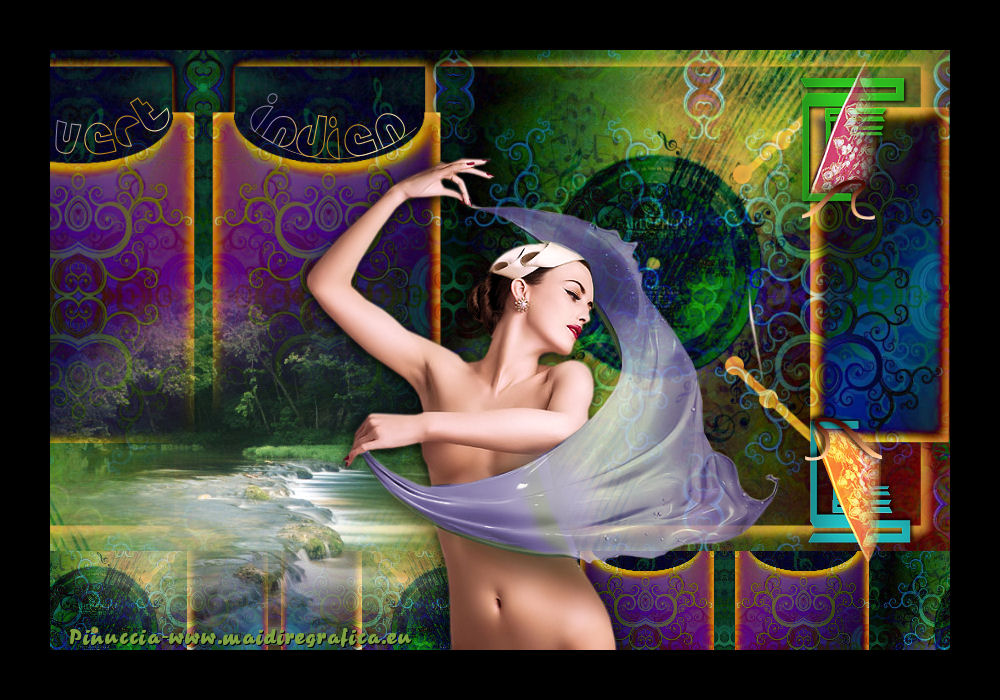
Ringrazio Roserika per avermi permesso di tradurre i suoi tutorial
Il sito è chiuso

qui puoi trovare qualche risposta ai tuoi dubbi.
Se l'argomento che ti interessa non è presente, ti prego di segnalarmelo.
Questo tutorial è stato scritto con PSP X2 e tradotto con PSP X, ma può essere eseguito anche con le altre versioni di PSP.
Occorrente:
Materiale qui
Il tube della donna è di Coline.
Il resto del materiale fa parte della collezione personale di Roserika.
Per favore, lascia intatto il copyright.
Filtri:
Se hai problemi con i filtri, ricordati della mia sezione filtri qui
Simple qui
Metti il gradiente nella cartella Gradienti.
Apri il file "selectionscanalalpha" in PSP e minimizzalo. L'immagine non è vuota, ma contiene le selezioni salvate sul canale alfa. Con il file minimizzato, le selezioni saranno disponibili quando ti serviranno.
1. Apri una nuova immagine trasparente 900 x 600 pixels.
Passa il colore di primo piano a Gradiente e seleziona il gradiente cmv1193, stile Lineare, con i seguenti settaggi.
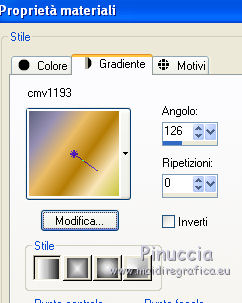
Riempi  l'immagine trasparente con il gradiente. l'immagine trasparente con il gradiente.
Apri "texturejaune" e vai a Modifica>Copia.
Torna al tuo lavoro e vai a Modifica>Incolla come nuovo livello.
Apri "texturearabesque" e vai a Modifica>Copia.
Torna al tuo lavoro e vai a Modifica>Incolla come nuovo livello.
Cambia la modalità di miscelatura di questo livello in Differenza.
2. Chiudi momentaneamente questo livello e attiva il livello sottostante.
Selezione>Carica/Salva selezione>Carica selezione da canale alfa.
La selezione selection#1 è già presente. Devi soltanto cliccare Carica.
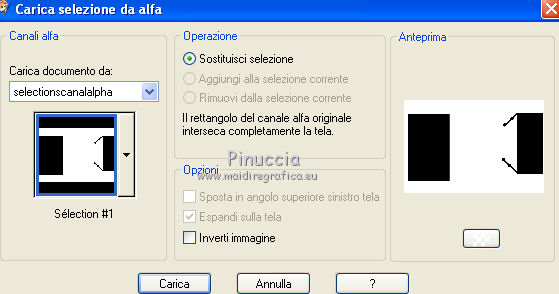
Selezione>Innalza selezione a livello.
Selezione>Deseleziona.
Effetti>Effetti 3D>Sfalsa ombra, con il colore nero.
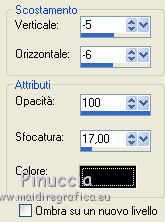
Di nuovo Effetti>Effetti 3D>Sfalsa ombra, con il colore nero.
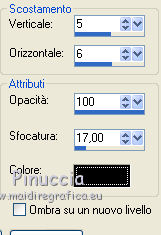
Attiva il livello sottostante (il livello con la trama "texturejaune".
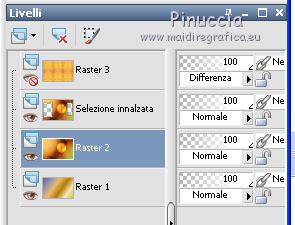
Immagine>Ridimensiona, al 90%, tutti i livelli non selezionato.
3. Rimani su questo livello.
Selezione>Carica/Salva selezione>Carica selezione da canale alfa.
Apri il menu delle selezioni e carica selection#2.
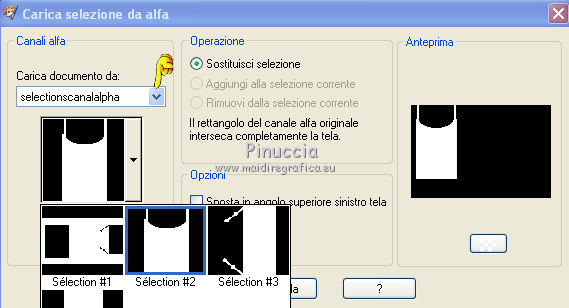
Premi sulla tastiera il tasto CANC.
Selezione>Deseleziona.
Selezione>Carica/Salva selezione>Carica selezione da canale alfa.
Carica Selection#3.
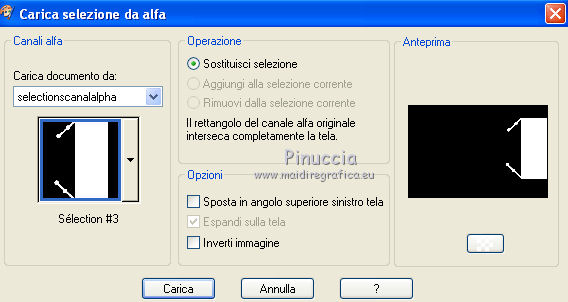
Premi sulla tastiera il tasto CANC.
Selezione>Deseleziona.
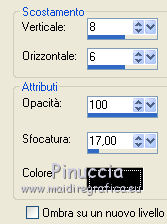
Effetti>Effetti 3D>Sfalsa ombra, con il colore nero.
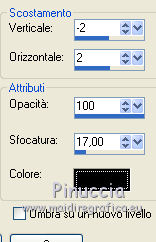
Di nuovo Effetti>Effetti 3D>Sfalsa ombra, con il colore nero.
4. Livelli>Disponi>Sposta su.
Riapri il livello superiore.
Dovresti avere questo.
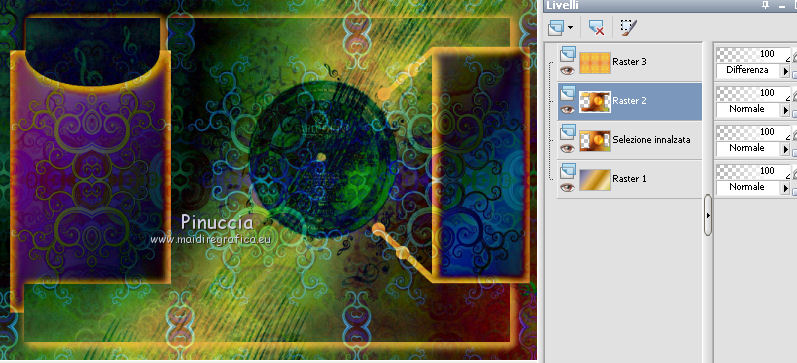
Livelli>Unisci>Unisci visibile.
Livelli>Duplica.
Immagine>Ridimensiona, all'85%, tutti i livelli non selezionato.
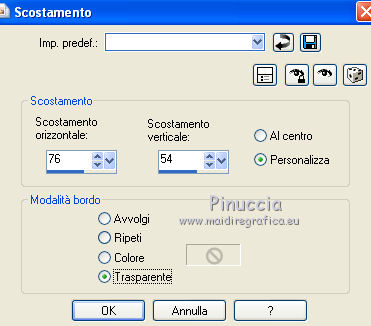
Effetti>Effetti di immagine>Scostamento.
Selezione>Carica/Salva selezione>Carica selezione da canale alfa.
Carica Selection#4.
Selezione>Innalza selezione a livello.
Selezione>Deseleziona.
Immagine>Rifletti.
Effetti>Effetti di immagine>Scostamento.
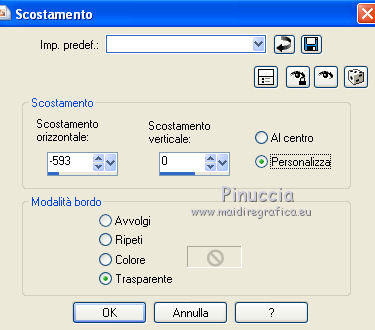
Attiva il livello inferiore (Uniti).
Effetti>Plugins>Simple - Zoom out and flip.
Immagine>Capovolgi.
Immagine>Rifletti.

6. Apri il tube "paysageruisseau" e vai a Modifica>Copia.
Torna al tuo lavoro e vai a Modifica>Incolla come nuovo livello.
Spostalo  in basso a sinistra. in basso a sinistra.
Apri il tube femme248 e vai a Modifica>Copia.
Torna al tuo lavoro e vai a Modifica>Incolla come nuovo livello.
Spostalo in basso al centro.
Apri il tube "texte" e vai a Modifica>Copia.
Torna al tuo lavoro e vai a Modifica>Incolla come nuovo livello.
Spostalo in alto a sinistra.
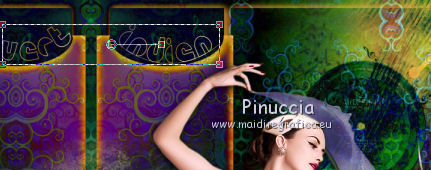
Apri il tube decorsverts, attiva il livello Raster 1 e vai a Modifica>Copia.
Torna al tuo lavoro e vai a Modifica>Incolla come nuovo livello.
Spostalo in alto a destra.
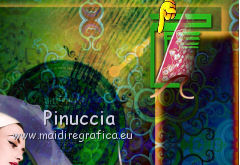
Attiva nuovamente il tube e copia il livello Raster 2.
Torna al tuo lavoro e vai a Modifica>Incolla come nuovo livello.
Spostalo in basso a destra - vedi il mio esempio.
7. Immagine>Aggiungi bordatura, 50 pixels, simmetriche, con il colore nero.
Firma il tuo lavoro ed esporta come jpg ottimizzata, compressione 20.


Se hai problemi o dubbi, o trovi un link non funzionante, o anche soltanto per un saluto, scrivimi.
10 Settembre 2011
|



