|
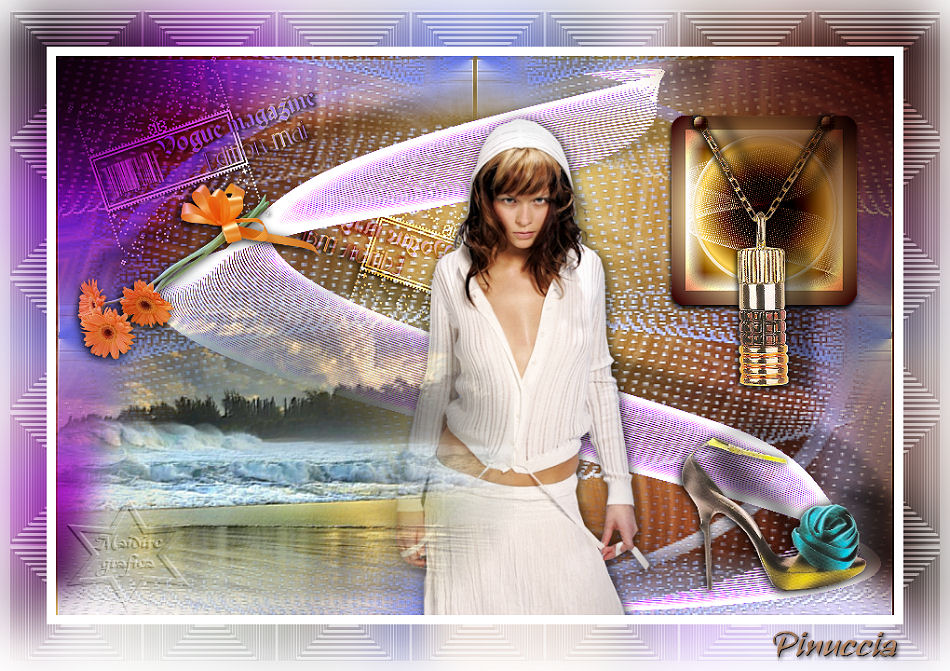
VOGUE
Ringrazio Roserika
per avermi permesso di tradurre i suoi
tutorial
Materiale qui Tutto il materiale fa parte della collezione personale di Roserika. Per favore, lascia intatto il copyright. Filtri: Se hai problemi con i filtri, ricordati della mia sezione filtri qui Dragonfly - Sinedots II qui Simple qui Metti il gradiente nella cartella Gradienti. Apri la trama tuilelosange in PSP e minimizzala. La troverai nella lista dei Motivi quando ti servirà. Apri anche la maschera masquerondvoile in PSP e minimizzala con il resto del materiale. 1. Passa il colore di primo piano a Gradiente, e seleziona il gradiente ES Chic 11 con i seguenti settaggi. 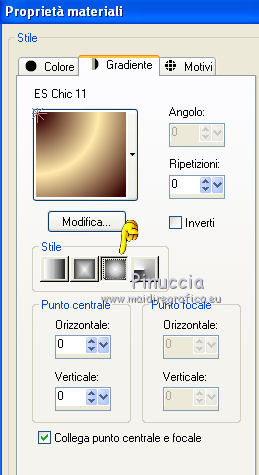 Apri una nuova immagine trasparente 900 x 600 pixels, e riempila  con il gradiente. con il gradiente.Passa il colore di sfondo a Motivi, apri il menu e tra i motivi troverai anche i files aperti. Seleziona la trama tuilelosange con i seguenti settaggi. 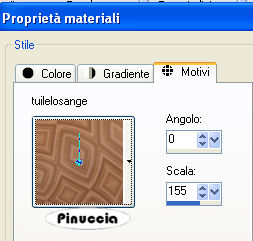 Livelli>Nuovo livello raster. Riempi il livello con il motivo tuilelosange.Cambia la modalità di miscelatura di questo livello in Sovrapponi. Attiva il livello inferiore. Attiva lo strumento Selezione  , ,clicca sull'icona Selezione personalizzata  e imposta i seguenti settaggi: 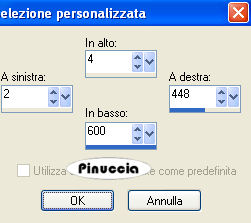 Selezione>Innalza selezione a livello. Livelli>Nuovo livello maschera>Da immagine. Apri il menu sotto la finestra di origine e vedrai la lista dei files aperti. Tra questi la maschera. Seleziona la maschera masquerondvoile con i seguenti settaggi: 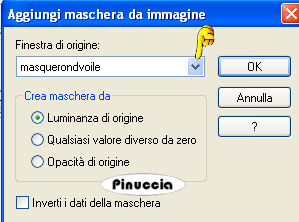 Livelli>Unisci>Unisci gruppo. non chiudere la maschera perchè ti servirà ancora Selezione>Deseleziona. Livelli>Duplica. Immagine>Rifletti. Livelli>Unisci>Unisci giù. Livelli>Disponi>Porta in alto, e cambia la modalità di miscelatura di questo livello in Filtra. Regola>Tonalità e saturazione>Viraggio. 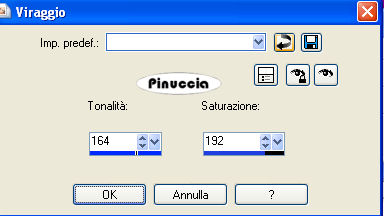 Effetti>Effetti di bordo>Aumenta. 2. Livelli>Duplica. Effetti>Effetti di immagine>Motivo unico, con i settaggi standard.  Riporta la modalità di miscelatura di questo livello in Normale. 3. Livelli>Nuovo livello raster. Effetti>Plugins>Dragonfly - Sinedots II, con i seguenti settaggi; colore #733bcf. 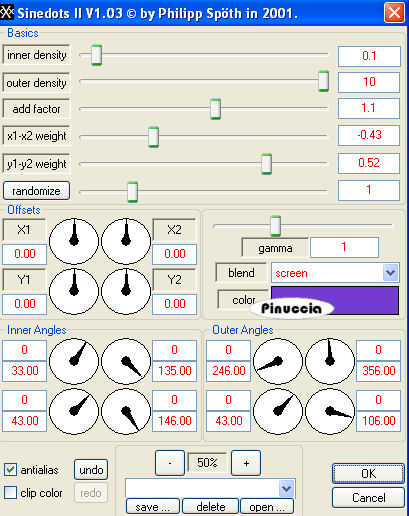 Effetti>Effetti 3D>Sfalsa ombra, con il colore nero. 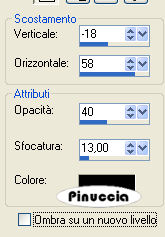 Ripeti l'Effetto Sfalsa ombra, sempre con il colore nero, ma con i seguenti settaggi. 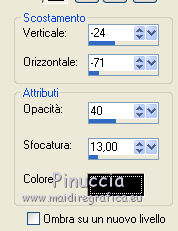 4. Selezione personalizzata 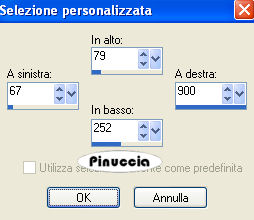 Livelli>Nuovo livello raster. Attiva la maschera masquerondvoile e vai a Modifica>Copia. Torna al tuo lavoro e vai a Modifica>Incolla nella selezione. Selezione>Modifica>Espandi - 15 pixels. Livelli>Nuovo livello raster. Cambia i settaggi del gradiente. 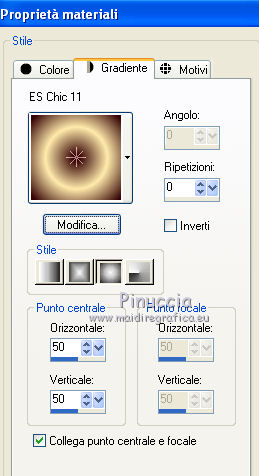 Riempi la selezione con il gradiente.Selezione>Deseleziona. Livelli>Disponi>Sposta giù. Attiva nuovamente il livello superiore della maschera. Cambia la modalità di miscelatura di questo livello in Sovrapponi. Livelli>Unisci>Unisci giù. Effetti>Effetti 3D>Sfalsa ombra, con il colore nero. 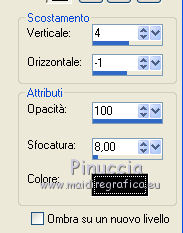 Regola>Messa a fuoco>Metti a fuoco. 5. Apri il tube pendentif e vai a Modifica>Copia. Torna al tuo lavoro e vai a Modifica>Incolla come nuovo livello. Spostalo  in alto sulla cornice destra, come nel mio esempio. in alto sulla cornice destra, come nel mio esempio.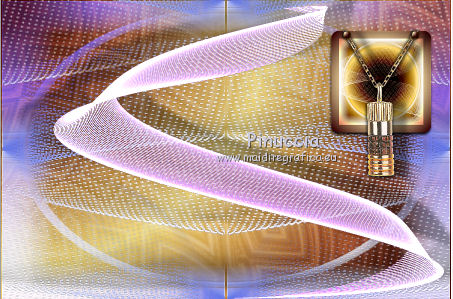 Apri il tube chaussure e vai a Modifica>Copia. Torna al tuo lavoro e vai a Modifica>Incolla come nuovo livello. Spostalo in basso a destra, come nel mio esempio.Apri il tube texte e vai a Modifica>Copia. Torna al tuo lavoro e vai a Modifica>Incolla come nuovo livello. Spostalo in alto a sinistra, come nel mio esempio.Livelli>Duplica. Immagine>Rifletti. Spostalo come nel mio esempio.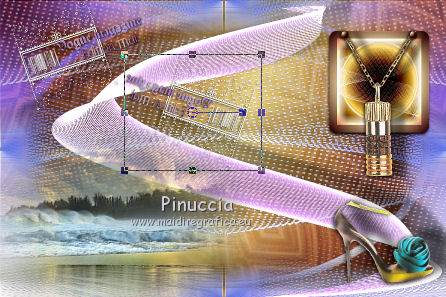 Cambia la modalità di miscelatura di questo livello in Sovrapponi. 6. Apri il tube fleur orange e vai a Modifica>Copia. Torna al tuo lavoro e vai a Modifica>Incolla come nuovo livello. Immagine>Rifletti. Spostalo in alto a sinistra del tube sinedot.Apri il tube paysage e vai a Modifica>Copia. Torna al tuo lavoro e vai a Modifica>Incolla come nuovo livello. Spostalo in basso a sinistra, come nel mio esempio.Apri il tube femmecapuchonblanc e vai a Modifica>Copia. Torna al tuo lavoro e vai a Modifica>Incolla come nuovo livello. Spostalo in basso al centro, come nel mio esempio.Livelli>Disponi>Sposta giù (sotto il paesaggio). 7. Livelli>Unisci>Unisci visibile. Selezione>Carica/Selezione da disco. Cerca e carica la selezione "vogue". 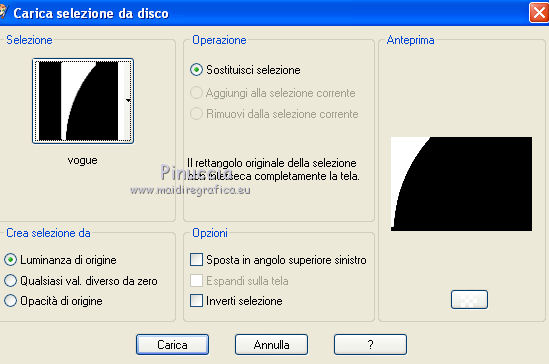 Livelli>Nuovo livello raster. Riempi con il gradiente iniziale.Selezione>Deseleziona. Regola>Sfocatura>Sfocatura gaussiana - raggio 20.  Cambia la modalità di miscelatura di questo livello in Moltiplica. Livelli>Duplica. Immagine>Rifletti. Attiva il livello sottostante dell'originale, Regola>Tonalità e saturazione>Viraggio. 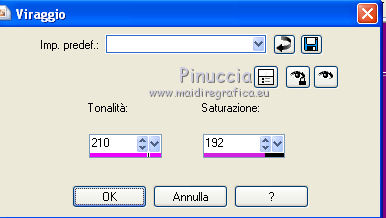 8. Immagine>Aggiungi bordatura, 10 pixels, simmetriche, con il colore bianco. Modifica>Copia. Immagine>Aggiungi bordatura, 40 pixels, simmetriche, con un colore contrastante. Seleziona questo bordo con la bacchetta magica  Modifica>Incolla nella selezione. Regola>Sfocatura>Sfocatura gaussiana - raggio 20. Selezione>Innalza selezione a livello. Effetti>Effetti di trama>Trama - seleziona la trama Quadri con i seguenti settaggi. 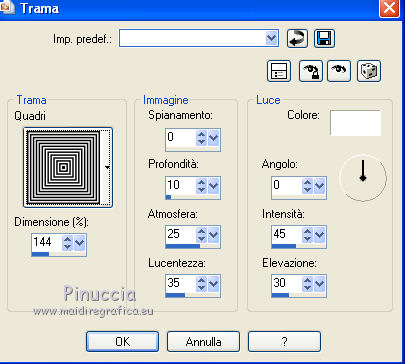 Selezione>Deseleziona. Cambia la modalità di miscelatura di questo livello in Luce diffusa, Immagine>Aggiungi bordatura, 10 pixels, simmetriche, con il colore bianco. Seleziona questo bordo con la bacchetta magica Regola>Sfocatura>Sfocatura gaussiana - raggio 20. Selezione>Deseleziona. Immagine>Ridimensiona, al 95%, tutti i livelli non selezionato. Regola>Messa a fuoco>Metti a fuoco. Firma il tuo lavoro ed esporta come jpg ottimizzata, compressione 20.  
Se hai problemi o dubbi, o trovi un link non funzionante, o anche soltanto per un saluto, scrivimi.
2 Giugno 2011 |