|
VOLKOVA
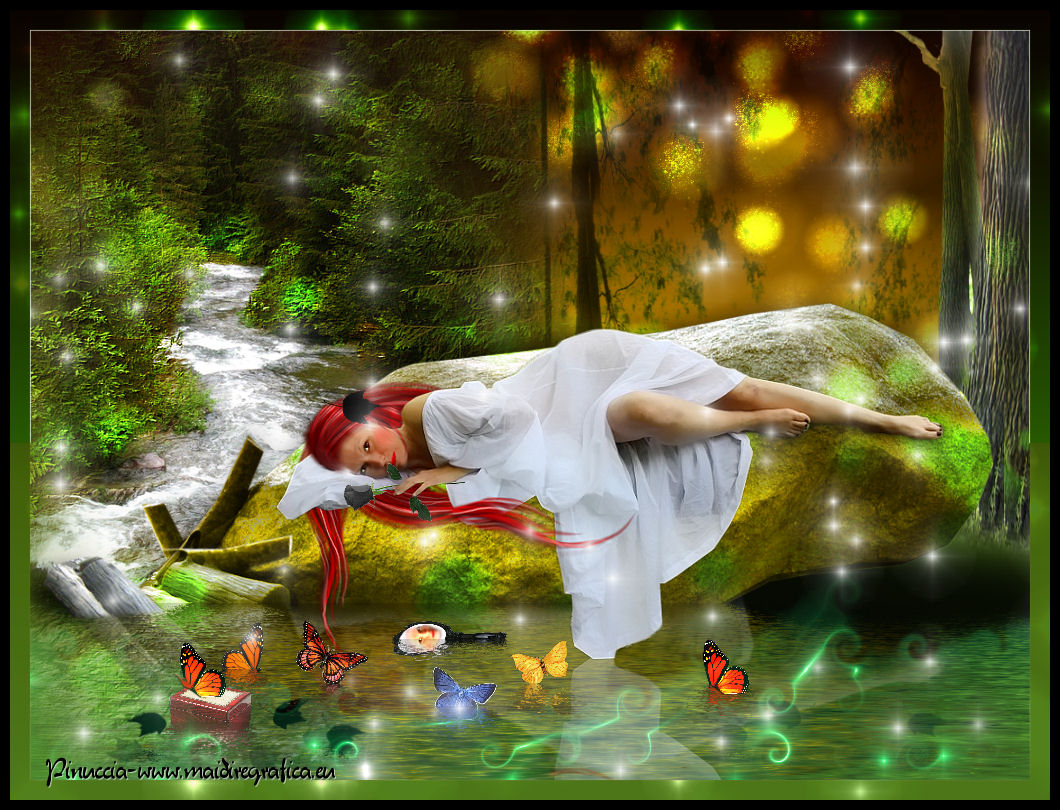
Ringrazio Roserika per avermi permesso di tradurre i suoi tutorial
Il sito è chiuso

qui puoi trovare qualche risposta ai tuoi dubbi.
Se l'argomento che ti interessa non è presente, ti prego di segnalarmelo.
Questo tutorial è stato scritto con PSP X2 e tradotto con PSP X, ma può essere eseguito anche con le altre versioni di PSP.
Occorrente:
Materiale qui
Il materiale fa parte della collezione personale di Roserika.
Per favore, lascia intatto il copyright.
Filtri:
Se hai problemi con i filtri, ricordati della mia sezione filtri qui
Universe qui
Metti il gradiente nella cartella Gradienti.
Metti le selezioni nella cartella Selezioni.
1. Passa il colore di primo piano a Gradiente, e seleziona il gradiente ES Vintage 22, con i seguenti settaggi.
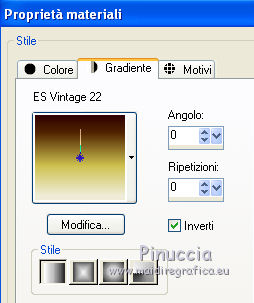
Imposta il colore di sfondo con #52801c.
Apri una nuova immagine trasparente 1000 x 750 pixels,
e riempila  con il gradiente. con il gradiente.
Effetti>Plugins>Universe - Textured Stars:
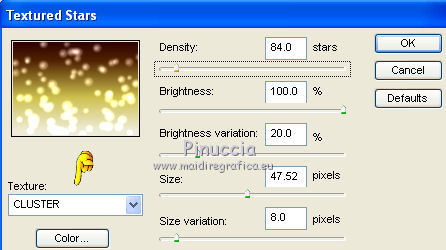
i risultati di questo filtro sono sempre casuali; per questo il tuo esempio potrebbe essere diverso dal mio
Livelli>Nuovo livello raster.
Riempi con il colore di sfondo.
Effetti>Plugins>Universe - Textured Stars con i settaggi precedenti.
Cambia la modalità di miscelatura di questo livello in Sovrapponi.
Livelli>Unisci>Unisci visibile.
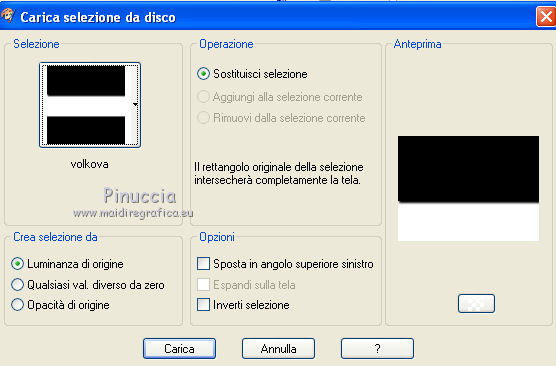
Selezione>Carica/Salva selezione>Carica selezione da disco.
Cerca e carica la selezione volkova.
Livelli>Nuovo livello raster.
Riempi con il colore verde di sfondo.
Selezione>Deseleziona.
2. Apri il tube "forêt, e vai a Modifica>Copia.
Torna al tuo lavoro e vai a Modifica>Incolla come nuovo livello.
Effetti>Effetti di immagine>Scostamento.
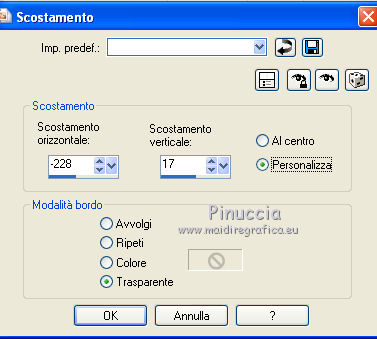
Apri il tube "arbres" e vai a Modifica>Copia.
Torna al tuo lavoro e vai a Modifica>Incolla come nuovo livello.
Effetti>Effetti di immagine>Scostamento.
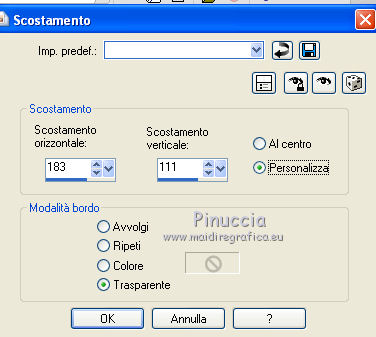
3. Apri il tube "rocher" e vai a Modifica>Copia.
Torna al tuo lavoro e vai a Modifica>Incolla come nuovo livello.
Effetti>Efetti di immagine>Scostamento.
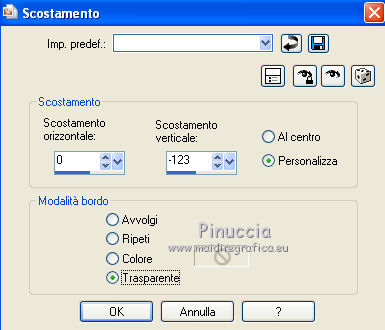
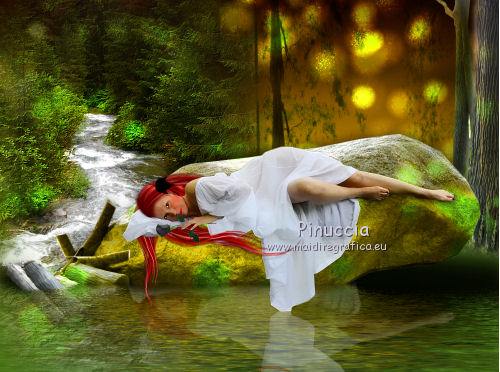
Apri il tube femmeallongée e vai a Modifica>Copia.
Torna al tuo lavoro e vai a Modifica>Incolla come nuovo livello.
Spostalo  in basso sulle rocce. in basso sulle rocce.
Apri il tube "papillons" e vai a Modifica>Copia.
Torna al tuo lavoro e vai a Modifica>Incolla come nuovo livello.
Spostalo in basso sul bordo.
4. Livelli>Unisci>Unisci visibile.
Livelli>Nuovo livello raster.
Imposta il colore di sfondo con il nero.
Riempi con il colore nero.
Effetti>Plugins>Universe - Textured Stars.
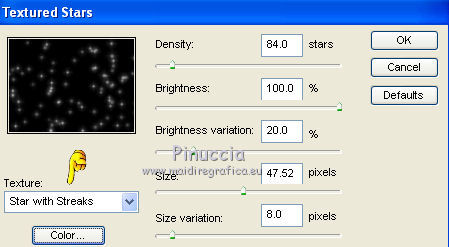
Cambia la modalità di miscelatura di questo livello in Filtra.
dopo l'applicazione del filtro, se il viso della donna è disturbato da qualche stella, come nell'esempio,
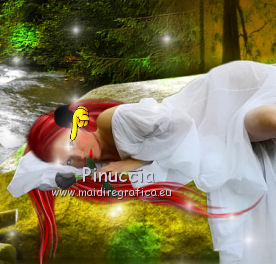
attiva lo strumento Gomma  e "pulisci" il viso. e "pulisci" il viso.
Livelli>Nuovo livello raster.
Riempi con il gradiente.
Regola>Sfocatura>Sfocatura gaussiana - raggio 50.

Effetti>Plugins>Universe - Textured Stars, con i settaggi precedenti.
Selezione>Carica/Salva selezione>Carica selezione da disco.
Cerca e carica la selezione volkova2.
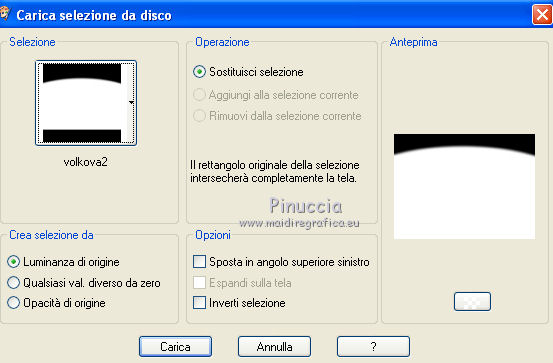
Premi sulla tastiera il tasto CANC.
Selezione>Deseleziona.
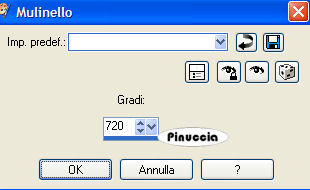
Effetti>Effetti di distorsione>Mulinello.
Effetti>Effetti di distorsione>Volute.
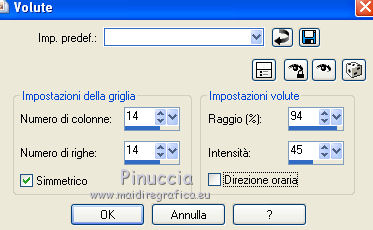
Immagine>Capovolgi.
Cambia la modalità di miscelatura di questo livello in Filtra.
Regola>Tonalità e saturazione>Viraggio.
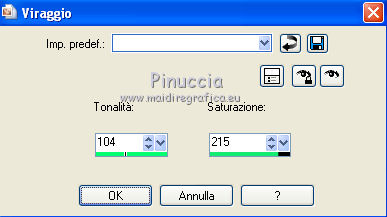
5. Immagine>Aggiungi bordatura, 20 pixels, simmetriche, con un colore contrastante.
Seleziona il bordo con la bacchetta magica  , ,
e riempilo con il gradiente.
Effetti>Plugins>Universe - Textured Stars, con gli ultimi settaggi.
Livelli>Nuovo livello raster.
Imposta nuovamente il colore di sfondo con il colore verde #52801c,
e riempi il livello con questo colore.
Di nuovo Effetti>Plugins>Universe - Textured Stars, con i settaggi precedenti.
Selezione>Deseleziona.
Cambia la modalità di miscelatura di questo livello in Luce netta.
Livelli>Duplica.
Immagine>Capovolgi.
Attiva lo strumento Selezione  , ,
clicca sull'icona Selezione personalizzata 
e imposta i seguenti settaggi:
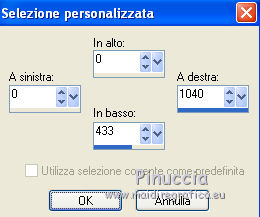
Selezione>Inverti.
Premi sulla tastiera il tasto CANC.
Selezione>Deseleziona.
Cambia la modalità di miscelatura del livello sottostante in Moltiplica.
Immagine>Aggiungi bordatura, 10 pixels, simmetriche, con il colore nero.
Firma il tuo lavoro ed esporta come jpg ottimizzata, compressione 20.


Se hai problemi o dubbi, o trovi un link non funzionante, o anche soltanto per un saluto, scrivimi.
12 Gennaio 2012
|



