|
YAVANNA
Ringrazio Roserika per avermi permesso di tradurre i suoi tutorial
Il sito è chiuso

qui puoi trovare qualche risposta ai tuoi dubbi.
Se l'argomento che ti interessa non è presente, ti prego di segnalarmelo.
Questo tutorial è stato scritto con PSP X2 e tradotto con PSP X, ma può essere eseguito anche con le altre versioni di PSP.
Occorrente:
Materiale qui
Il materiale fa parte della collezione personale di Roserika.
Per favore, lascia intatto il copyright.
Filtri:
Se hai problemi con i filtri, ricordati della mia sezione filtri qui
Filters Unlimited qui
VM Distortion qui
VM Extravaganza qui
Plugins AB 22 qui
Alien Skin Eye Candy 5 Impact - Backlight qui
Metti il preset yavannabacklight nella cartella del filtro Alien Skin Eye Candy 5 Impact>Settings>Backlight. Doppio clic sul file e il preset sarà automaticamente installato.
Se preferisci puoi importarlo, quando ti servirà, dalla cartella in cui hai scompattato il materiale.
Vedi la scheda del filtro qui e come importare un preset in Eye Candy qui
Metti le selezioni nella cartella Selezioni.
Metti il gradiente nella cartella Gradienti.
Premessa.
Poichè, dopo i primi quattro punti, il risultato era differente dal tutorial originale,
ho iniziato il lavoro, aprendo l'immagine di sfondo "background" che puoi scaricare qui
Decidi come proseguire.
Per questo, lascio la traduzione dei quattro punti in corsivo.
1. Apri una nuova immagine trasparente 1000 x 750 pixels.
Passa il colore di primo piano a Gradiente, e seleziona il gradiente ES Platinium 44,
stile Sprazzo di luce, con i seguenti settaggi.

Riempi  l'immagine trasparente con il gradiente. l'immagine trasparente con il gradiente.
Livelli>Duplica.
Effetti>Effetti geometrici>Cerchio.

Immagine>Ridimensiona, all'80%, tutti i livelli non selezionato.
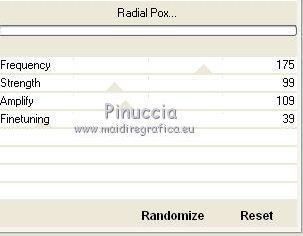
Effetti>Plugins>Filters Unlimited 2.0 - VM Distortion - Radial Pox, con i settaggi standard.
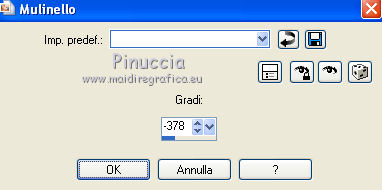
Effetti>Effetti di distorsione>Mulinello.
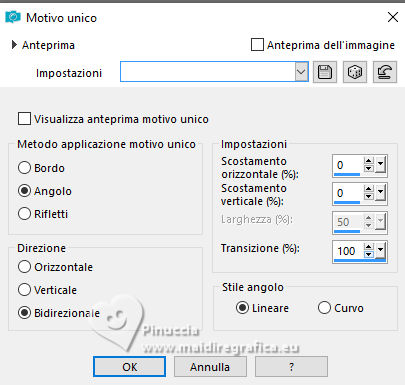
Effetti>Effetti di immagine>Motivo unico.
Cambia la modalità di miscelatura di questo livello in Filtra,
e abbassa l'opacità al 79%.
2. Di nuovo Effetti>Effetti di distorsione>Mulinello, con i settaggi precedenti.
Livelli>Duplica.
Regola>Sfocatura>Sfocatura gaussiana - raggio 10.

Livelli>Disponi>Sposta giù.
Immagine>Rifletti.
Attiva il livello soprastante.
Livelli>Unisci>Unisci giù.
Livelli>Duplica.
Effetti>Plugins>Filters Unlimited 2.0 - VM Extravaganza - Vasarely, con i settaggi standard.
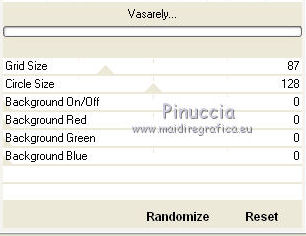
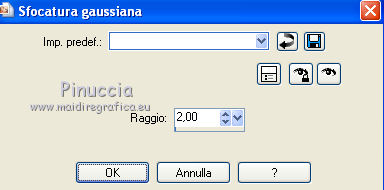
Regola>Sfocatura>Sfocatura gaussiana - raggio 2.
Cambia la modalità di miscelatura di questo livello in Indebolisci,
e abbassa l'opacità al 38%.
3. Attiva il livello inferiore.
Effetti>Plugins>Filters Unlimited 2.0 - Plugins AB 22 - Cutting Edge, con i seguenti settaggi.

Regola>Sfocatura>Sfocatura gaussiana - 25.

Livelli>Duplica.
Effetti>Plugins>Filters Unlimited 2.0 - Plugins AB 22- Cutting Edge.
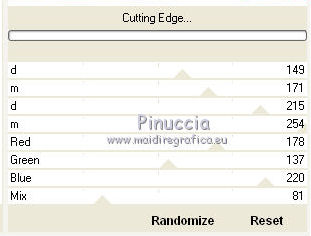
Regola>Sfocatura>Sfocatura gaussiana - raggio 25.
Cambia la modalità di miscelatura di questo livello in Indebolisci.
4. Livelli>Unisci>Unisci visibile.
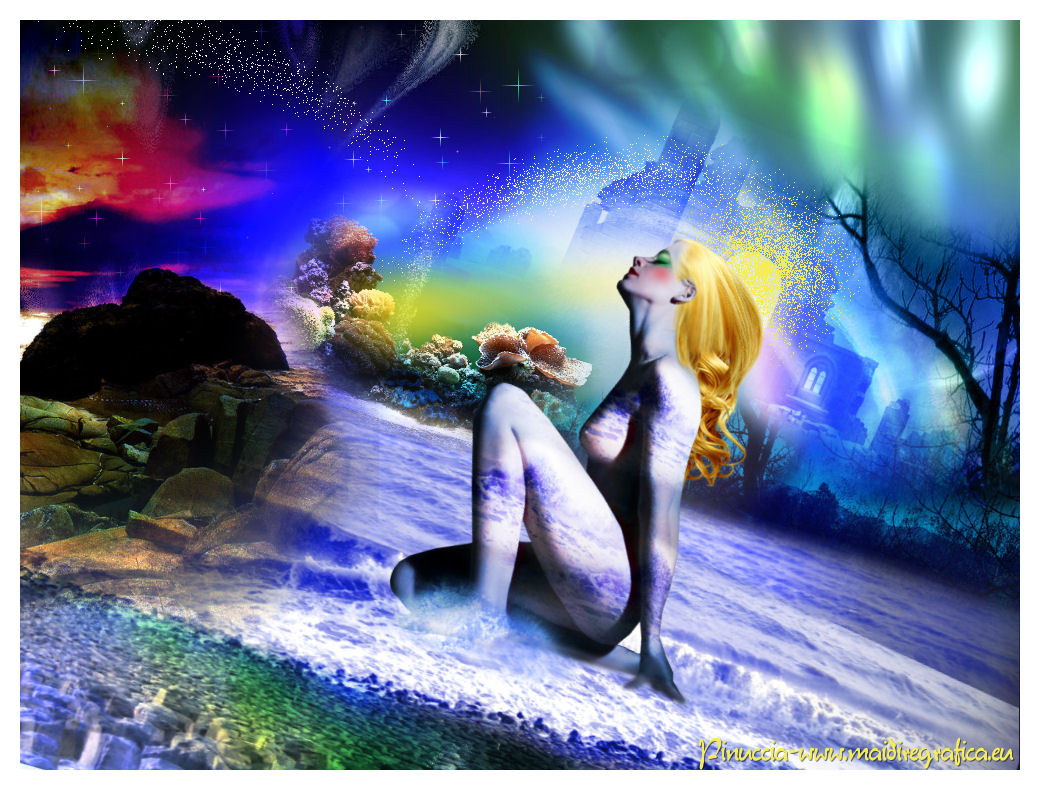
Il risultato dovrebbe essere questo.
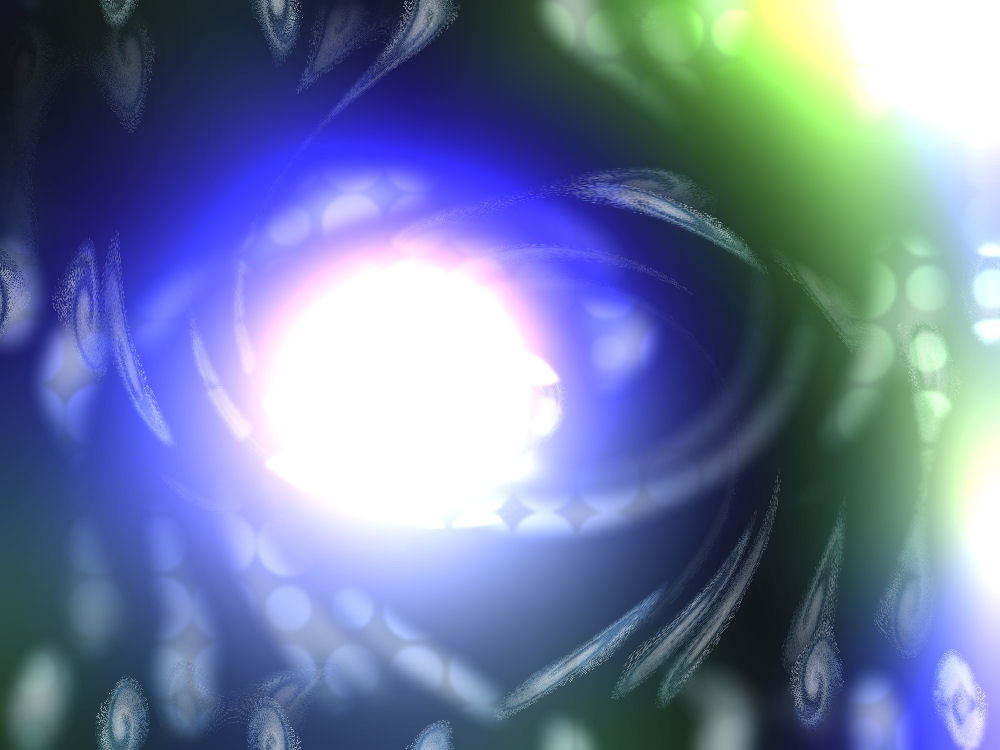
Per il mio esempio ho aperto l'immagine "background" e ho cominciato a lavorare su questa base.
5.
Livelli>Duplica.
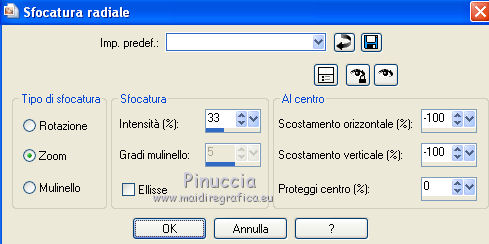
Regola>Sfocatura>Sfocatura radiale.
Immagine>Rifletti.
Immagine>Capovolgi.
Cambia la modalità di miscelatura di questo livello in Luce netta.
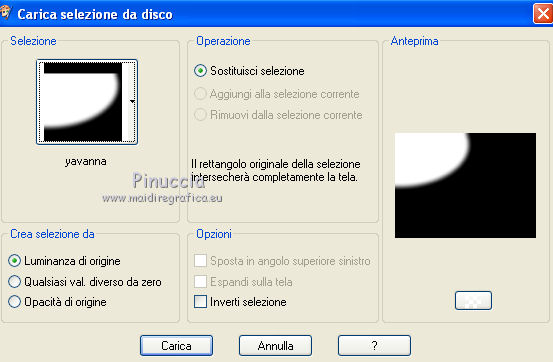
Selezione>Carica/Salva selezione>Carica selezione da disco.
Cerca e carica la selezione yavanna.
Premi sulla tastiera il tasto CANC.
Attiva il livello sottostante.
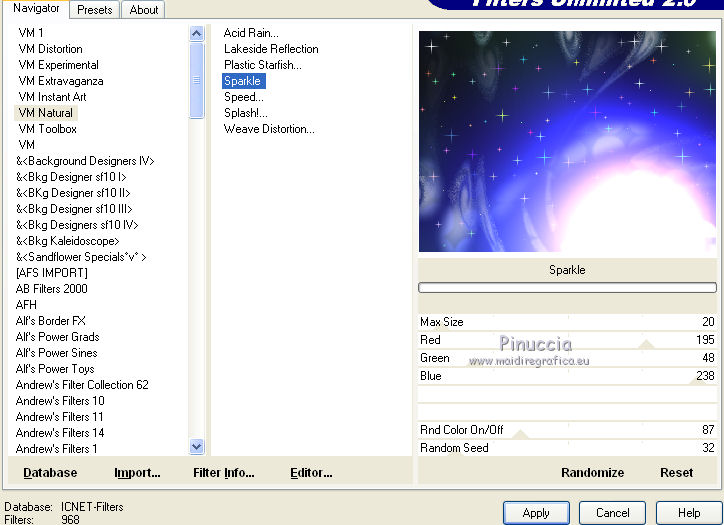
Effetti>Plugins>Filters Unlimited 2.0 - VM Natural - Sparkle.
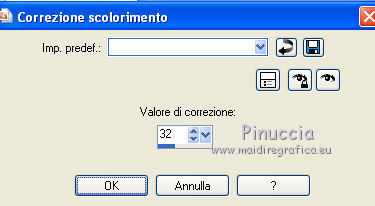
Regola>Colore>Correzione Scolorimento.
Selezione>Deseleziona.
Livelli>Unisci>Unisci visibile.
Apri il tube mer e e vai a Modifica>Copia.
Torna al tuo lavoro e vai a Modifica>Incolla come nuovo livello.
Effetti>Effetti di immagine>Scostamento.
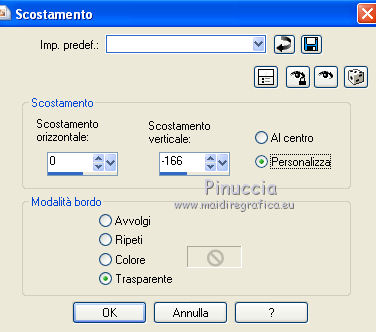
Attiva il livello inferiore.
Selezione>Carica/Salva selezione>Carica selezione da disco.
Cerca e carica la selezione yavanna2.
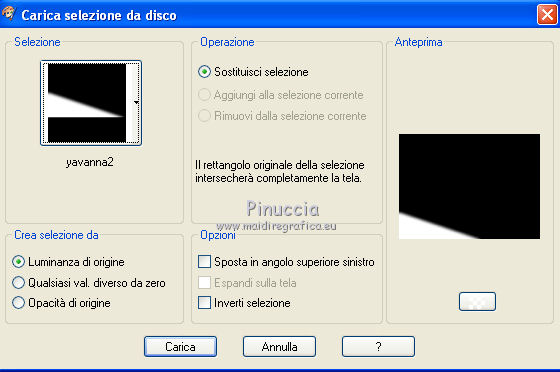
Selezione>Innalza livello di sfondo.
Livelli>Disponi>Porta in alto.
Selezione>Deseleziona.
Cambia la modalità di miscelatura di questo livello in Sovrapponi.
6. Apri il tube "paysages".
Attiva il livello Raster 1 e vai a Modifica>Copia.
Torna al tuo lavoro e vai a Modifica>Incolla come nuovo livello.
Effetti>Effetti di immagine>Scostamento.
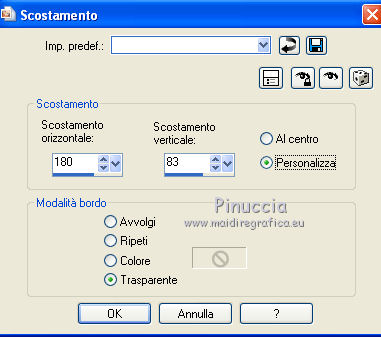
Cambia la modalità di miscelatura di questo livello in Sovrapponi.
Copia il livello Raster 2 del tube "paysage".
Torna al tuo lavoro e vai a Modifica>Incolla come nuovo livello.
Effetti>Effetti di immagine>Scostamento.
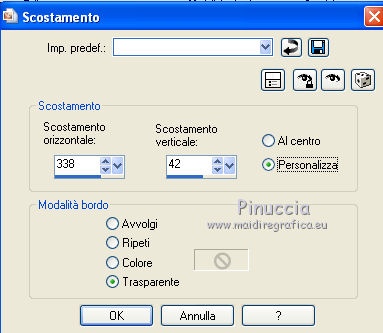
Cambia la modalità di miscelatura di questo livello in Luminanza (esistente).
7. Copia il livello Raster 3 del tube "paysages".
Torna al tuo lavoro e vai a Modifica>Incolla come nuovo livello.
Effetti>Effetti di immagine>Scostamento.
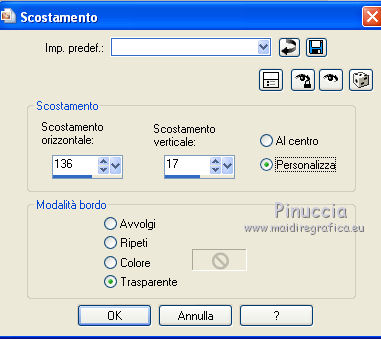
Abbassa l'opacità di questo livello all'80%.
Copia il livello Raster 4 del tube "paysages".
Torna al tuo lavoro e vai a Modifica>Incolla come nuovo livello.
Spostalo  nell'angolo in alto a sinistra. nell'angolo in alto a sinistra.
Cambia la modalità di miscelatura di questo livello in Luce netta.
Copia il livello Raster 5 del tube "paysages".
Torna al tuo lavoro e vai a Modifica>Incolla come nuovo livello.
Effetti>Effetti di immagine>Scostamento.
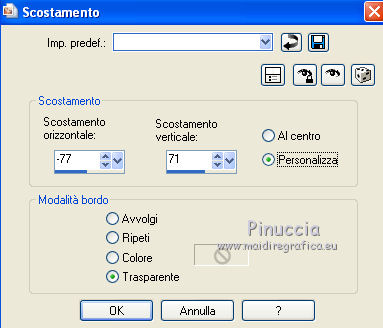
Cambia la modalità di miscelatura di questo livello in Luce netta.
8. Selezione>Carica/Salva selezione>Carica selezione da disco.
Cerca e carica la selezione yavanna3.
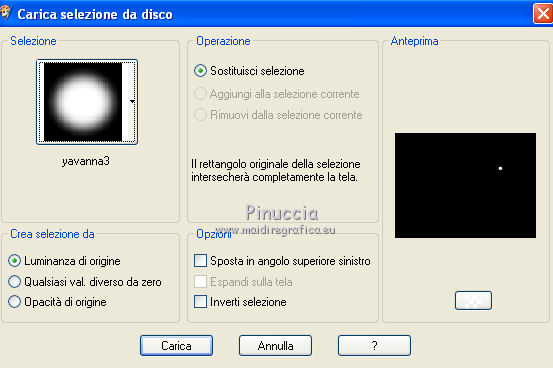
Livelli>Nuovo livello raster.
Effetti>Plugins>Alien Skin Eye Candy 5 Impact - Backlight.
Seleziona il preset yavannabacklight e ok.
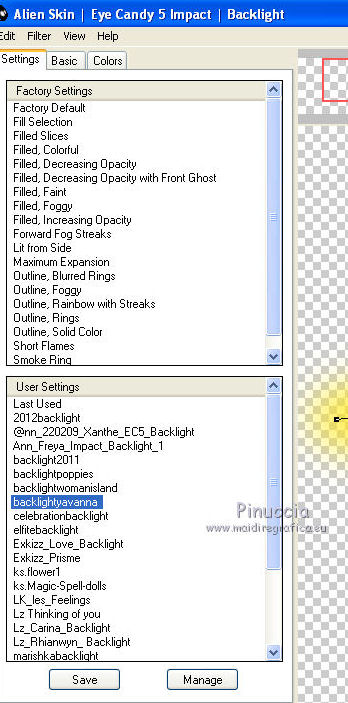
Mantieni selezionato.
Livelli>Nuovo livello raster.
Imposta il colore di primo piano con il colore giallo #f5ec59,
e riempi la selezione con questo colore.
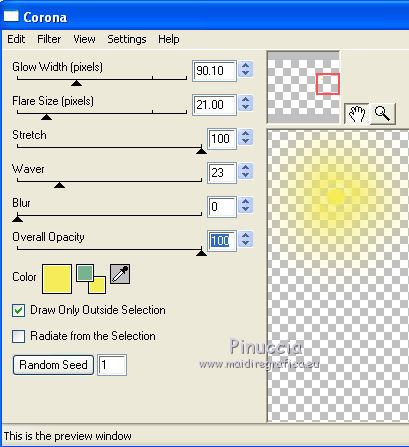
Effetti>Plugins>Eye Candy 4000 - Corona:
Color - con il colore giallo #f5ec59.
Selezione>Deseleziona.
Cambia la modalità di miscelatura di questo livello in Dissolvi,
e abbassa l'opacità al 32%.
Livelli>Duplica.
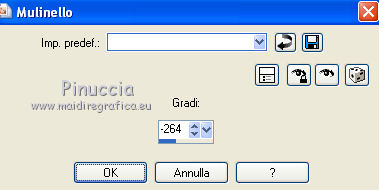
Effetti>Effetti di distorsione>Mulinello.
Regola>Colore>Correzione Scolorimento.
Livelli>Duplica.
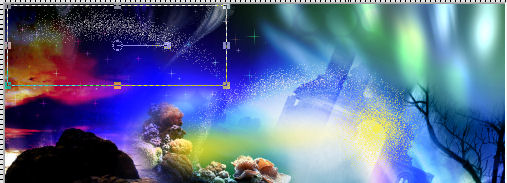
Immagine>Rifletti.
Sposta il duplicato nell'angolo in alto a sinistra.
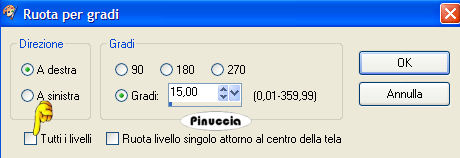
Immagine>Ruota per gradi - 15 gradi a destra.
Abbassa l'opacità di questo livello all'11%.
9. Livelli>Unisci>Unisci visibile.
Apri il tube "sirène" e vai a Modifica>Copia.
Torna al tuo lavoro e vai a Modifica>Incolla come nuovo livello.
Spostalo al centro, come nel mio esempio.
Immagine>Aggiungi bordatura, 20 pixels, simmetriche, con il colore bianco.
Firma il tuo lavoro ed esporta come jpg ottimizzata, compressione 20.


Se hai problemi o dubbi, o trovi un link non funzionante, o anche soltanto per un saluto, scrivimi.
2 Maggio 2012
|



