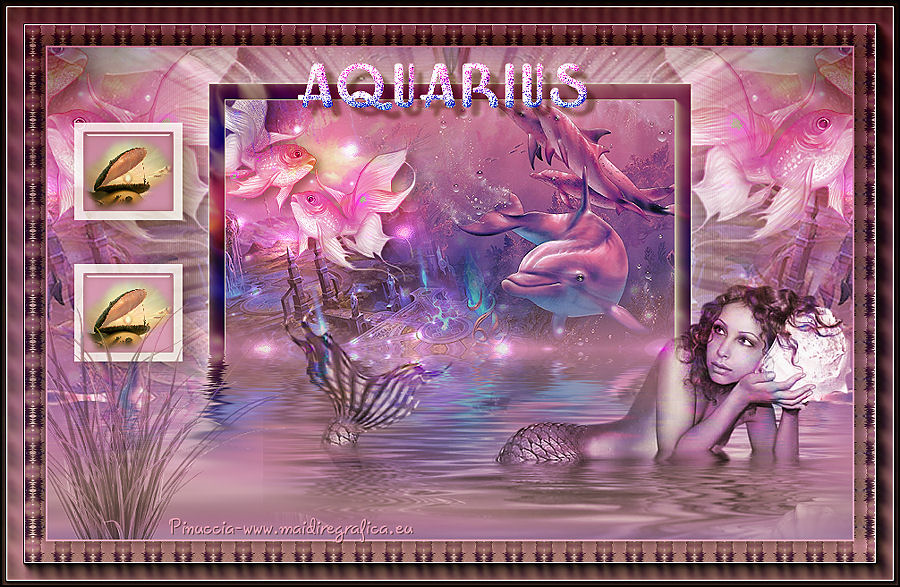
AQUARIUS
Ringrazio Saturnella per avermi permesso di tradurre i suoi tutorial.

|
la miniatura del lavoro finale ti aiuterà a controllare i passaggi 
 
|
qui puoi trovare qualche risposta ai tuoi dubbi.
Se l'argomento che ti interessa non è presente, ti prego di segnalarmelo.
Questo tutorial è una creazione di Saturnella e non può essere copiato su altri siti nè essere offerto per il download.
Lo stesso vale per la mia traduzione.
E' anche proibito togliere il watermark dal materiale; rispettiamo il lavoro dei creatori di tubes, senza i quali non potremmo creare tutorials.
Il tutorial è stato scritto con CorelX15, ma può essere eseguito anche con le altre versioni di PSP.
Dalla versione X4, il comando Immagine>Rifletti è stato sostituito con Immagine>Capovolgi in orizzontale,
e il comando Immagine>Capovolgi con Immagine>Capovolgi in verticale.
Nelle versioni X5 e X6, le funzioni sono state migliorate rendendo disponibile il menu Oggetti.
Vedi la scheda sull'argomento qui
Per tradurre questo tutorial ho usato PSP X.
Occorrente:
Materiale qui
Per i tubes utilizzati grazie Krys, Guismo e CJ.
(in questa pagina trovi i links ai loro siti).
Filtri
in caso di dubbi, ricorda di consultare la mia sezione filtri qui
Filters Unlimited 2.0 qui
&<Bkg Kaleidoscope> - Tiler (da importare in Unlimited) qui
Xero XL - Nostalgia qui
AAA Frames - Foto Frame qui
Flaming Pear - Flood qui
Alien Skin Eye Candy 5 Impact - Glass, Perspective Shadow, Backlight qui
Nik Software - Color Efex Pro qui

non esitare a cambiare modalità di miscelatura e opacità secondo i colori utilizzati.
Metti i preset
 nelle cartelle del filtro Alien Skin Eye Candy 5 Impact>Settings>Shadow/Backlight.
Cliccando sul file una o due volte (a seconda delle tue impostazioni),
automaticamente il preset si installerà nella cartella corretta.
perchè uno o due clic vedi qui
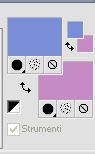
1. Imposta il colore di primo piano con il colore #7a8ed8,
e il colore di sfondo con il colore #c68ac4.
Apri alpha_aquarius.
Finestra>Duplica, o sulla tastiera maiuscola+D, per fare una copia.
Chiudi l'originale.
La copia, che sarà la base del tuo lavoro, non è vuota, ma contiene le selezioni salvate sul canale alfa.
Rinomina il livello Raster 1.
Riempi
 l'immagine trasparente con il colore di sfondo.
2. Selezione>Seleziona tutto.
Apri il tube dei delfini di Krys, cancella la firma, e vai a Modifica>Copia.
non chiuderlo perchè ti servirà ancora
Torna al tuo lavoro e vai a Modifica>Incolla nella selezione.
Selezione>Deseleziona.
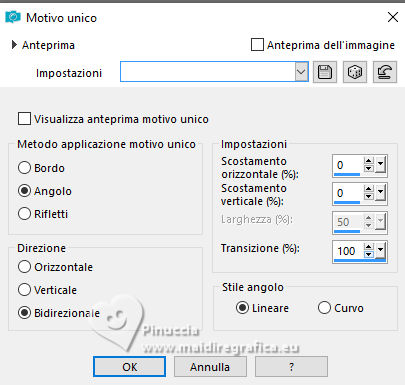
Effetti>Effetti di immagine>Motivo unico.
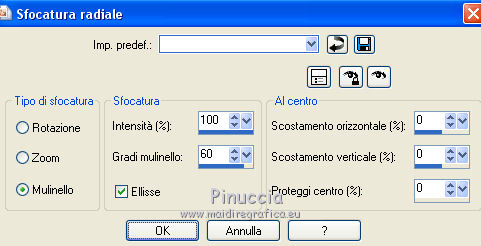
3. Regola>Sfocatura>Sfocatura radiale.
Effetti>Effetti di bordo>Aumenta di più.
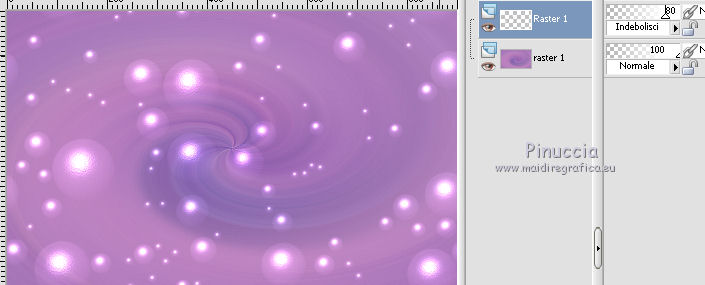
4. Apri il tube deco1 e vai a Modifica>Copia.
Torna al tuo lavoro e vai a Modifica>Incolla come nuovo livello.
Per l'esempio modalità di miscelatura Indebolisci, e opacità 80
(decidi secondo i tuoi colori).
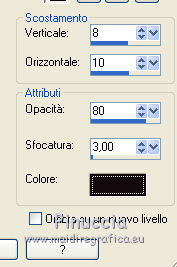
5. Effetti>Effetti 3D>Sfalsa ombra.
6. Apri il tube KRYSMISTFANTASY-01-02-14-005, e vai a Modifica>Copia.
Torna al tuo lavoro e vai a Modifica>Incolla come nuovo livello.
Cancella la firma.
Immagine>Ridimensiona, al 150%, tutti i livelli non selezionato.
Regola>Messa a fuoco>Metti a fuoco.
Spostalo
 a sinistra.
7. Effetti>Plugins>Xero XL - Nostalgia.
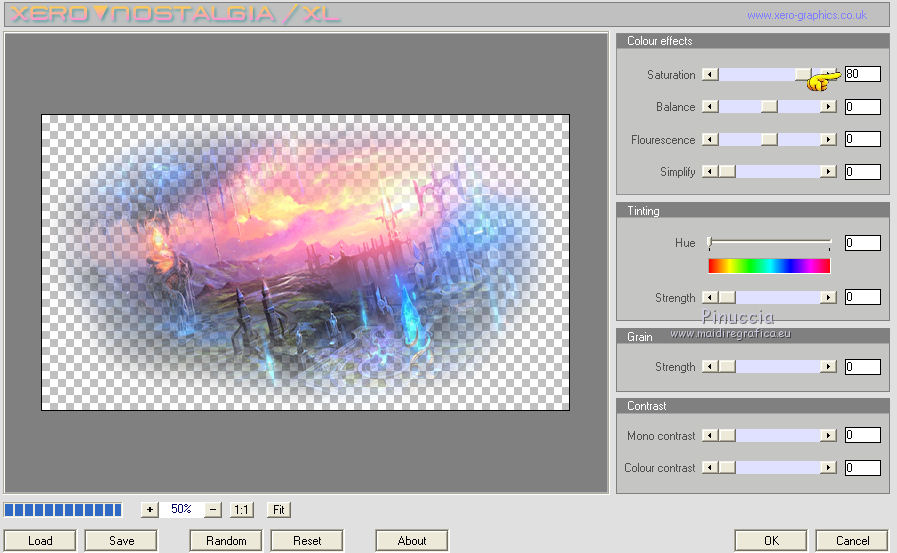
Cambia la modalità di miscelatura di questo livello in Luce netta,
e riduci l'opacità all'80% (o secondo i tuoi colori).
8. Attiva nuovamente il tube dei delfini di Krys e vai a Modifica>Copia.
Torna al tuo lavoro e vai a Modifica>Incolla come nuovo livello.
Immagine>Ridimensiona, al 150%, tutti i livelli non selezionato.
Spostalo
a destra, o dove preferisci.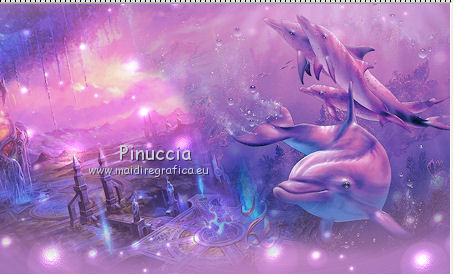
Regola>Messa a fuoco>Metti a fuoco.
9. Apri il tube dei pesci di CJ e vai a Modifica>Copia.
Torna al tuo lavoro e vai a Modifica>Incolla come nuovo livello.
Immagine>Ridimensiona, all'80%, tutti i livelli non selezionato.
Spostalo
in alto a sinistra.Cambia la modalità di miscelatura di questo livello in Luminanza, o secondo i tuoi colori.
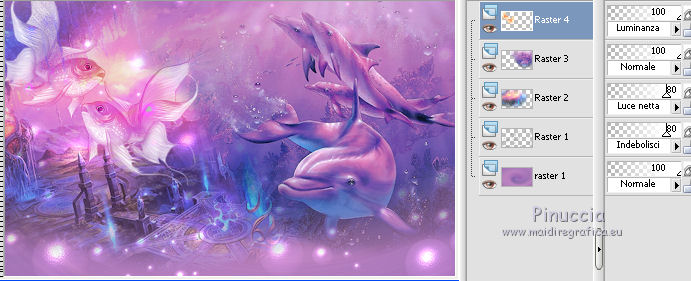
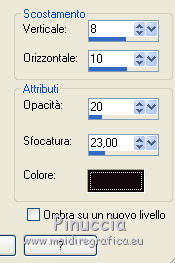
10. Effetti>Effetti 3D>Sfalsa ombra.
11. Livelli>Unisci>Unisci visibile.
Modifica>Copia.
Chiudi questo livello.
12. Livelli>Nuovo livello raster.
Selezione>Seleziona tutto.
Modifica>Incolla nella selezione.
Selezione>Deseleziona.
13. Effetti>Effetti di immagine>Motivo unico, con i settaggi precedenti.
14. Effetti>Plugins>Filters Unlimited 2.0 - &<Bkg Kaleidoscope> - Tiler.
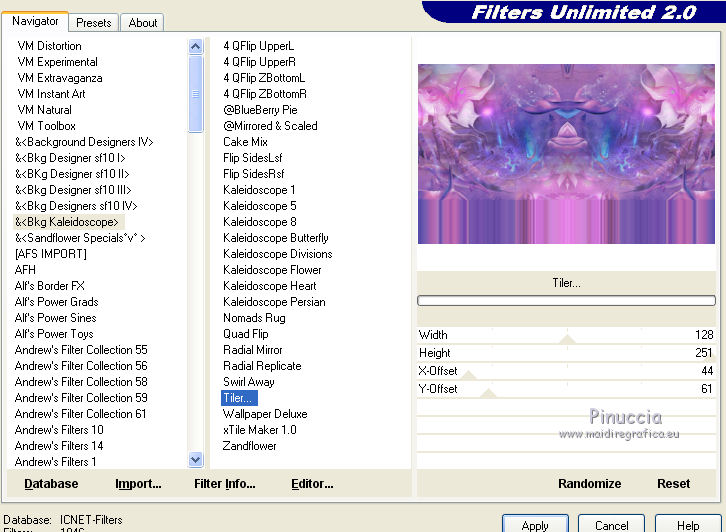
15. Effetti>Plugins>Flaming Pear - Flood.
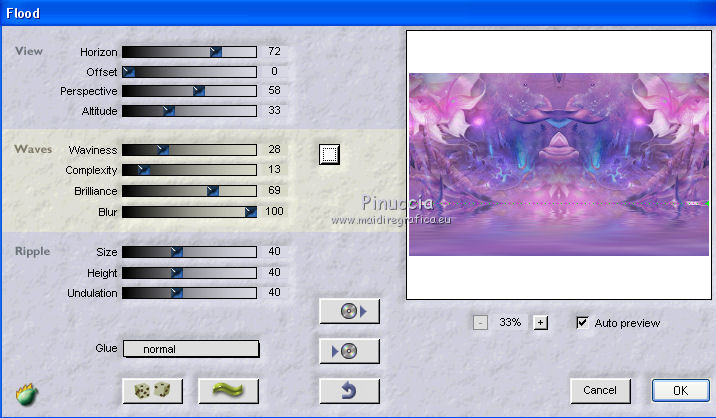
16. Riapri e attiva il livello superiore (uniti).
Livelli>Disponi>Porta in alto.
17. Effetti>Plugins>AAA Frames - Foto Frame.
Prima seleziona Dark with Gray Shadow, e poi cambia width con 30.
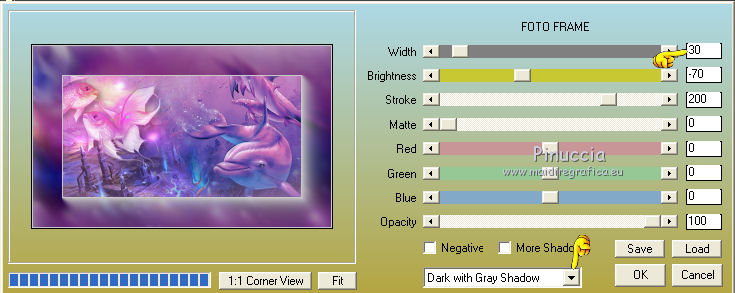
18. Immagine>Ridimensona, al 60%, tutti i livelli non selezionato.
Effetti>Effetti di immagine>Scostamento.
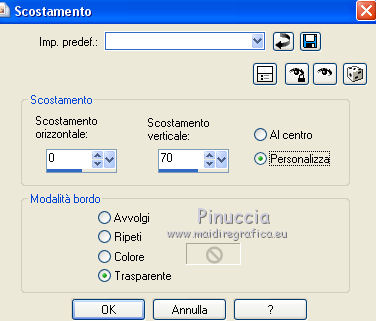
19. Effetti>Plugins>Alien Skin Eye Candy 5 Impact - Backlight.
Seleziona il preset sat_aquarius_backlight e ok.
In caso di problemi con il preset puoi impostare manualmente i settaggi che vedi nella schermata.
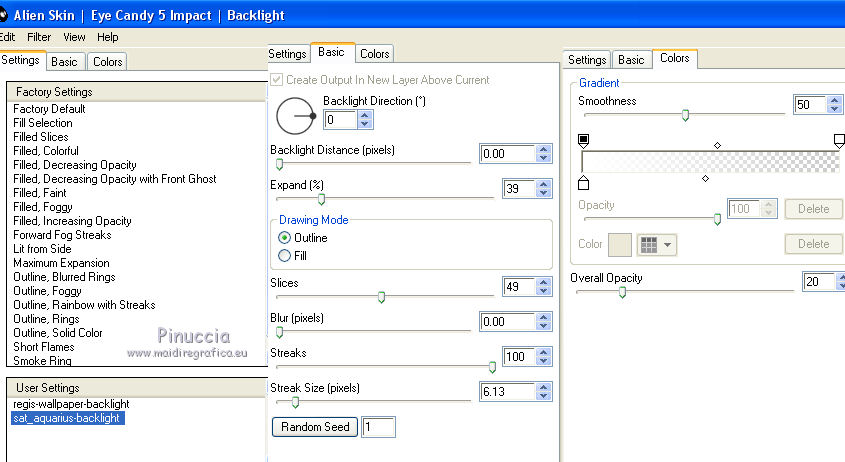
20. Effetti>Effetti 3D>Sfalsa ombra, colore bianco.
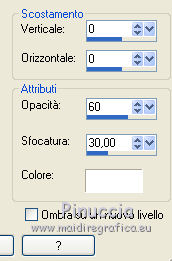
21. Effetti>Plugins>Flaming Pear - Flood, cambia soltanto horizon con 60.
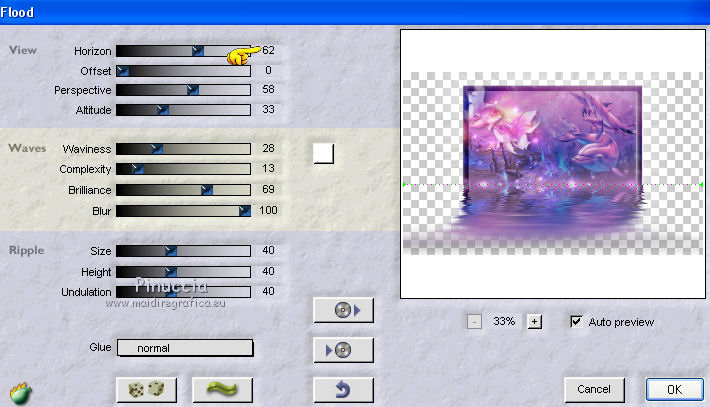
22. Apri il tube della sirena di Guismo e vai a Modifica>Copia.
Torna al tuo lavoro e vai a Modifica>Incolla come nuovo livello.
Posiziona
correttamente il tube.Cambia la modalità di miscelatura di questo livello in Luminanza.
23. Selezione>Carica/Salva selezione>Carica selezione da canale alfa.
La selezione selection#1 è subito disponibile.
Devi soltanto cliccare Carica.
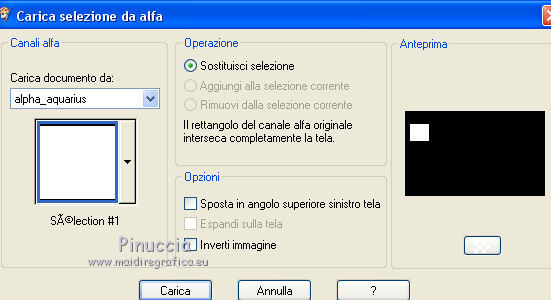
Livelli>Nuovo livello raster.
Imposta il colore di primo piano con il colore bianco,
Abbassa l'opacità dello strumento Riempimento a 80

Riempi
la selezione con il colore bianco.Riempi
con il colore di sfondo (opacità sempre 80).25. Livelli>Nuovo livello raster.
Apri il tube KRYSSURREALISME-28-01-14-10, cancella la firma, e vai a Modifica>Copia.
Torna al tuo lavoro e vai a Modifica>Incolla nella selezione.
Livelli>Unisci>Unisci giù.
26. Effetti>Plugins>Alien Skin Eye Candy 5 Impact - Glass.
Seleziona il preset Clear,no drop shadow e ok.
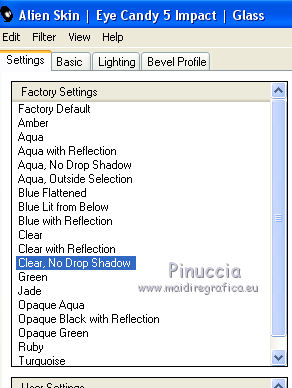
Selezione>Deseleziona.
27. Effetti>Plugins>Alien Skin Eye Candy 5 Impact - Perspective Shadow.
Seleziona il preset sat_aquarius-shadow e ok.
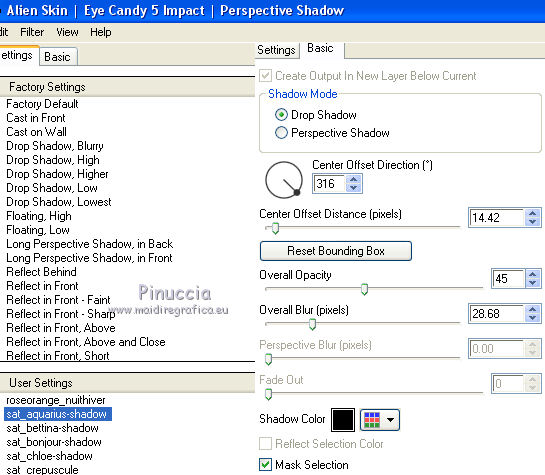
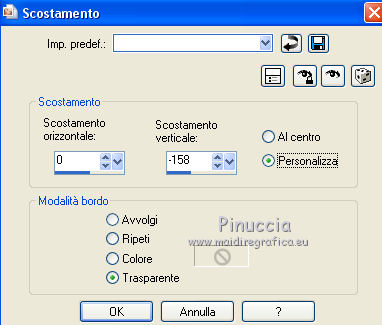
28. Livelli>Duplica.
Effetti>Effetti di immagine>Scostamento.
29. Apri il tube dell'erba di Guismo, e vai a Modifica>Copia.
Torna al tuo lavoro e vai a Modifica>Incolla come nuovo livello.
Immagime>Ridimensiona, al 60%; tutti i livelli non selezionato.
Spostalo
in basso a sinistra.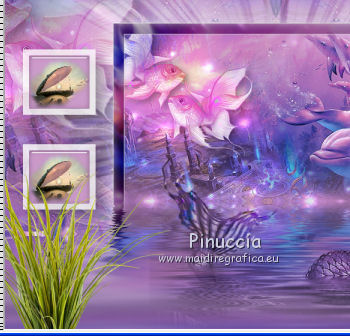
30. Livelli>Duplica.
Immagine>Ridimensiona, all'80%, tutti i livelli non selezionato.
Immagine>Rifletti.
Posiziona
il duplicato contro l'originale.Livelli>Unisci>Unisci giù.
Cambia la modalità di miscelatura di questo livello in Luminanza
e abbassa l'opacità al 63%.
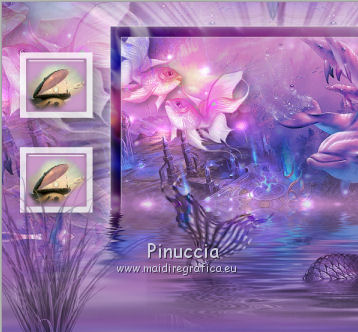
31. Livelli>Unisci>Unisci visibile.
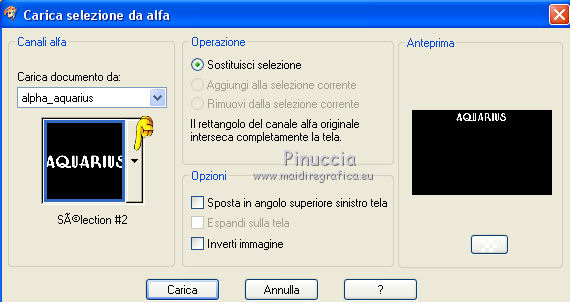
32. Selezione>Carica/Salva selezione>Carica selezione da canale alfa.
Apri il menu delle selezioni e carica Selection#2.
33. Livelli>Nuovo livello raster.
Riporta il colore di primo piano al colore iniziale #7a8ed8,
e passa a Gradiente di primo piano/sfondo, stile Lineare.
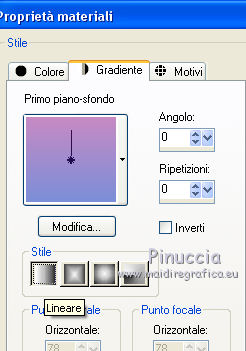
Riporta l'opacità dello strumento Riempimento a 100,
e riempi
la selezione con il gradiente.34. Regola>Aggiungi/Rimuovi disturbo>Aggiungi disturbo.
35. Effetti>Effetti 3D>Smusso a incasso.
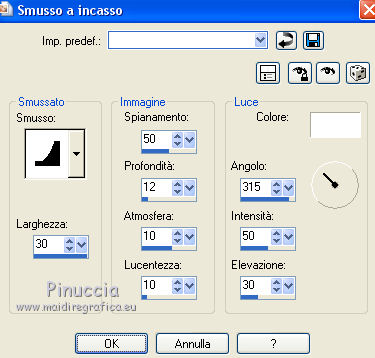
Selezione>Deseleziona.
36. Regola>Luminosità e contrasto>Luminosità e contrasto.
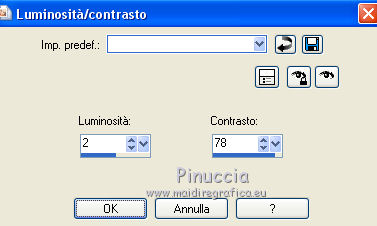
37. Effetti>Effetti 3D>Sfalsa ombra.
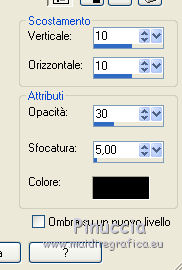
38. Immagine>Aggiungi bordatura, 2 pixels, simmetriche, con il colore di sfondo.
Immagine>Aggiungi bordatura, 10 pixels, simmetriche, colore bianco.
39. Attiva lo strumento Bacchetta magica

e clicca nel bordo bianco per selezionarlo.
Riempi
la selezione con il gradiente.40. Effetti>Effetti di riflesso>Motivi.
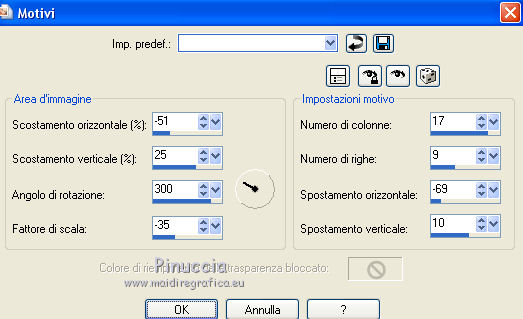
41. Selezione>Inverti.
Effetti>Effetti 3D>Sfalsa ombra.
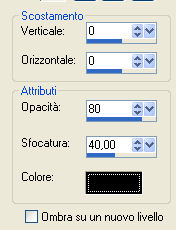
Selezione>Deseleziona.
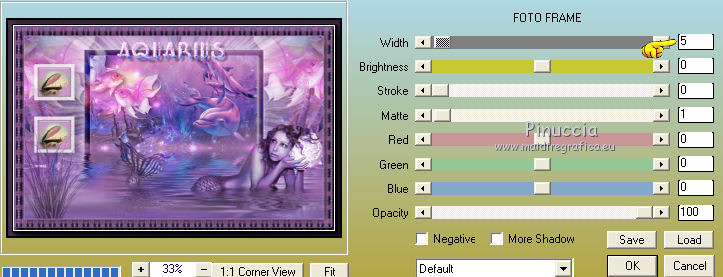
42. Effetti>Plugins>AAA Frames - Foto Frame,
Seleziona default per annullare i settaggi precedenti, e imposta questi settaggi.
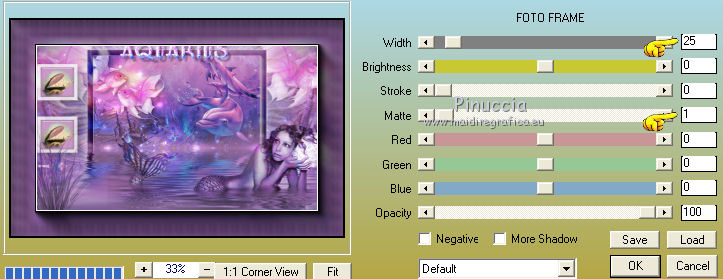
Ripeti l'Effetto Foto Frames, cambiando width con 5.
43. Firma il tuo lavoro su un nuovo livello.
Immagine>Aggiungi bordatura, 1 pixels, simmetriche, con il colore nero.
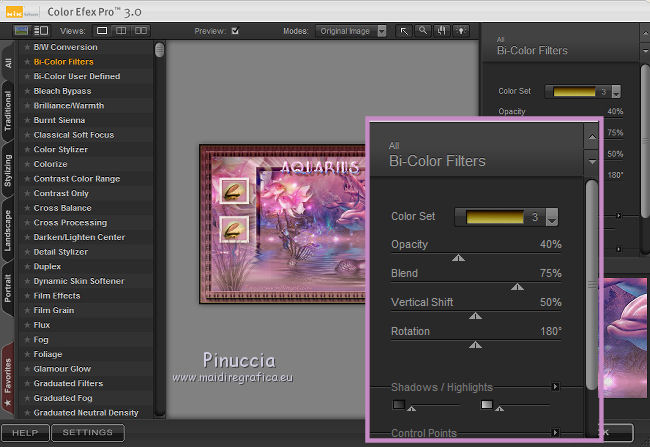
44. Effetti>Plugins>Nik Software - Color Efex Pro (adatta ai tuoi colori).
Per l'esempio:
45. Immagine>Ridimensiona, a 900 pixels di larghezza, tutti i livelli selezionato.
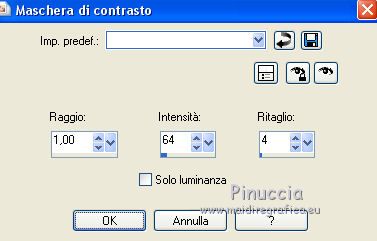
46. Regola>Messa a fuoco>Maschera di contrasto.

Le vostre versioni
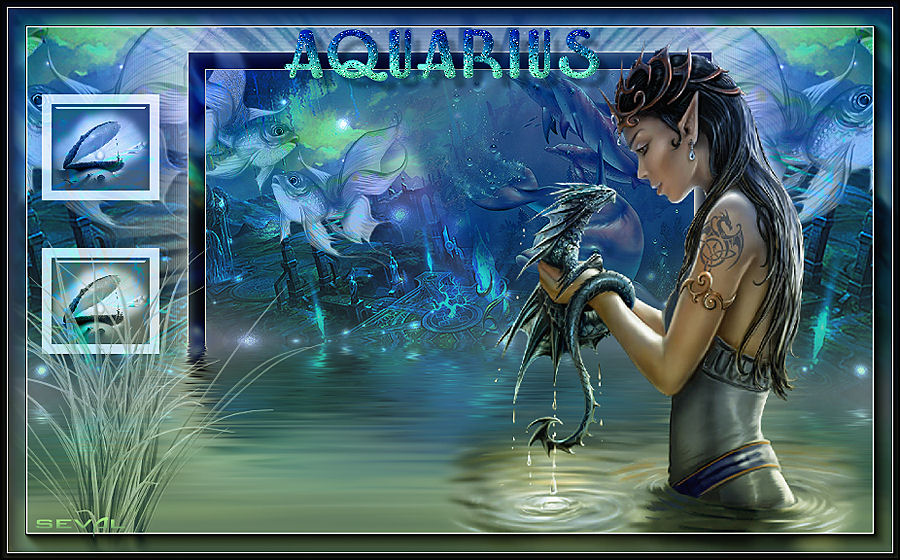
Seval
Se hai problemi o dubbi, o trovi un link non funzionante,
o anche soltanto per dirmi che ti è piaciuto, scrivimi.
9 Maggio 2014