LA DÉCLARATION
Ringrazio Saturnella per avermi permesso di tradurre i suoi tutorial.


 
|
qui puoi trovare qualche risposta ai tuoi dubbi.
Se l'argomento che ti interessa non è presente, ti prego di segnalarmelo.
Questo tutorial è una creazione di Saturnella e non può essere copiato su altri siti nè essere offerto per il download.
Lo stesso vale per la mia traduzione.
E' anche proibito togliere il watermark dal materiale; rispettiamo il lavoro dei creatori di tubes, senza i quali non potremmo creare tutorials.
Questo tutorial è stato creato con PSP 12, ma può essere eseguito anche con le altre versioni di PSP.
Per tradurlo ho usato PSP X.
Occorrente:
Materiale qui
Il tube del paesaggio è di Mary.
Il tube del fiore è di Colorel.
Il tube degli uccelli è di Dhedey.
I tubes dei cartoni sono di Purple folie
Grazie a tutti per il vostro magnifico lavoro.
(in questa pagina trovi i links ai loro siti).
Filtri
in caso di dubbi, ricorda di consultare la mia sezione filtri qui
Filters Unlimited 2.0 qui
AFS Import - sqborder2 qui
Mura's Meister - Cloud qui
Alien _Skin Eye Candy 5 Impact qui
Mura's Seamless - Tiling with shrink qui

non esitare a cambiare modalità di miscelatura e opacità secondo i colori utilizzati.
Metti i preset nelle rispettive cartelle del filtro Alien Skin Eye Candy 5 Impact.
Cliccando sul file una o due volte (a seconda delle tue impostazioni),
il preset si installerà automaticamente nella cartella corretta.
Metti la selezione nella cartella Selezioni.
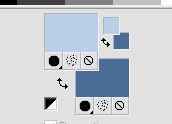
1. Imposta il colore di primo piano con #b9d1e8,
e il colore di sfondo con #4b6c95.
2. Apri una nuova immagine trasparente 900 x 550 pixels,
e riempila
 con il colore chiaro.
2. Livelli>Nuovo livello raster.
Selezione>Seleziona tutto.
3. Apri il tube del paesaggio P.P.Garden Hideaway, e vai a Modifica>Copia.
Torna al tuo lavoro e vai a Modifica>Incolla nella selezione.
Abbassa l'opacità di questo livello all'80%.
Selezione>Deseleziona.
4. Effetti>Effetti di immagine>Motivo unico, con i settaggi standard.

Livelli>Unisci>Unisci visibile.
5. Regola>Sfocatura>Sfocatura gaussiana - raggio 30.

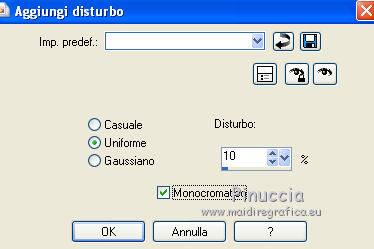
6. Regola>Aggiungi/Rimuovi disturbo>Aggiungi disturbo.
7. Selezione>Carica/Salva selezione>Carica selezione da disco.
Cerca e carica la selezione sat_declaration1.
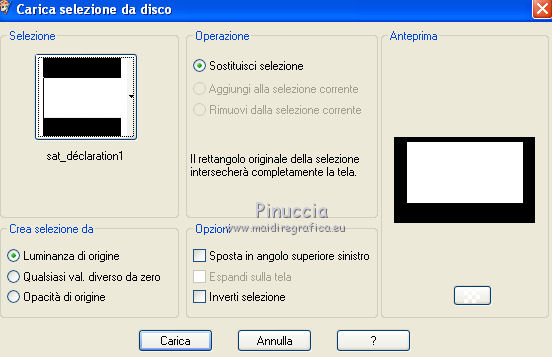
8. Livelli>Nuovo livello raster.
Effetti>Plugins>Mura's Meister - Cloud.
ricorda che questo filtro lavora con i lavori impostati nella paletta dei materiali, ma tiene in memoria il primo settaggio dall'apertura del programma.
Quindi se hai già usato il filtro, per essere sicuro di avere impostati i colori corretti premi il tasto Reset.
Premere successivamente il tasto Reset serve per cambiare casualmente (ragione per la quale il tuo risultato non potrà essere uguale al mio esempio, l'aspetto delle nuvole.
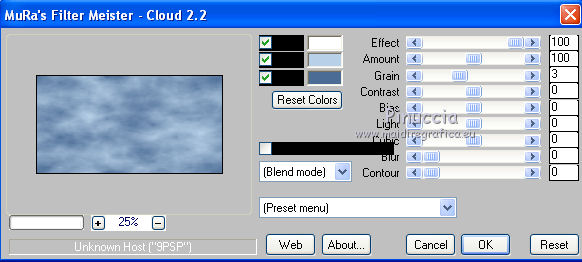
9. Livelli>Nuovo livello raster.
Modifica>Incolla nella selezione (il tube del paesaggio è ancora in memoria).
Livelli>Unisci>Unisci giù.
Mantieni selezionato.
10. Selezione>Modifica>Seleziona bordature selezione.
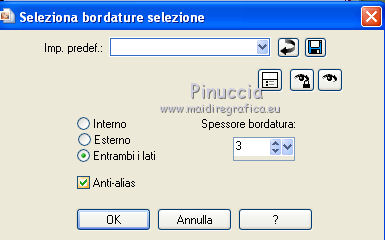
Livelli>Nuovo livello raster.
Riempi con il colore scuro.
11. Effetti>Effetti 3D>Smusso a incasso.
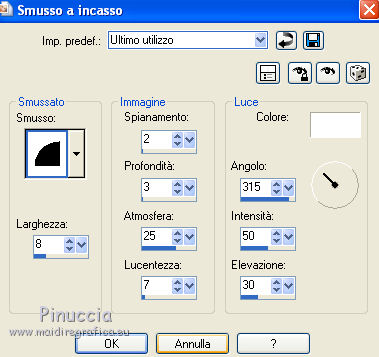
Selezione>Deseleziona.
Livelli>Unisci>Unisci giù.
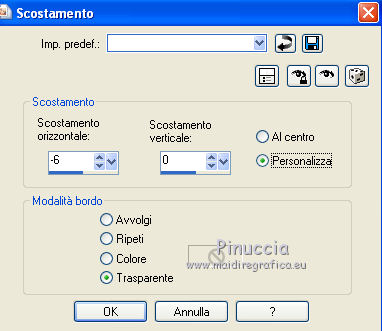
12. Effetti>Effetti di immagine>Scostamento.
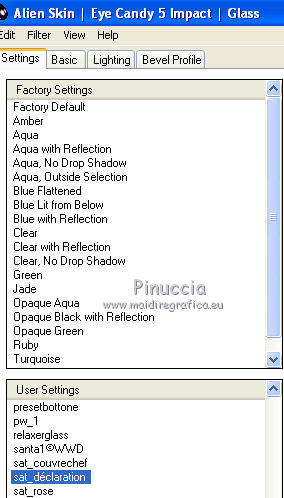
13. Effetti>Plugins>Alien Skin Eye Candy 5 Impact - Glass.
Seleziona il preset sat_declaration e ok.
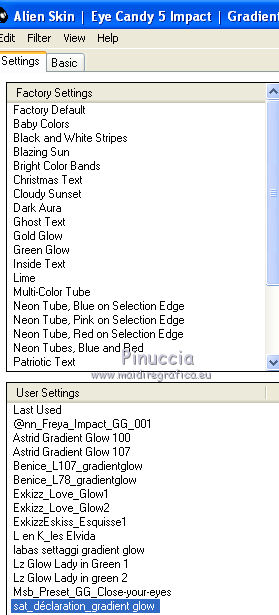
14. Effetti>Plugins>Alien Skin Eye Candy 5 Impact - Gradient Glow.
Seleziona il preset sat_declaration_gradient glow e ok.
se stai usando altri colori, per cambiare il colore, sotto basic,
è sufficiente cliccare sulle palette del colore e scegliere il tuo colore nel menu che si aprirà
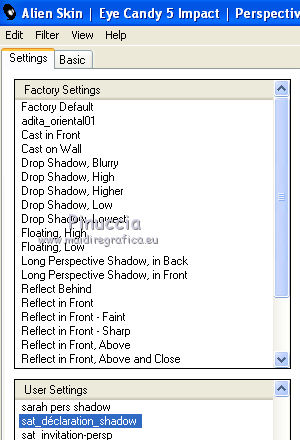
15. Effetti>Plugins>Alien Skin Eye Candy 5 Impact - Perspective Shadow.
Seleziona il preset sat_declaration_shadow e ok.
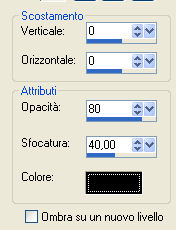
16. Effetti>Effetti 3D>Sfalsa ombra.
17. Apri il tube della pianta "0_89641_ab500779L", e vai a Modifica>Copia.
Torna al tuo lavoro e vai a Modifica>Incolla come nuovo livello.
Immagine>Ridimensiona, al 90%, tutti i livelli non selezionato.
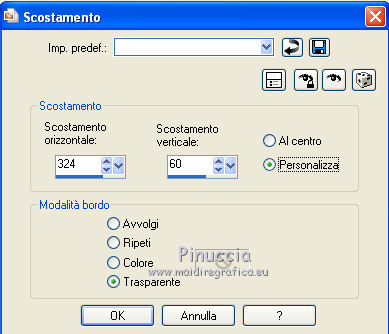
Effetti>Effetti di immagine>Scostamento.
18. Effetti>Effetti 3D>Sfalsa ombra, con i settaggi precedenti.
19. Apri il tube del fiore "blu Colorel", e vai a Modifica>Copia.
Torna al tuo lavoro e vai a Modifica>Incolla come nuovo livello.
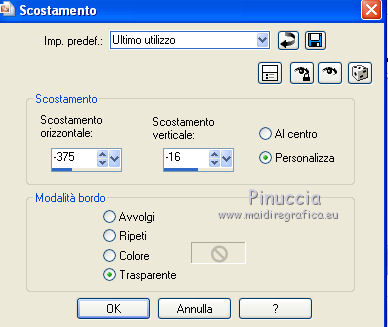
Effetti>Effetti di immagine>Scostamento.
20. Effetti>Effetti 3D>Sfalsa ombra, con i settaggi precedenti.
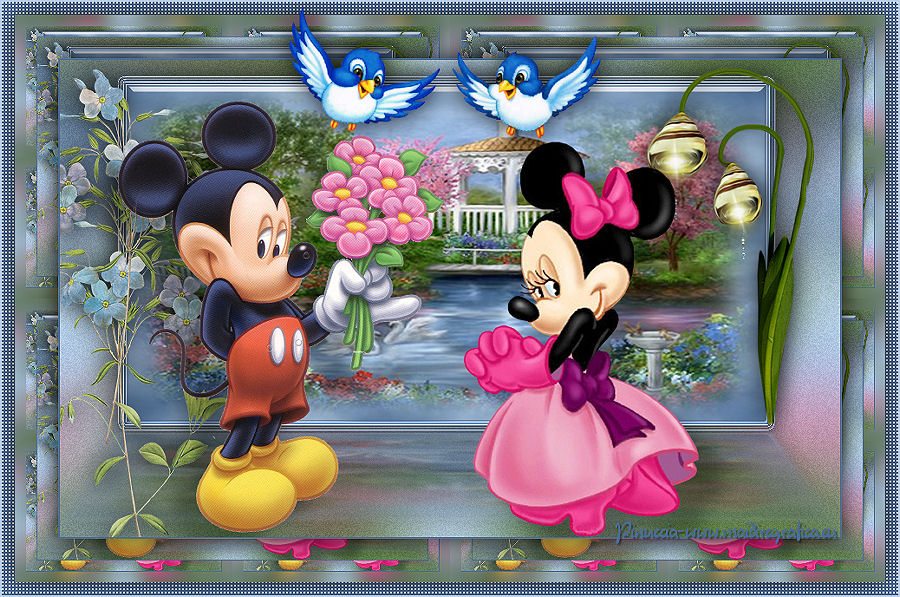
21. Apri il tube di Mickey "0fo68pkp", e vai a Modifica>Copia.
Torna al tuo lavoro e vai a Modifica>Incolla come nuovo livello.
Spostalo  a sinistra.
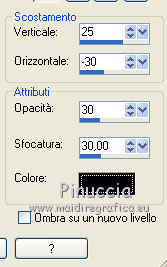
Effetti>Effetti 3D>Sfalsa ombra.
22. Apri il tube di Minnie "i36777dl", e vai a Modifica>Copia.
Torna al tuo lavoro e vai a Modifica>Incolla come nuovo livello.
Spostalo a destra.
Effetti>Effetti 3D>Sfalsa ombra.
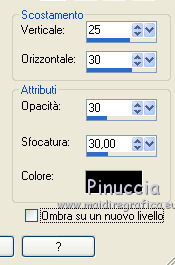
23. Livelli>Unisci>Unisci visibile.
Modifica>Copia.
24. Immagine>Aggiungi bordatura, 2 pixels, simmetriche, con il colore scuro.
Immagine>Aggiungi bordatura, 40 pixels, simmetriche, con il colore chiaro.
Seleziona questo bordo con la bacchetta magica 
Modifica>Incolla nella selezione.
Selezione>Innalza selezione a livello.
Selezione>Deseleziona.
26. Livelli>Duplica.
Immagine>Rifletti.
Immagine>Capovolgi.
Abbassa l'opacità di questo livello al 50%.
Livelli>Unisci>Unisci visibile.
27. Selezione>Seleziona tutto.
Selezione>Modifica>Contrai - 50 pixels.
Selezione>Inverti.
28. Regola>Sfocatura>Sfocatura gaussiana - raggio 30.
29. Effetti>Plugins>Mura's Seamless - Tiling with Shrink.
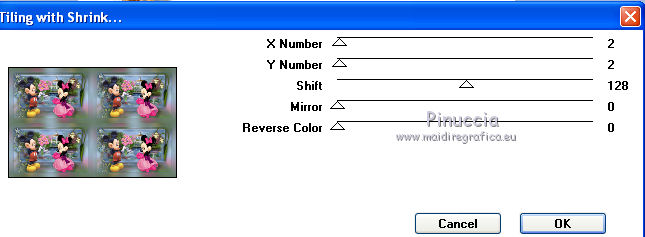
Ripeti l'Effetto una seconda volta.
30. Selezione>Inverti.
Effetti>Effetti 3D>Sfalsa ombra.
Selezione>Deseleziona.
31. Immagine>Aggiungi bordatura, 15 pixels, simmetriche, con il colore bianco.
Seleziona questo bordo con la bacchetta magica
e riempilo con il colore scuro.
32. Effetti>Plugins>Filters Unlimited 2.0 - AFS Import - sqborder2.
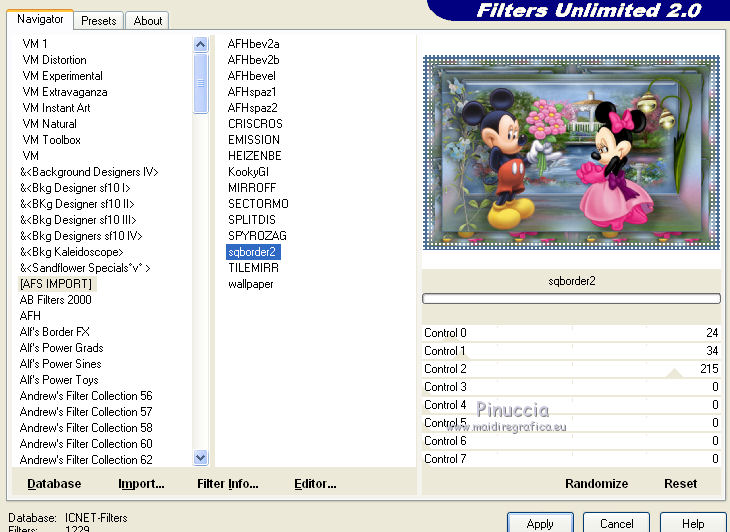
33. Selezione>Inverti.
Effetti>Effetti 3D>Sfalsa ombra, con i settaggi precedenti.
Selezione>Deseleziona.
34. Apri il tube "blue birds01_dhedey", e vai a Modifica>Copia.
Torna al tuo lavoro e vai a Modifica>Incolla come nuovo livello.
Posiziona il tube come preferisci.
35. Effetti>Effetti 3D>Sfalsa ombra, con i settaggi precedenti.
36. Aggiungi il tuo nome e/o il tuo watermark su un nuovo livello.
37. Immagine>Aggiungi bordatura, 2 pixels, simmetriche, con il colore chiaro.
38. Immagine>Ridimensiona, a 900 pixels di larghezza, tutti i livelli selezionato.
Regola>Messa a fuoco>Metti a fuoco.
Salva in formato jpg.
Se hai problemi o dubbi, o trovi un link non funzionante,
o anche soltanto per dirmi che ti è piaciuto, scrivimi.
20 Settembre 2012