DIVINATION
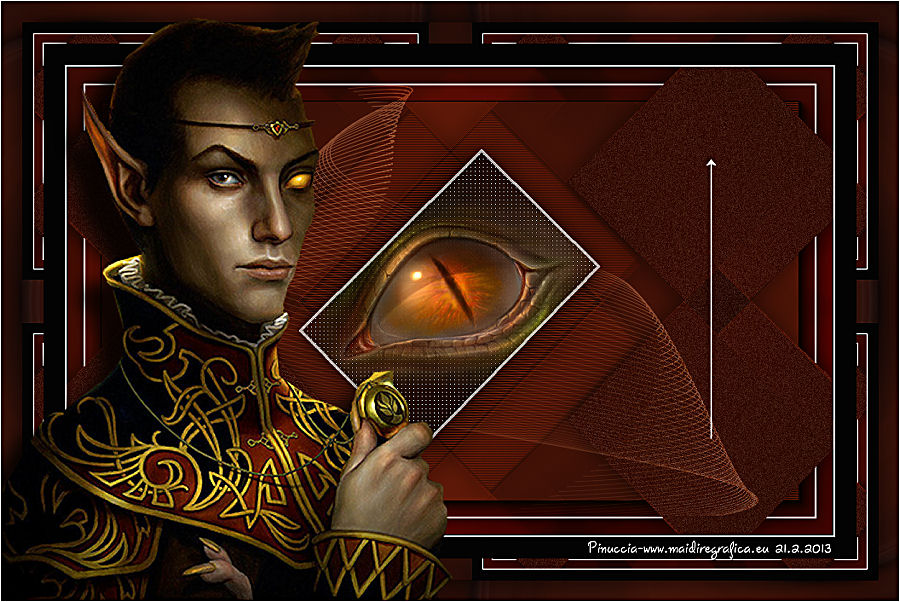
Ringrazio Saturnella per avermi permesso di tradurre i suoi tutorial.


 
|
qui puoi trovare qualche risposta ai tuoi dubbi.
Se l'argomento che ti interessa non è presente, ti prego di segnalarmelo.
Questo tutorial è una creazione di Saturnella e non può essere copiato su altri siti nè essere offerto per il download.
Lo stesso vale per la mia traduzione.
E' anche proibito togliere il watermark dal materiale; rispettiamo il lavoro dei creatori di tubes, senza i quali non potremmo creare tutorials.
Questo tutorial è stato creato con PSP 12, ma può essere eseguito anche con le altre versioni di PSP.
Per tradurlo ho usato PSP X.
Occorrente:
Materiale qui
Per i tubes utilizzati grazie Gina.
(in questa pagina trovi i links ai loro siti).
Filtri
in caso di dubbi, ricorda di consultare la mia sezione filtri qui
Simple qui
AP 01 [Innovations] - Lines SilverLining qui
AAA Frame - Foto Frame qui
Richard Rosenman - Solid border qui
Graphics Plus - Quick Tile I qui

non esitare a cambiare modalità di miscelatura e opacità secondo i colori utilizzati.
Metti le selezioni nella cartella Selezioni.
1. Imposta il colore di primo piano con #6e1906,
e il colore di sfondo con #030303.
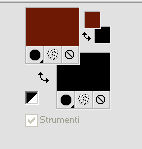
Passa il colore di primo piano a Gradiente, stile Radiale.
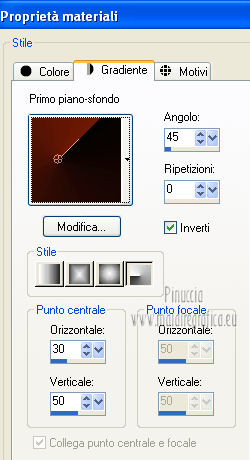
Apri una nuova immagine trasparente 900 x 550 pixels,
e riempila
 con il gradiente.
2. Livelli>Duplica.
Immagine>Rifletti.
Immagine>Capovolgi.
Abbassa l'opacità di questo livello al 50%.
Livelli>Unisci>Unisci giù.
3. Effetti>Plugins>Simple - Blintz.
Effetti>Effetti di bordo>Aumenta.
4. Livelli>Duplica.
Immagine>Rifletti.
Immagine>Capovolgi.
Cambia la modalità di miscelatura di questo livello in Filtra (o secondo i tuoi colori),
e abbassa l'opacità al 50%.
Livelli>Unisci>Unisci visibile.
5. Selezione>Carica/Salva selezione>Carica selezione da disco.
Cerca e carica la selezione sat_divination1.
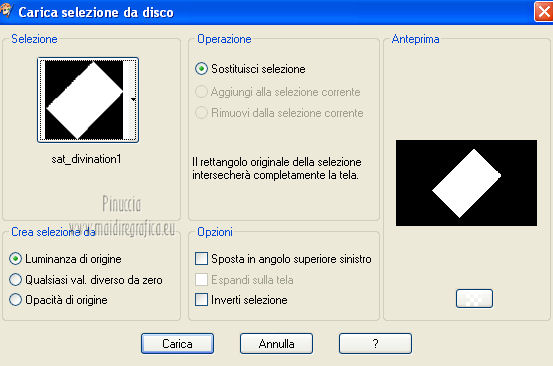
Selezione>Innalza selezione a livello.
Selezione>Deseleziona.
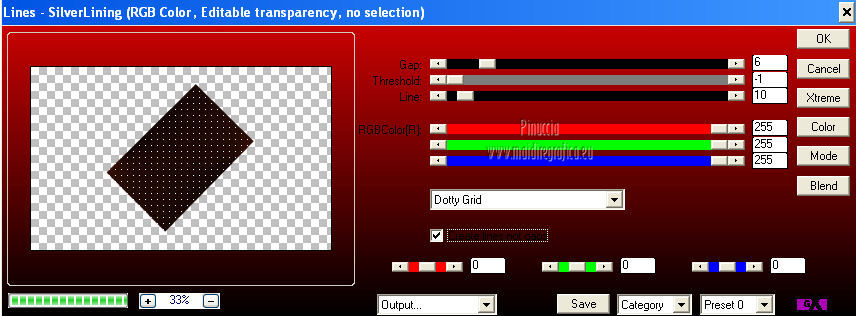
6. Effetti>Plugins>AP 01 [Innovations] - Lines SilverLining.
7. Selezione>Seleziona tutto.
Selezione>Mobile.
Selezione>Immobilizza.
8. Apri il tube dell'occhio "Ginamistedfeerique20" e vai a Modifica>Copia.
Torna al tuo lavoro e vai a Modifica>Incolla come nuovo livello.
Posiziona
 il tube nell'area selezionata.
9. Selezione>Inverti.
Premi sulla tastiera il tasto CANC.
Selezione>Deseleziona.
Livelli>Unisci>Unisci giù.
10. Selezione>Seleziona tutto.
Selezione>Mobile.
Selezione>Immobilizza.
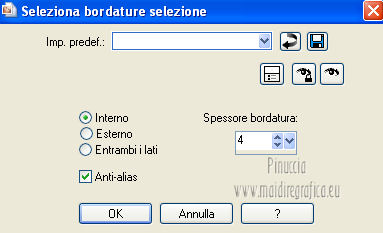
Selezione>Modifica>Seleziona bordature selezione.
Livelli>Nuovo livello raster.
Imposta il colore di primo piano con il colore bianco.
Imposta l'opacità dello strumento Riempimento a 60.

Riempi
il livello con il colore bianco.Selezione>Deseleziona.
Livelli>Unisci>Unisci giù.
11. Immagine>Ridimensiona, all'80%, tutti i livelli non selezionato.
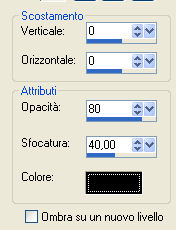
Effetti>Effetti 3D>Sfalsa ombra.
12. Attiva il livello di sfondo.
Selezione>Carica/Salva selezione>Carica selezione da disco.
Carica nuovamente la selezione sat_divination1.
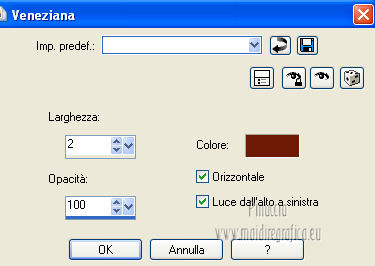
Effetti>Effetti di trama>Veneziana - colore #6e1906
13. Effetti>Effetti 3D>Sfalsa ombra.
Selezione>Deseleziona.
14. Rimani posizionato sul livello di sfondo.
Effetti>Plugins>Simple - 4Way average.
15. Selezione>Carica/Salva selezione>Carica selezione da disco.
Cerca e carica la selezione sat_divination2.
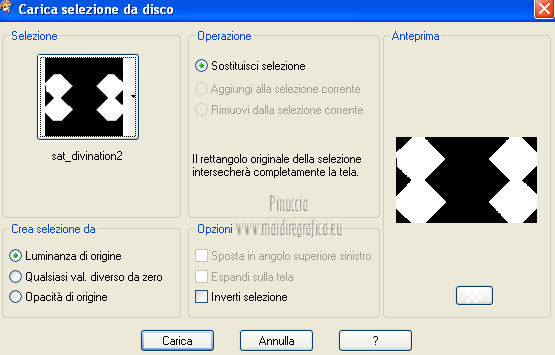
Selezione>Innalza selezione a livello.
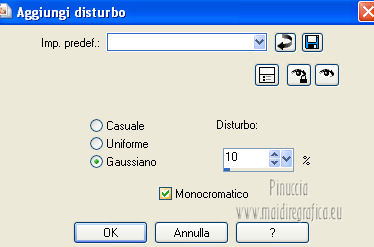
16. Regola>Aggiungi/Rimuovi disturbo>Aggiungi disturbo.
17. Effetti>Effetti 3D>Sfalsa ombra.
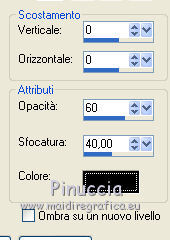
Selezione>Deseleziona.
18. Apri il tube sat_element1 e vai a Modifica>Copia.
Torna al tuo lavoro e vai a Modifica>Incolla come nuovo livello.
Apri il tube sat_element2 e vai a Modifica>Copia.
Torna al tuo lavoro e vai a Modifica>Incolla come nuovo livello.
Cambia la modalità di miscelatura di questo livello in Luce diffusa (o secondo i tuoi colori).
19. Attiva il livello di sfondo.
Livelli>Duplica.
Effetti>Effetti di immagine>Motivo unico, con i settaggi standard

20. Effetti>Plugins>AAA Frame - Foto Frame.
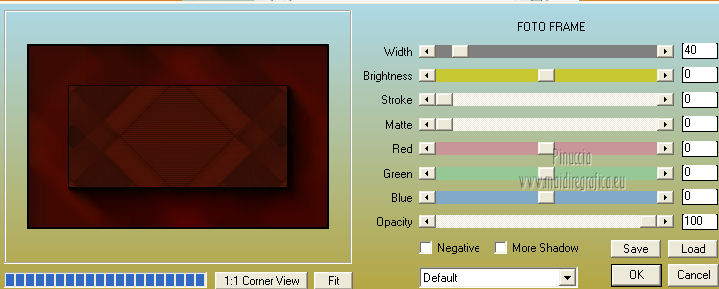
21. Selezione>Seleziona tutto.
Selezione>Modifica>Contrai - 20 pixels.
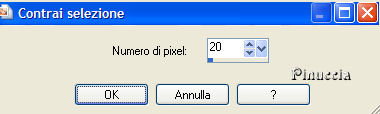
22. Effetti>Plugins>Richard Rosenman - Solid Border - colore bianco.
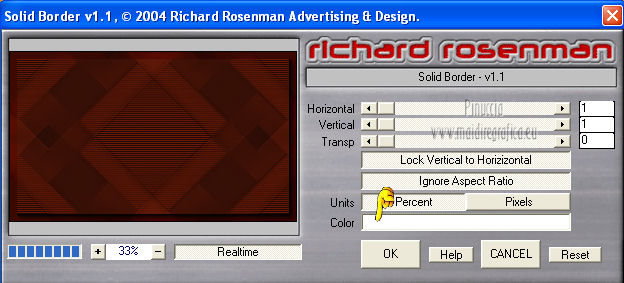
23. Effetti>Effetti 3D>Sfalsa ombra.
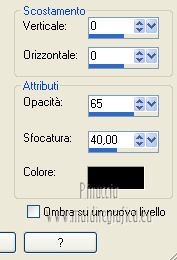
Selezione>Deseleziona.
24. Attiva il livello di sfondo.
Modifica>Copia.
Immagine>Aggiungi bordatura, 2 pixels, simmetriche, con il colore bianco.
Immagine>Aggiungi bordatura, 25 pixels, simmetriche, con il colore scuro di sfondo #030303.
Immagine>Aggiungi bordatura, 50 pixels, simmetriche, con il colore bianco.
25. Seleziona il bordo da 50 pixels con la bacchetta magica

Modifica>Incolla nella selezione.
26. Regola>Sfocatura>Sfocatura radiale.
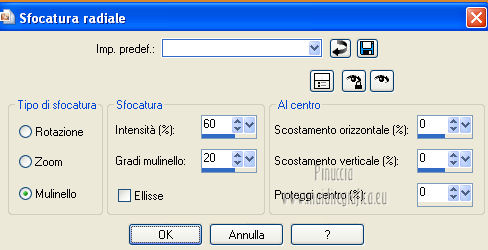
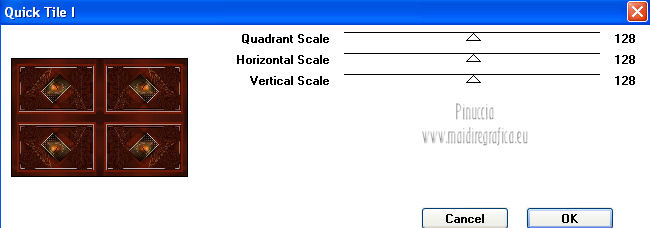
27. Effetti>Plugins>Graphics Plus - Quick Tile I, con i settaggi standard.
28. Selezione>Inverti.
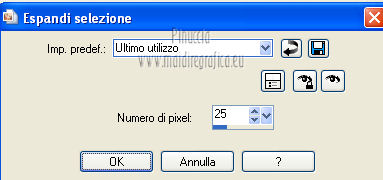
Selezione>Modifica>Espandi - 25 pixels.
29. Effetti>Effetti 3D>Sfalsa ombra.
Selezione>Deseleziona.
30. Apri il tube dell'uomo "Ginatubes hommes270" e vai a Modifica>Copia.
Torna al tuo lavoro e vai a Modifica>Incolla come nuovo livello.
Immagine>Ridimensiona, al 150%, tutti i livelli non selezionato.
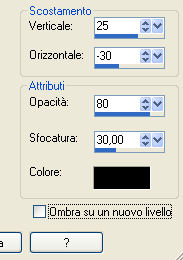
31. Effetti>Effetti 3D>Sfalsa ombra.
Regola>Messa a fuoco>Metti a fuoco.
32. Immagine>Aggiungi bordatura, 1 pixel, simmetriche, con il colore bianco.
Aggiungi il tuo nome e/o il tuo watermark su un nuovo livello.
Livelli>Unisci>Unisci tutto.
33. Immagine>Ridimensiona, a 900 pixels di larghezza, tutti i livelli selezionato.
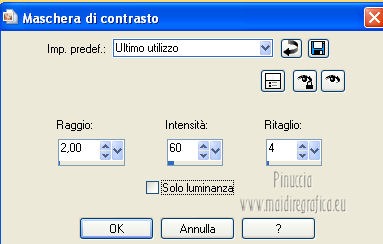
Regola>Messa a fuoco>Maschera di contrasto.
Se hai problemi o dubbi, o trovi un link non funzionante,
o anche soltanto per dirmi che ti è piaciuto, scrivimi.
21 Febbraio 2013