|
ELFY 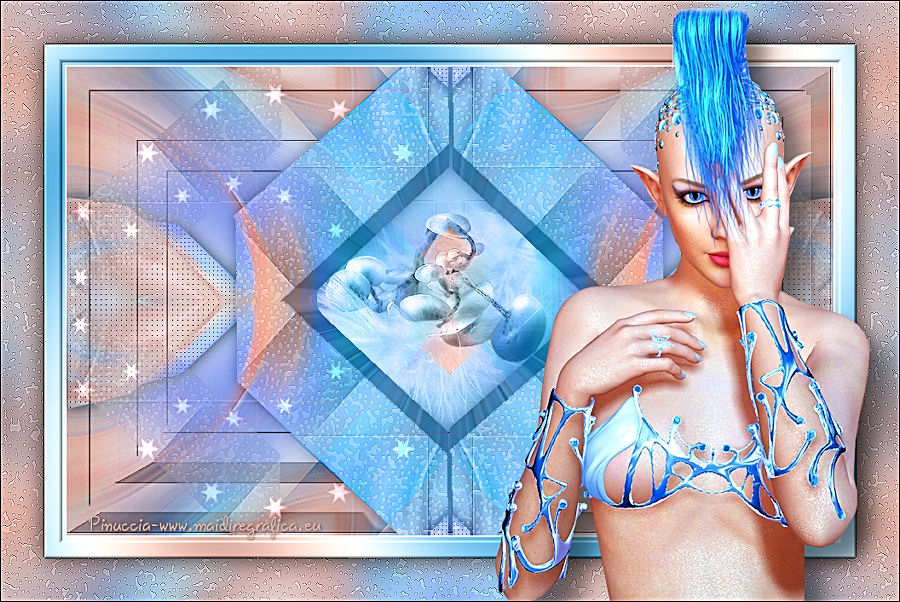 Ringrazio Saturnella per avermi permesso di tradurre i suoi tutorial. 
qui puoi trovare qualche risposta ai tuoi dubbi. Se l'argomento che ti interessa non è presente, ti prego di segnalarmelo. Questo tutorial è una creazione di Saturnella e non può essere copiato su altri siti nè essere offerto per il download. Lo stesso vale per la mia traduzione. E' anche proibito togliere il watermark dal materiale; rispettiamo il lavoro dei creatori di tubes, senza i quali non potremmo creare tutorials. Il tutorial è stato scritto con CorelX16, ma può essere eseguito anche con le altre versioni di PSP. Secondo la versione utilizzata (anteriore a PSP X) potresti ottenere dei risultati differenti. Vedi la mia scheda riguardante le funzioni Rifletti>Capovolgi nelle nuove versioni di PSP qui Per tradurre questo tutorial ho usato PSP X. Occorrente: Materiale qui Per i tubes grazie Gina e Anna.br. (in questa pagina trovi i links ai loro siti). Filtri in caso di dubbi, ricorda di consultare la mia sezione filtri qui AP 01 [Innovations] - Lines SilverLining qui Alien Skin Eye Candy 5 Impact - Extrude, Super Star qui Alien Skin Eye Candy 5 Nature - Water drop qui Mehdi - Weaver qui Mehdi - Kaleidoscope 2.1 qui Mehdi - Wavy lab 1.1 qui Filters Unlimited 2.0 qui DC Special qui Mura's Meister - Copies qui Bordermania - Frame#2 qui I filtri DC Special si possono usare da soli o importati in Filters Unlimited (come fare vedi qui) Se un filtro fornito appare con questa icona  deve necessariamente essere importato in Filters Unlimited. deve necessariamente essere importato in Filters Unlimited. non esitare a cambiare modalità di miscelatura e opacità secondo i colori utilizzati. Metti i preset  nella cartella del filtro Alien Skin Eye Candy 5 Impact>Settings>Extrude/Super Star. nella cartella del filtro Alien Skin Eye Candy 5 Impact>Settings>Extrude/Super Star.Cliccando sul file una o due volte (a seconda delle tue impostazioni), automaticamente il preset si installerà nella cartella corretta. perchè uno o due clic vedi qui Metti le selezioni nella cartella Selezioni. 1. Imposta il colore di primo piano con #4171eb, e il colore di sfondo con #5ff6fc. 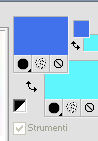 Apri una nuova immagine trasparente 900 x 550 pixels. Effetti>Plugins>Mehdi - Wavy Lab 1.1. Questo filtro lavora con i colori impostati nella paletta dei materiali. Il primo è il colore di sfondo, il secondo quello di primo piano, cambia gli ultimi due colori creati dal filtro, entrambi con il colore bianco #ffffff. 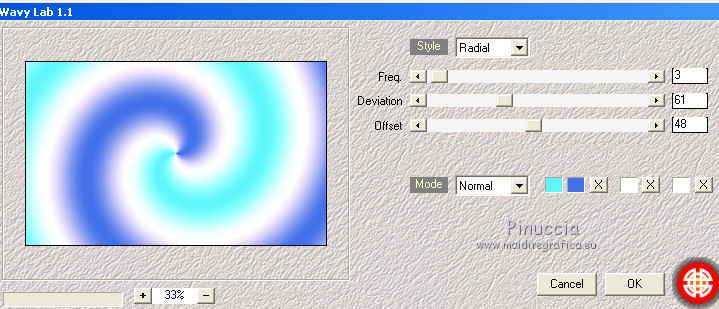 2. Regola>Sfocatura>Sfocatura gaussiana - raggio 50.  3. Livelli>Nuovo livello raster. Selezione>Seleziona tutto. Apri il tube dell'elfo di Gina e vai a Modifica>Copia. non chiuderlo perchè ti servirà ancora Torna al tuo lavoro e vai a Modifica>Incolla nella selezione. Selezione>Deseleziona. 4. Effetti>Effetti di immagine>Motivo unico. 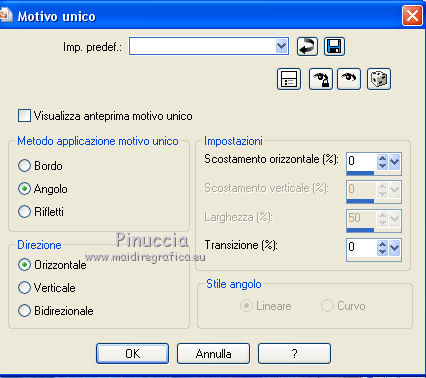 5. Regola>Sfocatura>Sfocatura radiale. 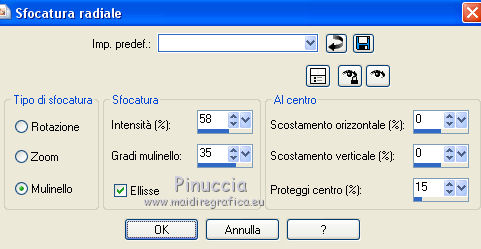 Regola>Messa a fuoco>Accentua messa a fuoco. Livelli>Unisci>Unisci visibile. 6. Livelli>Duplica. Immagine>Ridimensiona, all'80%, tutti i livelli non selezionato. Immagine>Rifletti. 7. Effetti>Effetti di immagine>Motivo unico, con i settaggi standard.  Livelli>Unisci>Unisci visibile. 8. Effetti>Plugins>Mehdi - Kaleidoscope 2.1. 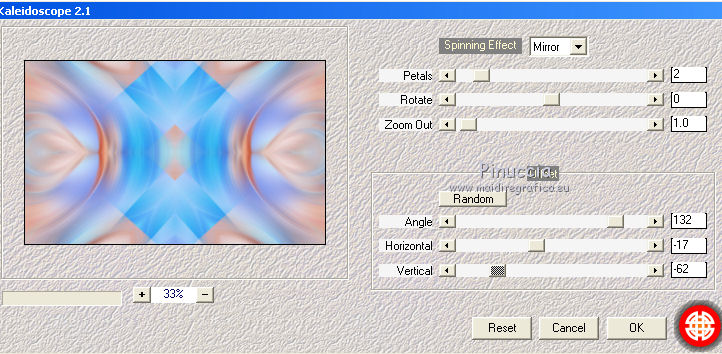 Regola>Messa a fuoco>Accentua messa a fuoco. 9. Selezione>Carica/Salva selezione>Carica selezione da disco. Cerca e carica la selezione sat_elfy1. 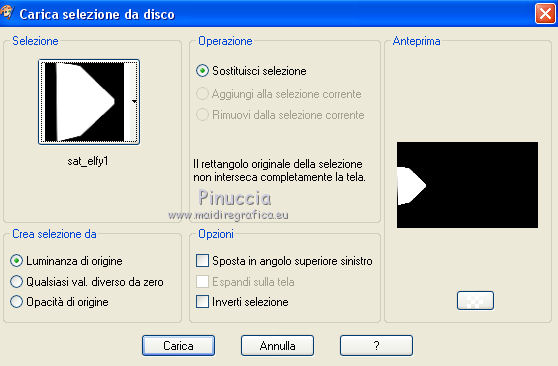 Selezione>Innalza selezione a livello. 10. Effetti>Plugins>AP 01 [Innovations] - Lines SilverLining. 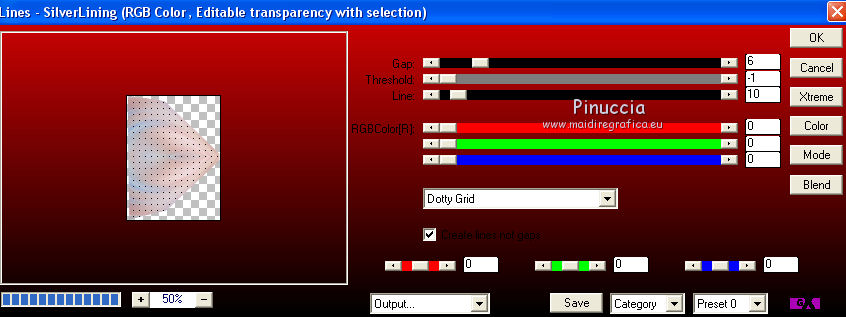 Selezione>Deseleziona. 11. Livelli>Duplica. Immagine>Ridimensiona, all'80%, tutti i livelli non selezionato. 12. Effetti>Effetti di immagine>Scostamento. 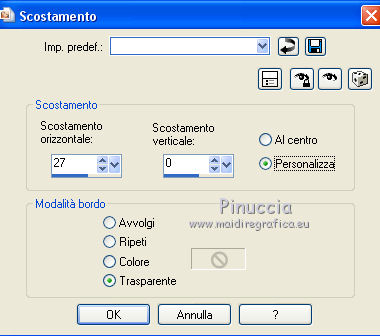 per il mio esempio ho usato questi settaggi. 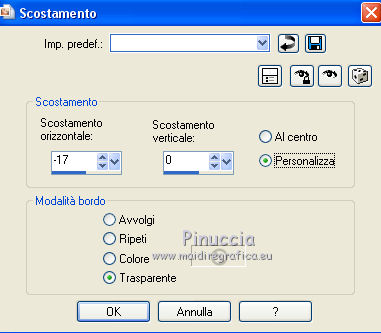 13. Livelli>Disponi>Sposta giù. Attiva il livello superiore. Livelli>Unisci>Unisci giù. Rinomina questo livello "forma1". 14. Livelli>Duplica. Effetti>Effetti di immagine>Scostamento. 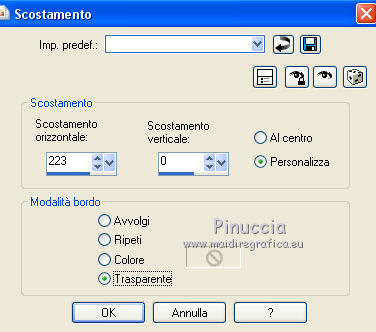 15. Effetti>Plugins>Mehdi - Weaver. 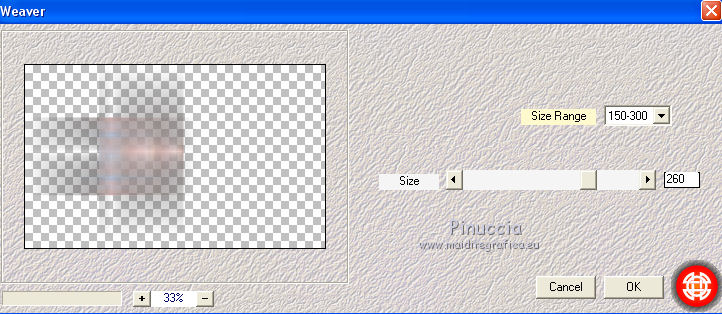 Effetti>Effetti di bordo>Aumenta. 16. Livelli>Duplica. Immagine>Rifletti. Livelli>Unisci>Unisci giù. Cambia la modalità di miscelatura di questo livello in Luminanza, o secondo i tuoi colori, e abbassa l'opacità al 50%. Rinomina questo livello "forma2". 17. Attiva il livello "forma1". Livelli>Duplica. Immagine>Rifletti. Livelli>Unisci>Unisci giù. Livelli>Disponi>Porta in alto. 18. Effetti>Effetti 3D>Sfalsa ombra. 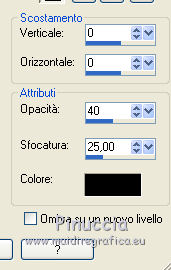 Cambia la modalità di miscelatura di questo livello in Luminanza, o secondo i tuoi colori. 19. Livelli>Unisci>Unisci visibile. 20. Livelli>Duplica. Selezione>Carica/Salva selezione>Carica selezione da disco. Cerca e carica la selezione sat_elfy2. 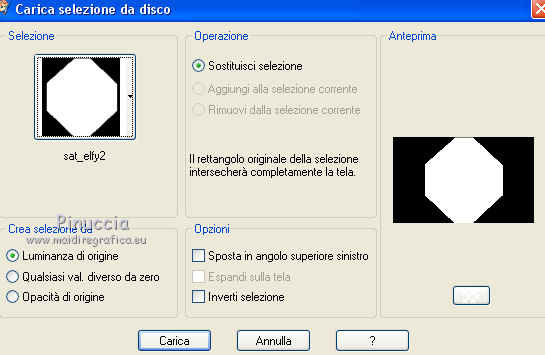 Selezione>Innalza selezione a livello. 21. Effetti>Plugins>Filters Unlimited 2.0 - DC Special - PaternEditDo. 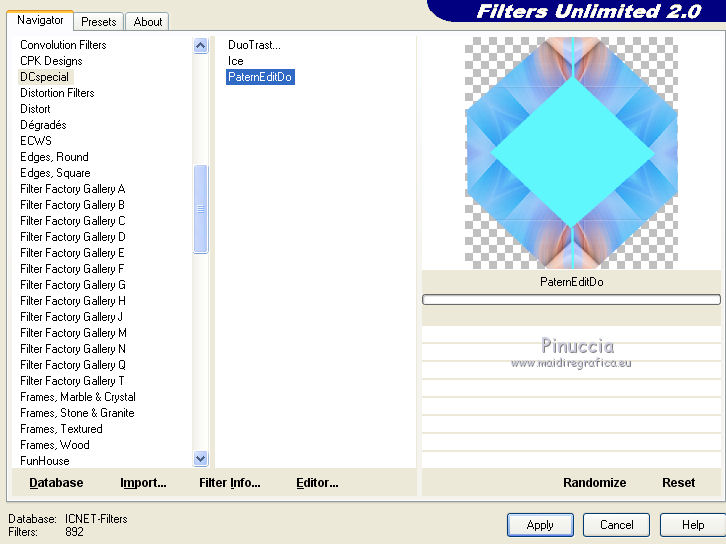 usando la versione di Unlimited che si installa, il colore della parte centrale sarà influenzata dal tuo colore di sfondo; se stai usando la versione di Unlimited che non si installa ed è formata da files 8bf, la parte centrale sarà bianca 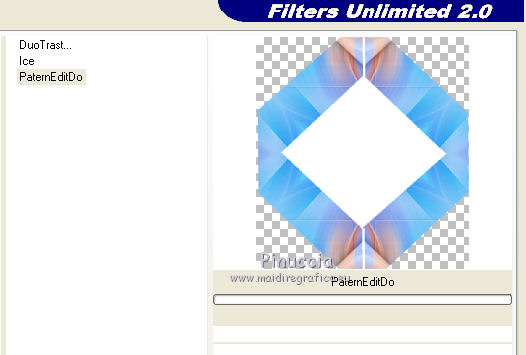 ma non ha importanza, perchè questa parte tra poco sarà eliminata. Se userai il filtro in altre occasioni, ricorda che, nella versione di Unlimited che si installa, la parte centrale viene influenzata sempre dal colore impostato come colore di sfondo. Selezione>Deseleziona. 22. Attiva lo strumento Bacchetta magica  e clicca nella parte centrale per selezionarla.  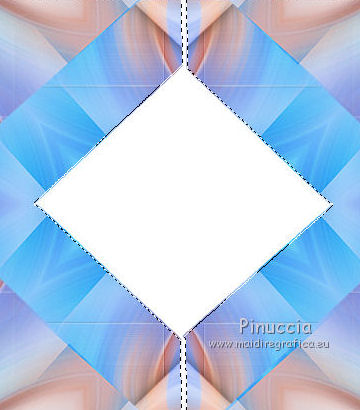 Premi sulla tastiera il tasto CANC  Selezione>Deseleziona. 23. Effetti>Plugins>Alien Skin Eye Candy 5 Nature - Waterdrop. Seleziona il preset Small Dew e ok. 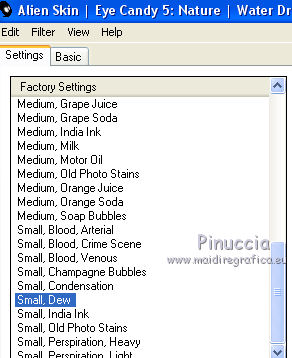 24. Livelli>Duplica. Effetti>Effetti di immagine>Motivo unico, con i settaggi standard. Attiva il livello sottostante. 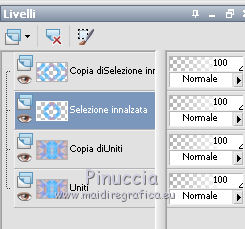 Selezione>Carica/Salva selezione>Carica selezione da disco. Carica nuovamente la selezione sat_elfy2. Effetti>Plugins>Alien Skin Eye Candy 5 Impact - Extrude. Seleziona il preset sat_elfy-extrude e ok. Se hai problemi con il preset, puoi impostare manualmente i settaggi che vedi nella schermata.  Effetti>Effetti 3D>Sfalsa ombra, con i settaggi precedenti. Cambia la modalità di miscelatura di questo l ivello in Luminanza (esistente), e abbassa l'opacità all'87%. Attiva il livello superiore. Cambia la modalità di miscelatura di questo livello in Luminanza, o secondo i tuoi colori, e abbassa l'opacità al 59%. 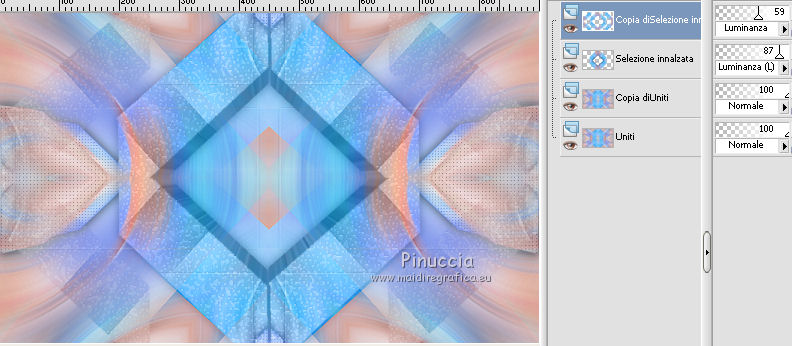 25. Livelli>Nuovo livello raster. Effetti>Plugins>Alien Skin Eye Candy 5 Impact - Super Star. Seleziona il preset sat_elfy-superstar e ok. 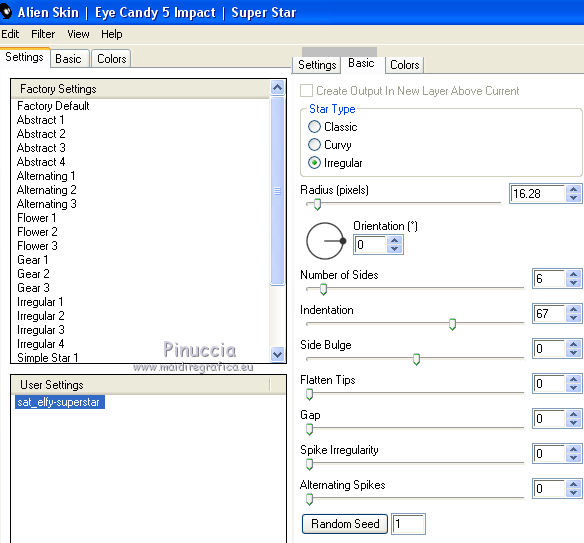 Per cambiare colore, sotto la linguetta "Color", per attivare la paletta dei colori devi cliccare sull'icona del calamaio. 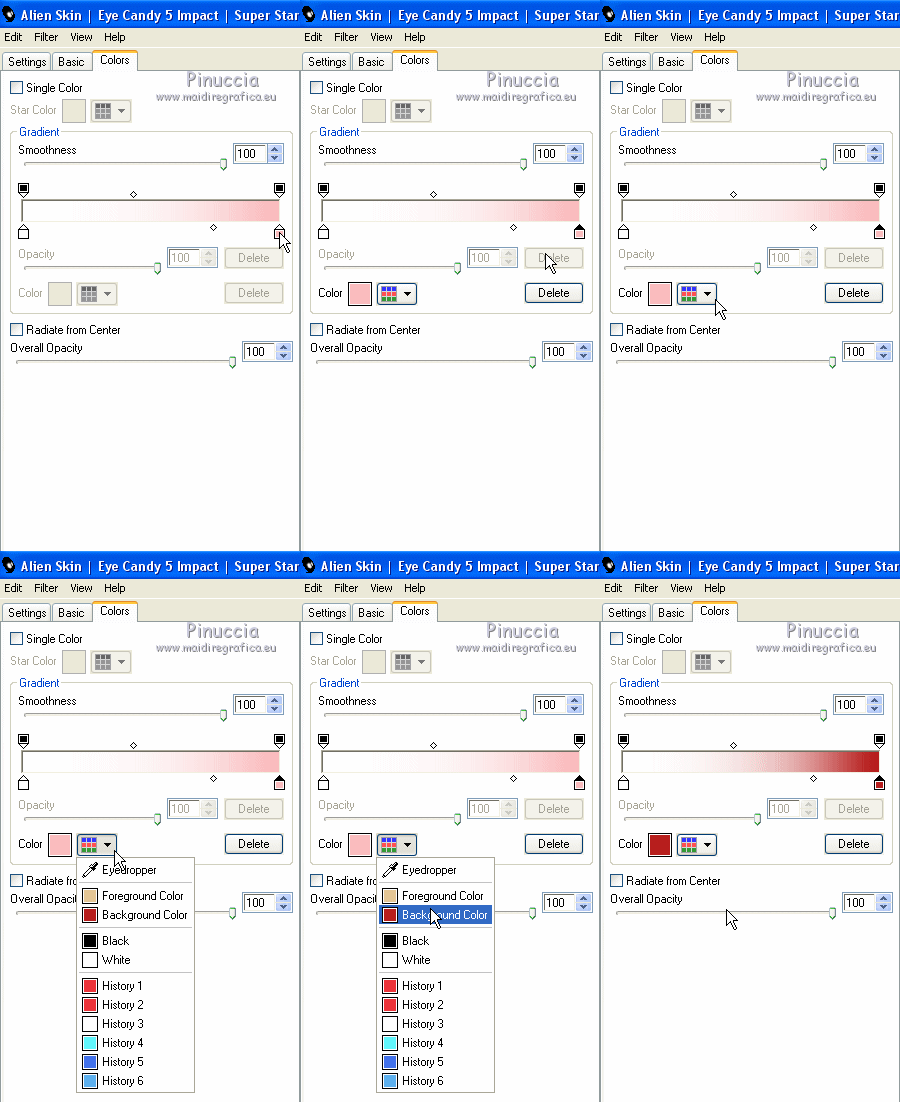 26. Effetti>Plugins>Mura's Meister - Copies. 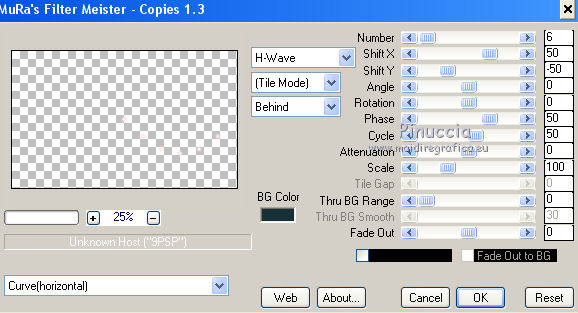 Immagine>Capovolgi. Sposta  le stelle in alto a sinistra. le stelle in alto a sinistra.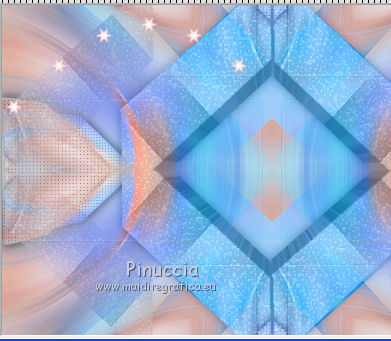 Effetti>Effetti 3D>Sfalsa ombra, con i settaggi precedenti. 28. Livelli>Duplica. Immagine>Ridimensiona, all'80%, tutti i livelli non selezionato. Posiziona le stelle un po' più in basso. Livelli>Unisci>Unisci giù. Cambia la modalità di miscelatura di questo livello in Indebolisci, o secondo i tuoi colori, e abbassa l'opacità al 30%. 29. Livelli>Duplica. Immagine>Capovolgi. 30. Attiva il livello della selezione innalzata, e seleziona la parte trasparente con la bacchetta magica  Selezione>Modifica>Espandi - 19 pixels.  Apri il tube di Anna.br e vai a Modifica>Copia. Torna al tuo lavoro e vai a Modifica>Incolla come nuovo livello. Immagine>Ridimensiona, al 90%, tutti i livelli non selezionato. Posiziona correttamente il tube nell'area selezionata.Selezione>Inverti. Premi sulla tastiera il tasto CANC. Selezione>Deseleziona. Cambia la modalità di miscelatura di questo livello in Luminanza (Esistente). Livelli>Unisci>Unisci giù. 31. Attiva il livello copia di Uniti (il secondo dal basso).  Livelli>Nuovo livello raster. Selezione>Seleziona tutto. Apri il tube sat_deco1 e vai a Modifica>Copia. Torna al tuo lavoro e vai a Modifica>Incolla nella selezione. Selezione>Deseleziona. 32. Attiva lo strumento Gomma  , con i seguenti settaggi: , con i seguenti settaggi: cancella delicatamente la parte del tube che copre la figura.  Cambia la modalità di miscelatura di questo livello in Differenza, e abbassa l'opacità al 67%. Effetti>Effetti di bordo>Aumenta. Livelli>Unisci>Unisci giù. 33. Imposta il colore di primo piano con #e0b1a5, e il colore di sfondo con #5cb5e7.  34. Attiva il livello di sfondo. Modifica>Copia. 35. Immagine>Aggiungi bordatura, 2 pixels, simmetriche, con il colore bianco. Immagine>Aggiungi bordatura, 25 pixels, simmetriche, con il colore di primo piano. Immagine>Aggiungi bordatura, 50 pixels, simmetriche, con il colore bianco. 36. Attiva lo strumento Bacchetta magica e clicca nel bordo da 50 pixels per selezionarlo. Modifica>Incolla nella selezione. Regola>Sfocatura>Sfocatura gaussiana - raggio 20.  37. Effetti>Plugins>Alien Skin Eye Candy 5 Nature - Waterdrop, con i settaggi precedenti. Effetti>Effetti di bordo>Aumenta. 38. Selezione>Inverti. Effetti>Effetti 3D>Sfalsa ombra.  Selezione>Deseleziona. 39. Seleziona il bordo rosa da 25 pixels con la bacchetta magica Effetti>Plugins>Mehdi - Wavy Lab 1.1. anche questa volta cambia gli ultimi due colori creati dal filtro con il colore bianco.  40. Effetti>Plugins>Bordermania - Frame#2.  Selezione>Deseleziona. 41. Attiva nuovamente il tube dell'elfo di Gina e vai a Modifica>Copia. Torna al tuo lavoro e vai a Modifica>Incolla come nuovo livello. Spostalo a destra.42. Effetti>Plugins>Alien Skin Eye Candy 5 Impact - Perspective Shadow. Seleziona il preset sat_elfy-shadow e ok. 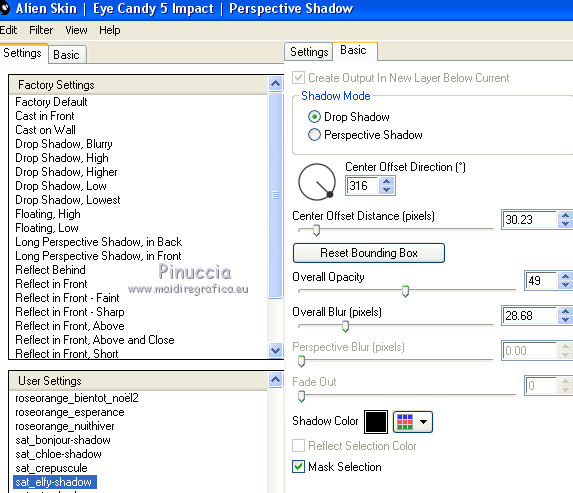 43. Aggiungi il tuo nome e/o il tuo watermark su un nuovo livello. 44. Immagine>Aggiungi bordatura, 1 pixel, simmetriche, con il colore nero. Immagine>Ridimensiona, a 900 pixels di larghezza, tutti i livelli selezionato. Regola>Messa a fuoco>Maschera di contrasto. 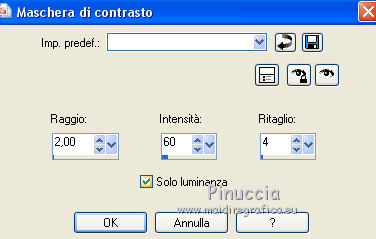 Salva in formato jpg. Per questo esempio ho usato tubes di Roby e Lizztish 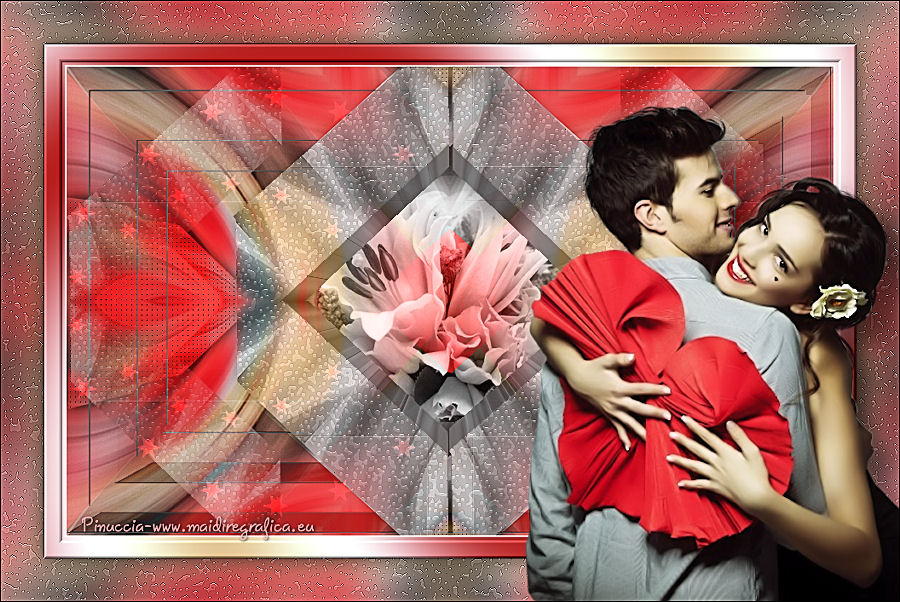  Se hai problemi o dubbi, o trovi un link non funzionante, o anche soltanto per dirmi che ti è piaciuto, scrivimi. 18 Gennaio 2014 |