ROI LION
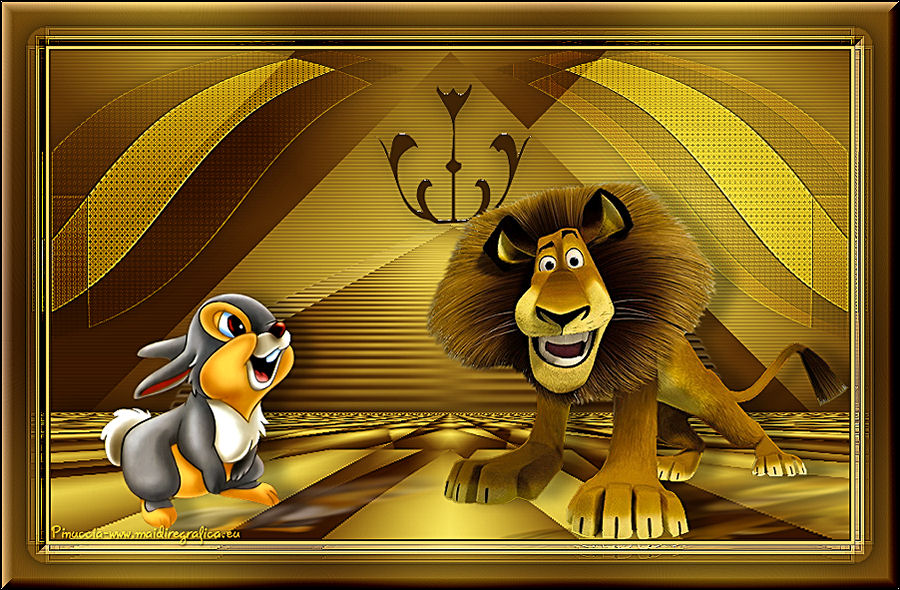
Ringrazio Saturnella per avermi permesso di tradurre i suoi tutorial.

|
la miniatura del lavoro finale ti aiuterà a controllare i passaggi 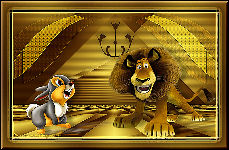
 
|
qui puoi trovare qualche risposta ai tuoi dubbi.
Se l'argomento che ti interessa non è presente, ti prego di segnalarmelo.
Questo tutorial è una creazione di Saturnella e non può essere copiato su altri siti nè essere offerto per il download.
Lo stesso vale per la mia traduzione.
E' anche proibito togliere il watermark dal materiale; rispettiamo il lavoro dei creatori di tubes, senza i quali non potremmo creare tutorials.
Il tutorial è stato scritto con CorelX16, ma può essere eseguito anche con le altre versioni di PSP.
Secondo la versione utilizzata (anteriore a PSP X) potresti ottenere dei risultati differenti.
Vedi la mia scheda riguardante le funzioni Rifletti>Capovolgi nelle nuove versioni di PSP qui
Per tradurre questo tutorial ho usato PSP X.
Occorrente:
Materiale qui
Per i tubes grazie LisaT e Thafs.
(in questa pagina trovi i links ai loro siti).
Filtri
in caso di dubbi, ricorda di consultare la mia sezione filtri qui
AP 01 [Innovations] - Lines SilverLining qui
Alien Skin Eye Candy 5 Impact - Perspective Shadow qui
Simple - Blintz, Top left mirror qui
Simple - Top bottom wrap (bonus) qui
VanDerLee - Unplugged-X qui
Flaming Pear - Flexify 2 qui
Visual Manipulation qui
Filters Unlimited 2.0 qui
Transparency - Eliminate white qui
Bordermania - Frame#2 qui
Andromeda - Perspective qui
Mura's Meister - Perspective Tiling qui
I filtri Simple, Visual Manipulation e Transparency si possono usare da soli o importati in Filters Unlimited
(come fare vedi qui)
Se un filtro fornito appare con questa icona
 deve necessariamente essere importato in Filters Unlimited.
non esitare a cambiare modalità di miscelatura e opacità secondo i colori utilizzati.
Metti il preset
 nella cartella del filtro Alien Skin Eye Candy 5 Impact>Settings>Shadow.
Cliccando sul file una o due volte (a seconda delle tue impostazioni),
automaticamente il preset si installerà nella cartella corretta.
perchè uno o due clic vedi qui
Metti le selezioni nella cartella Selezioni.
1. Imposta il colore di primo piano con #f9df6d,
e il colore di sfondo con #4b2b06.
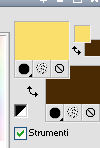
Passa il colore di primo piano a Gradiente di primo piano/sfondo, stile Rettangolare.
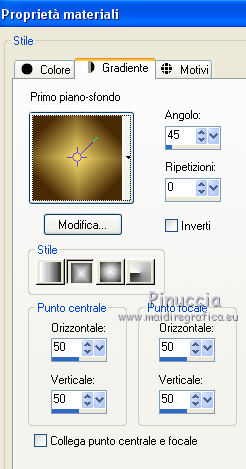
Apri una nuova immagine trasparente 900 x 550 pixels,
e riempila
 con il gradiente.
2. Livelli>Duplica.
Immagine>Rifletti.
Abbassa l'opacità di questo livello al 50%.
Livelli>Unisci>Unisci giù.
3. Livelli>Duplica.
Immagine>Rifletti.
Cambia la modalità di miscelatura di questo livello in Luce diffusa, o secondo i tuoi colori.
4. Livelli>Unisci>Unisci visibile.
5. Effetti>Plugins>Simple - Blintz.
Modifica>Ripeti Blintz.
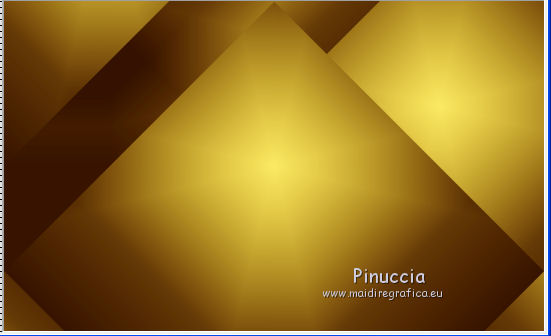
Risultato:
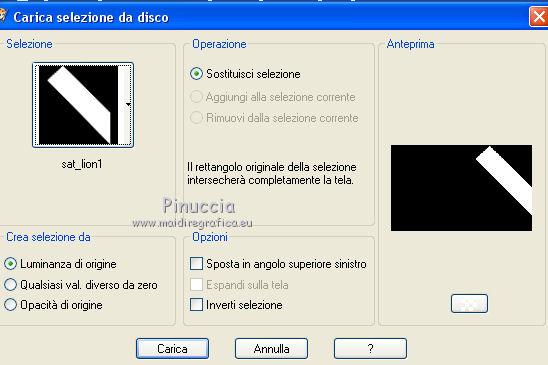
Selezione>Carica/Salva selezione>Carica selezione da disco.
Cerca e carica la selezione sat_lion1.
Livelli>Nuovo livello raster.
Riporta il colore di primo piano a Colore.
Imposta l'opacità dello strumento riempimento a 50

Riempi
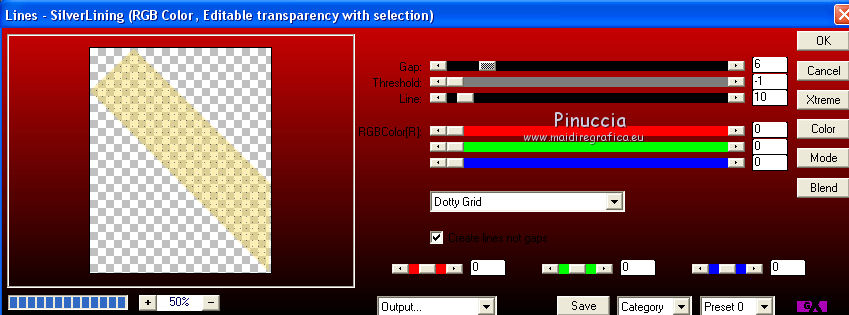
la selezione con il colore di primo piano.6. Effetti>Plugins>AP 01 [Innovations] - Lines SilverLining.
Selezione>Deseleziona.
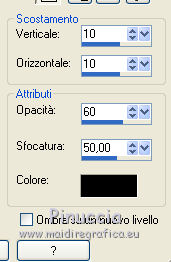
7. Effetti>Effetti 3D>Sfalsa ombra.
8. Livelli>Duplica.
Immagine>Rifletti.
Livelli>Unisci>Unisci giù.
9. Effetti>Plugins>VanDerLee - UnpluggedX - Defocus.

Effetti>Effetti di bordo>Aumenta di più.
10. Effetti>Plugins>Flaming Pear - Flexify 2.

11. Effetti>Effetti di immagine>Scostamento.
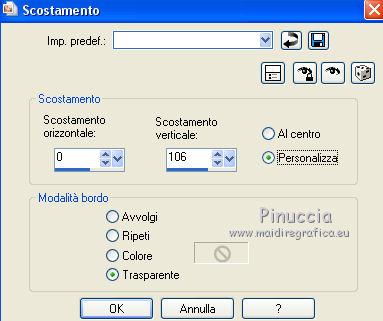
Cambia la modalità di miscelatura di questo livello in Luce netta, o secondo i tuoi colori.
12. Attiva il livello di sfondo.
Selezione>Carica/Salva selezione>Carica selezione da disco.
Cerca e carica la selezione sat_lion2.
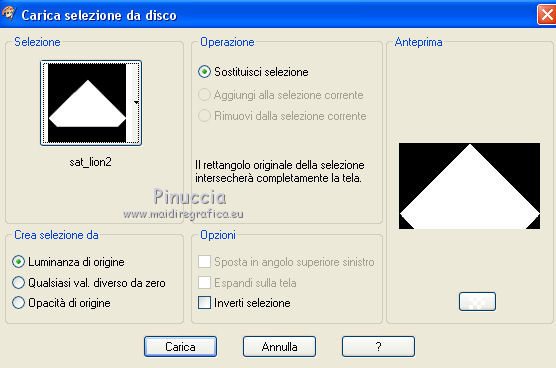
Selezione>Innalza selezione a livello.
Selezione>Deseleziona.
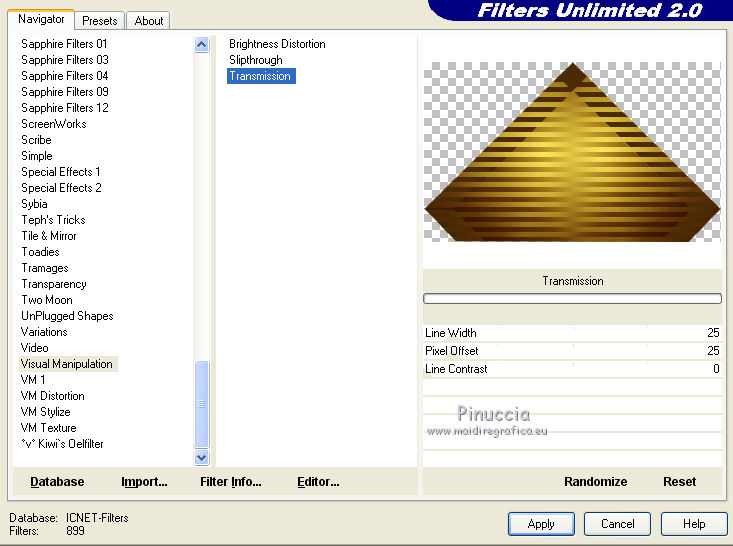
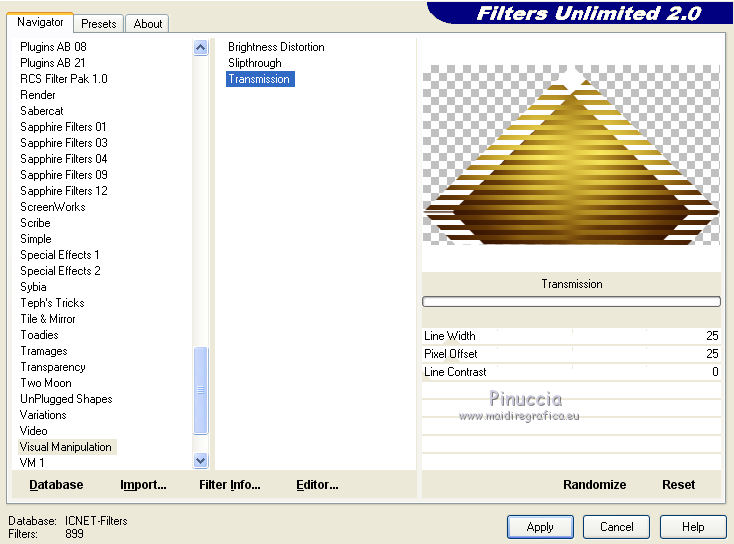
13. Effetti>Plugins>Visual Manipulation - Transmission.
attenzione, il risultato del filtro è influenzato dal colore di sfondo.
Lasciando il colore di sfondo con il colore iniziale avrai questa schermata.
Per seguire il tutorial originale, prima di applicare il filtro,
ho impostato il colore di sfondo con il colore bianco.
14. Effetti>Plugins>Transparency - Eliminate White.
se hai impostato il colore bianco, riporta il colore di sfondo al colore iniziale #4b2b06
Chiudi momentaneamente questo livello,
e attiva il livello di sfondo.
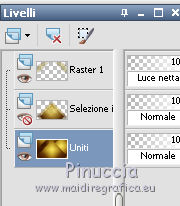
15. Livelli>Duplica.
Effetti>Plugins>Simple - Top Bottom Wrap.
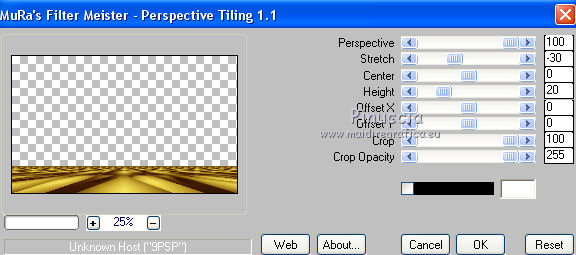
16. Effetti>Plugins>Mura's Meister - Perspective Tiling.
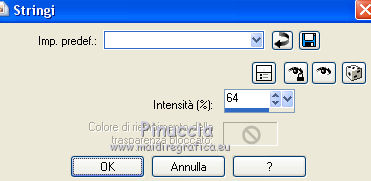
17. Effetti>Effetti di distorsione>Stringi (nelle versioni più recenti: Compressione).
18. Riapri e attiva il livello soprastante.
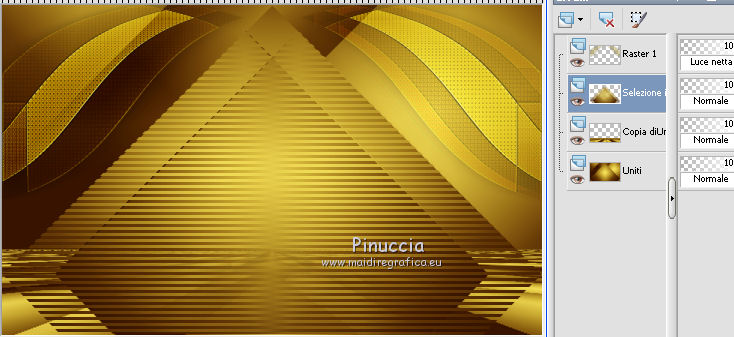
19. Effetti>Plugins>Andromeda - Perspective.
Prima clicca sull'icona Reset, per annullare i precedenti settaggi,
e poi su Presets
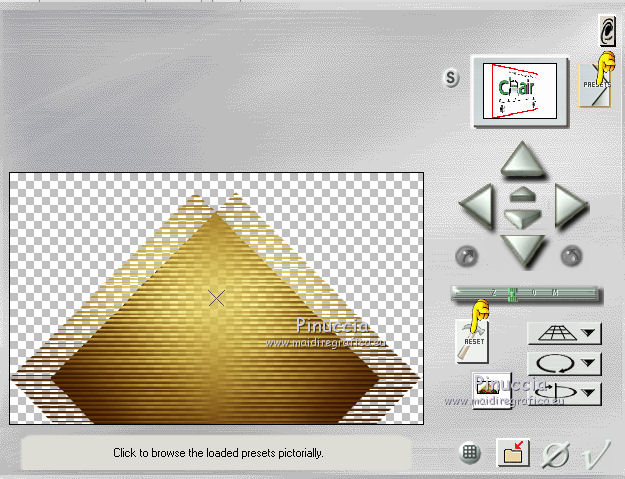
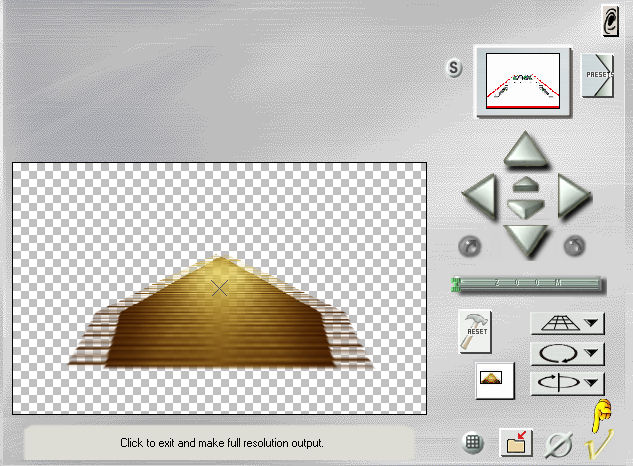
Imposta i seguenti settaggi e clicca sul segno di spunta in basso a destra per confermare.

Di nuovo clicca sul segno di spunta per chiudere il filtro.
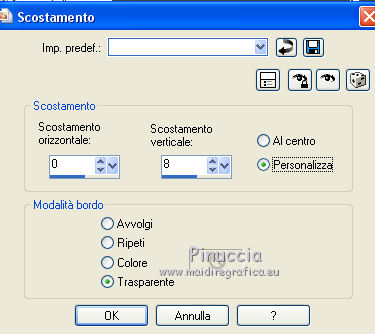
20. Effetti>Effetti di immagine>Scostamento.
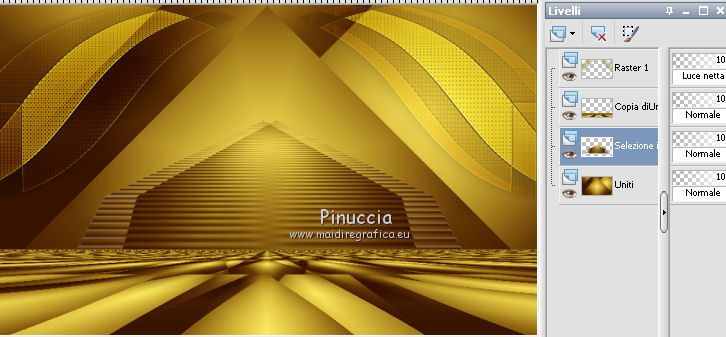
Livelli>Disponi>Sposta giù.
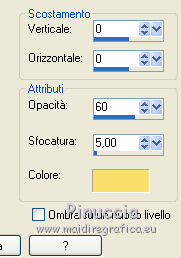
21. Effetti>Effetti 3D>Sfalsa ombra, con il colore chiaro.
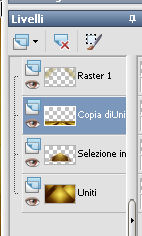
22. Attiva il livello copia di uniti (il pavimento).
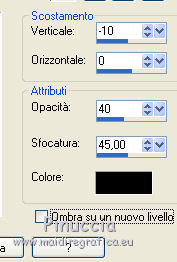
Effetti>Effetti 3D>Sfalsa ombra.
Regola>Messa a fuoco>Metti a fuoco.
23. Attiva il livello di sfondo.
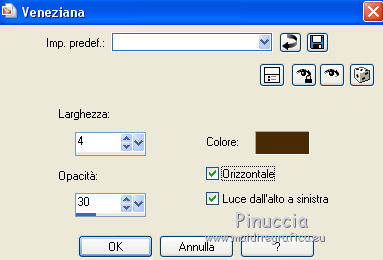
Effetti>Effetti di trama>Veneziana, colore di sfondo.
24. Attiva il livello superiore.
Apri il tube sat_deco1 e vai a Modifica>Copia.
Torna al tuo lavoro e vai a Modifica>Incolla come nuovo livello.
Posiziona
 il tube come nell'esempio.
25. Effetti>Effetti 3D>Sfalsa ombra.
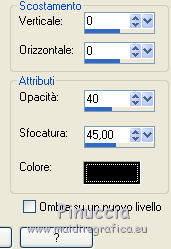
Regola>Messa a fuoco>Metti a fuoco.
26. Apri il tube del leone di LisaT e vai a Modifica>Copia.
Torna al tuo lavoro e vai a Modifica>Incolla come nuovo livello.
Immagine>Ridimensiona, al 75%, tutti i livelli non selezionato.
Immagine>Rifletti.
Posiziona
il tube a destra.Regola>Messa a fuoco>Metti a fuoco.
27. Effetti>Effetti 3D>Sfalsa ombra.
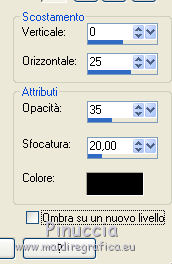
28. Effetti>Plugins>Alien Skin Eye Candy 5 Impact - Perspective shadow.
Seleziona il preset sat_lion-shadow e ok.
Se hai problemi con il preset, puoi impostare manualmente i settaggi che vedi nella schermata.

29. Apri il tube pan-pan de Thaf’s e vai a Modifica>Copia.
Torna al tuo lavoro e vai a Modifica>Incolla come nuovo livello.
Immagine>Ridimensiona, al 40%, tutti i livelli non selezionato.
Regola>Messa a fuoco>Metti a fuoco.
30. Effetti>Effetti 3D>Sfalsa ombra, con i settaggi precedenti.
31. Effetti>Plugins>Alien Skin Eye Candy 5 Impact - Perspective Shadow, con i settaggi precedenti.
32. Attiva il livello di sfondo.
Modifica>Copia.
33. Immagine>Aggiungi bordatura, 2 pixels, simmetriche, con il colore scuro.
Immagine>Aggiungi bordatura, 3 pixels, simmetriche, con il colore chiaro.
Immagine>Aggiungi bordatura, 50 pixels, simmetriche, con il colore scuro.
34. Attiva lo strumento Bacchetta magica

e clicca nel bordo da 50 pixels per selezionarlo.
Modifica>Incolla nella selezione.
35. Effetti>Plugins>Simple - Top Left Mirror.
36. Regola>Sfocatura>Sfocatura gaussiana - raggio 50

Effetti>Plugins>VanDerLee - Unplugged-X - Defocus.

Ripeti l'Effetto una seconda volta.
Effetti>Effetti di bordo>Aumenta di più.
37. Selezione>Inverti.
Selezione>Modifica>Espandi - 20 pixels.

38. Effetti>Effetti 3D>Sfalsa ombra.
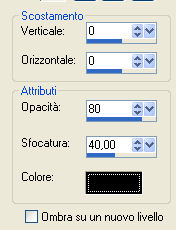
Selezione>Deseleziona.
39. Effetti>Plugins>Bordermania - Frame #2.
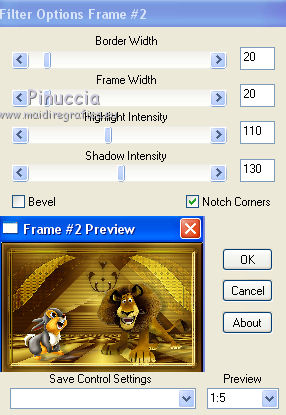
40. Aggiungi il tuo nome e/o il tuo watermark su un nuovo livello.
Livelli>Unisci>Unisci tutto.
41. Immagine>Ridimensiona, a 900 pixels di larghezza, tutti i livelli selezionato.
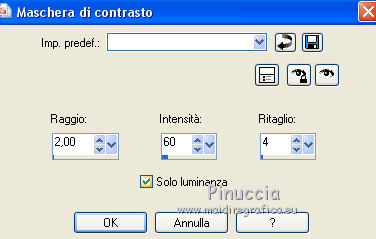
Regola>Messa a fuoco>Maschera di contrasto.
Immagine>Aggiungi bordatura, 1 pixel, simmetriche, con il colore nero.
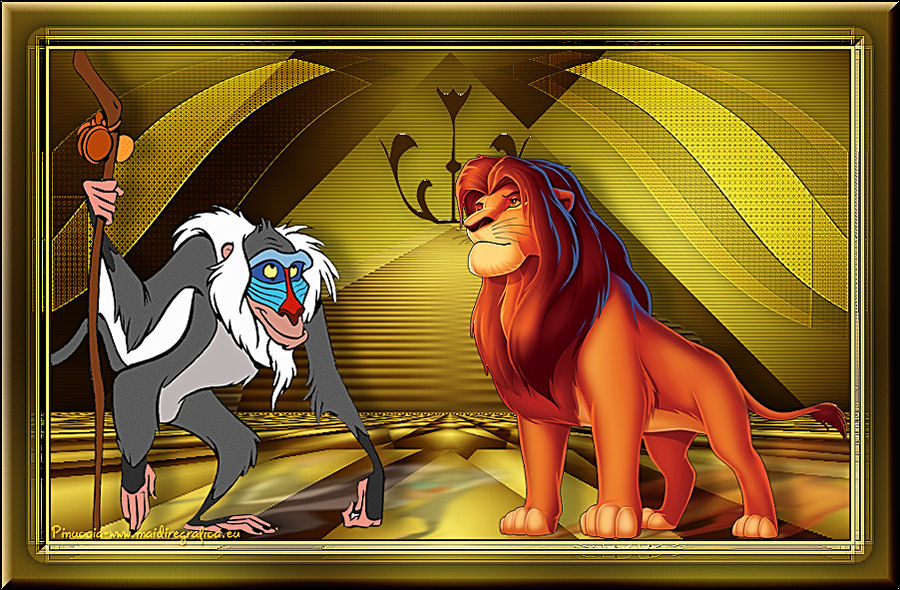
Per questo esempio ho usato tubes di Kris.

Se hai problemi o dubbi, o trovi un link non funzionante,
o anche soltanto per dirmi che ti è piaciuto, scrivimi.
25 Gennaio 2014