EASTER 2019


Ringrazio Saturnella per avermi permesso di tradurre i suoi tutorial.



qui puoi trovare qualche risposta ai tuoi dubbi.
Se l'argomento che ti interessa non è presente, ti prego di segnalarmelo.
Questo tutorial è una creazione di Saturnella e non può essere copiato su altri siti nè essere offerto per il download.
Lo stesso vale per la mia traduzione.
E' anche proibito togliere il watermark dal materiale; rispettiamo il lavoro dei creatori di tubes, senza i quali non potremmo creare tutorials.
Per tradurre questo tutorial, creato con Corel2018, ho usato CorelX7, ma può essere eseguito anche con le altre versioni di PSP.
Dalla versione X4, il comando Immagine>Rifletti è stato sostituito con Immagine>Capovolgi in orizzontale,
e il comando Immagine>Capovolgi con Immagine>Capovolgi in verticale.
Nelle versioni X5 e X6, le funzioni sono state migliorate rendendo disponibile il menu Oggetti.
Nel nuovo X7 sono tornati i comandi Immagine>Rifletti e Immagine>Capovolgi, ma con nuove funzioni.
Vedi la scheda sull'argomento qui
Occorrente:
Materiale qui
Per le maschere grazie Cameron e Linda.
Il resto del materiale è di Saturnella.
(in questa pagina trovi i links ai siti dei creatori di tubes)
Filtri
in caso di dubbi, ricorda di consultare la mia sezione filtri qui
Filters Unlimited 2.0 qui
DSB Flux - Blast qui
Carolaine and Sensibility - CS-DLines qui
Alien Skin Eye Candy 5 Impact - Glass, Perspective Shadow qui
Toadies - What are you qui
AAA Frames - Foto Frame qui
I filtri Toadies si possono usare da soli o importati in Filters Unlimited
(come fare vedi qui)
Se un filtro fornito appare con questa icona
 deve necessariamente essere importato in Filters Unlimited.
non esitare a cambiare modalità di miscelatura e opacità secondo i colori utilizzati.
Nelle ultime versioni di PSP non c'è il gradiente di primo piano/sfondo (Corel_06_029)
Puoi usare i gradienti delle versioni precedenti.
Trovi qui i gradienti Corel X.
Metti i preset
 nella cartella del filtro Alien Skin Eye Candy 5 Impact>Settings>Shadow/Extrude.
Cliccando sul file una o due volte (a seconda delle tue impostazioni),
automaticamente il preset si installerà nella cartella corretta.
perchè uno o due clic vedi qui
Metti la trama nella cartella Trame.
Apri le maschere in PSP e minimizzale con il resto del materiale
Attenzione: non dimenticare di togliere la firma prima di copiare i tubes.
Colori utilizzati
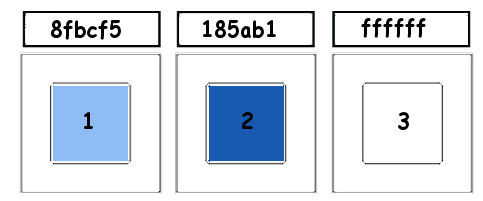
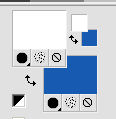
1. Imposta il colore di primo piano con il colore bianco #ffffff,
e il colore di sfondo con il colore #185ab1
Apri alpha_easter .
Finestra>Duplica, o sulla tastiera tasto della maiuscola+D per fare una copia.

Chiudi l'originale.
La copia, che sarà la base del tuo lavoro, non è vuota, ma contiene le selezioni salvate sul canale alfa.
Rinomina il livello "Raster 1".
2. Selezione>Seleziona tutto.
Apri l'immagine e vai a Modifica>Copia.
Torna al tuo lavoro e vai a Modifica>Incolla nella selezione.
Selezione>Deseleziona.
3. Effetti>Effetti di immagine>Motivo unico, con i settaggi standard.

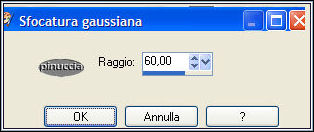
4. Regola>Sfocatura>Sfocatura gaussiana - raggio 60
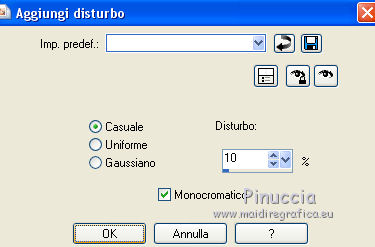
5. Regola>Aggiungi/Rimuovi disturbo>Aggiungi disturbo.
6. Effetti>Plugins>DSB Flux - Blast.
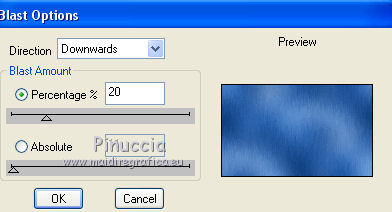
7. Livelli>Nuovo livello raster.
Abbassa l'opacità dello strumento Riempimento a 50.
Riempi
 il livello con il colore bianco di primo piano.
Livelli>Nuovo livello maschera>Da immagine.
Apri il menu sotto la finestra di origine e vedrai la lista dei files aperti.
Seleziona la maschera mask_camerontags.
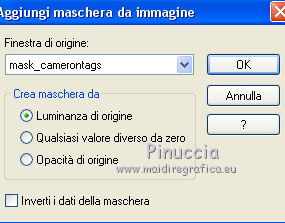
Regola>Messa a fuoco>Accentua messa a fuoco.
Livelli>Unisci>Unisci gruppo.
8. Selezione>Carica/Salva selezione>Carica selezione da canale alfa.
La selezione sélection#1 è subito disponibile.
Devi soltanto cliccare Carica.
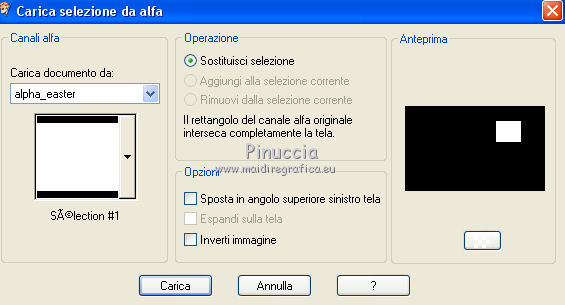
Selezione>Modifica>Seleziona bordature selezione.
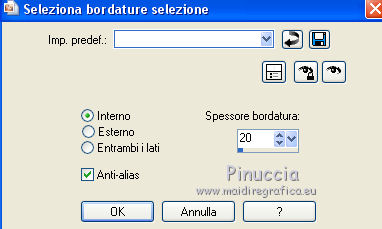
Riporta l'opacità dello strumento Riempimento a 100
Imposta il colore di primo piano con il colore chiaro #8fbcf5.
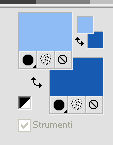
Livelli>Nuovo livello raster.
Riempi
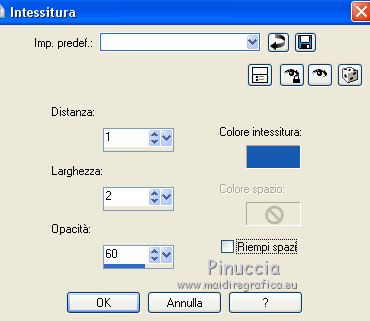
la selezione con il colore chiaro.9. Effetti>Effetti di trama>Intessitura - colore intessitura, colore scuro.
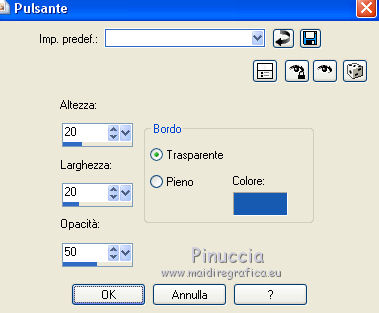
10. Effetti>Effetti 3D>Pulsante.
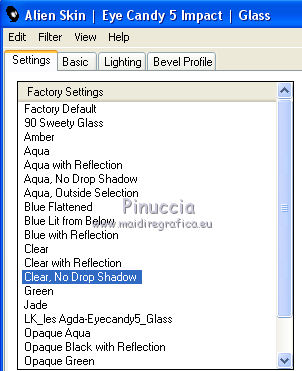
11. Effetti>Plugins>Alien Skin Eye Candy 5 Impact - Glass.
Seleziona il preset Clear no drop shadow.
Selezione>Deseleziona.
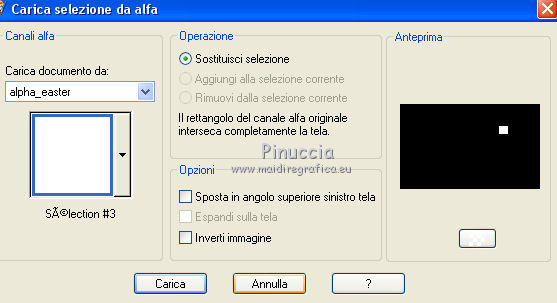
12. Selezione>Carica/Salva selezione>Carica selezione da canale alfa.
Apri il menu delle selezioni e carica sélection#3.
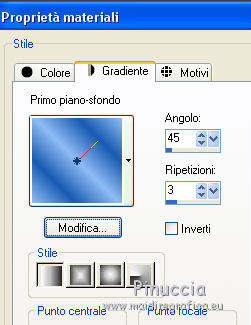
Passa il colore di primo piano a Gradiente di primo piano/sfondo, stile Lineare.
Livelli>Nuovo livello raster.
Riempi
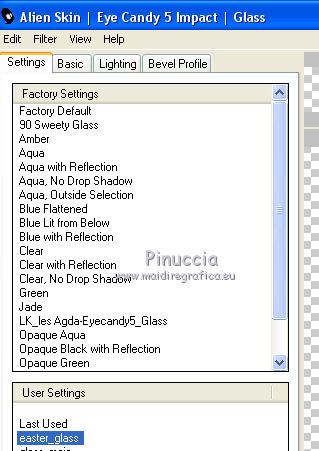
la selezione con il gradiente.13. Effetti>Plugins>Alien Skin Eye Candy 5 Impact - Glass.
Seleziona il preset easter_glass e ok.
14. Selezione>Modifica>Seleziona bordature selezione.
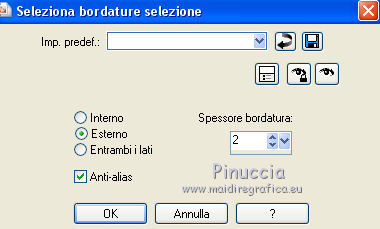
Passa il colore di primo piano a Colore
e riempi
la selezione con il colore chiaro di primo piano.Selezione>Deseleziona.
15. Livelli>Duplica.
Tasto K per attivare lo strumento Puntatore

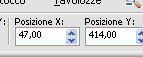
e imposta Posizione X: 476,00 e Posizione Y: 414,00
16. Livelli>Duplica.
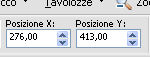
Imposta Posizione X: 276,00 e Posizione Y: 413,00.
17. Livelli>Duplica.
Imposta Posizione X: 76,00 (la Posizione Y rimane invariata)
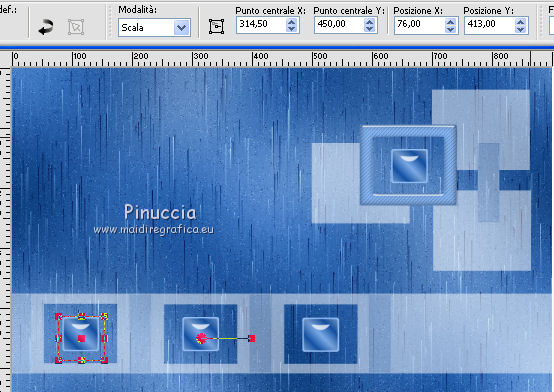
Tasto M per deselezionare lo strumento.
18. Livelli>Unisci>Unisci giù - 3 volte per avere i 4 piccoli quadri in un solo livello.
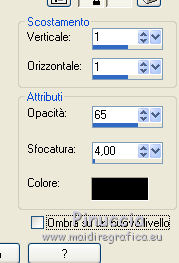
Effetti>Effetti 3D>Sfalsa ombra.
19. Attiva il livello di sfondo.
Selezione>Carica/Salva selezione>Carica selezione da canale alfa.
Apri il menu delle selezioni e carica sélection#2.
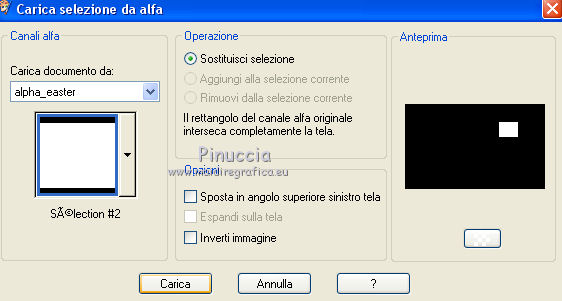
Selezione>Innalza selezione a livello.
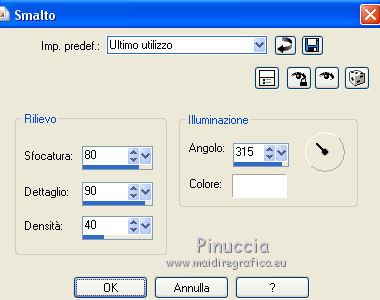
Effetti>Effetti artistici>Smalto.
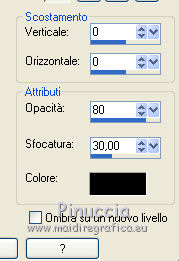
20. Effetti>Effetti 3D>Sfalsa ombra.
21. Attiva nuovamente il livello di sfondo.
Selezione>Carica/Salva selezione>Carica selezione da canale alfa.
Apri il menu delle selezioni e carica sélection#4.
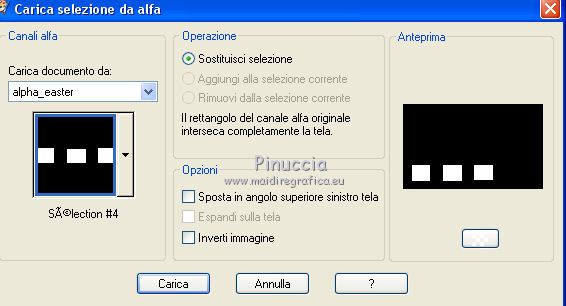
Selezione>Innalza selezione a livello.
Effetti>Effetti artistici>Smalto, con i settaggi precedenti.
Effetti>Effetti 3D>Sfalsa ombra, con i settaggi precedenti.
Selezione>Deseleziona.
22. Attiva ancora il livello di sfondo.
Selezione>Carica/Salva selezione>Carica selezione da canale alfa.
Apri il menu delle selezioni e carica sélection#5.
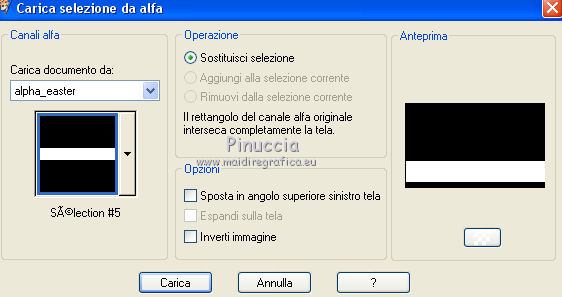
Selezione>Innalza selezione a livello.
Effetti>Effetti di trama>Trama - seleziona la trama @nn250410_TXT_031_tdstudio
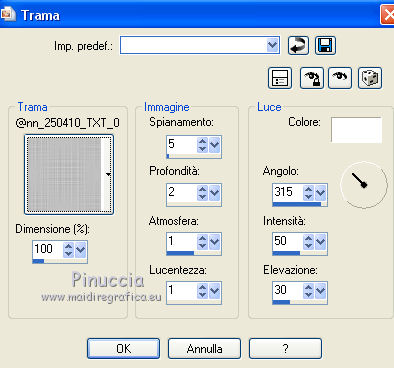
Regola>Messa a fuoco>Accentua messa a fuoco.
Selezione>Deseleziona.
Effetti>Plugins>Toadies - What are you, con i settaggi standard.
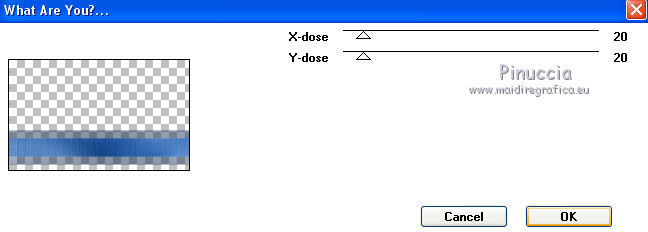
Effetti>Effetti di bordo>Aumenta.
23. Attiva il livello superiore.
Selezione>Carica/Salva selezione>Carica selezione da canale alfa.
Apri il menu delle selezioni e carica sélection#6.
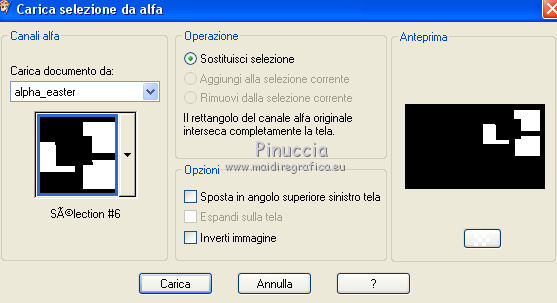
Riporta il colore di primo piano a Gradiente
Riempi
la selezione con il gradiente.Effetti>Plugins>Carolaine and Sensibility - CS-DLines.
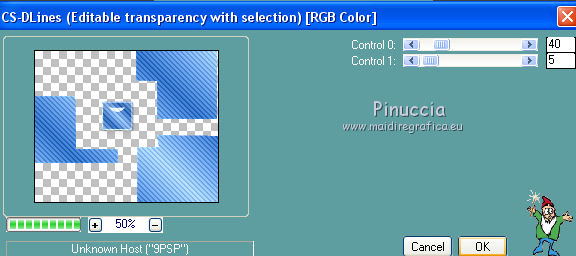
Selezione>Deseleziona.
24. Apri il tube floral4 e vai a Modifica>Copia.
Torna al tuo lavoro e vai a Modifica>Incolla come nuovo livello.
Immagine>Ridimensiona, al 20%, tutti i livelli non selezionato.
Spostalo
 nel quadro in alto a destra.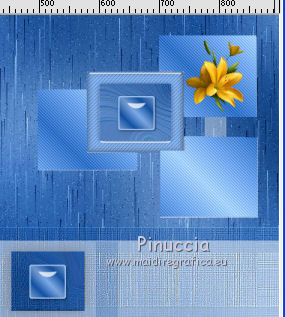
Livelli>Duplica.
Immagine>Rifletti.
Spostalo
nel quadro sottostante.Livelli>Duplica.
Immagine>Ridimensiona, al 70%, tutti i livelli non selezionato.
Spostalo
nel quadro di sinistra.Su ciascun livello dei fiori, applica Effetti>Effetti 3D>Sfalsa ombra.
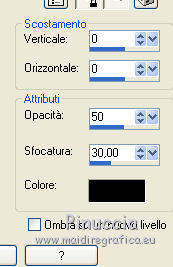
25. Apri il tube delle uova Pâques02 e vai a Modifica>Copia.
Torna al tuo lavoro e vai a Modifica>Incolla come nuovo livello.
Immagine>Ridimensiona, 2 volte al 60%, tutti i livelli non selezionato.
Spostalo
a destra o dove preferisci.26. Copia e incolla come nuovo livello i tubes dei pulcini e del paniere.
Per tutti: Immagine>Ridimensiona, à 50%, tutti i livelli non selezionato.
Su ciascuno dei 3 tubes: Effetti>Plugins>Alien Skin Eye Candy 5 Impact - Perspective Shadow.
Seleziona il preset Easter_Shadow o ok.
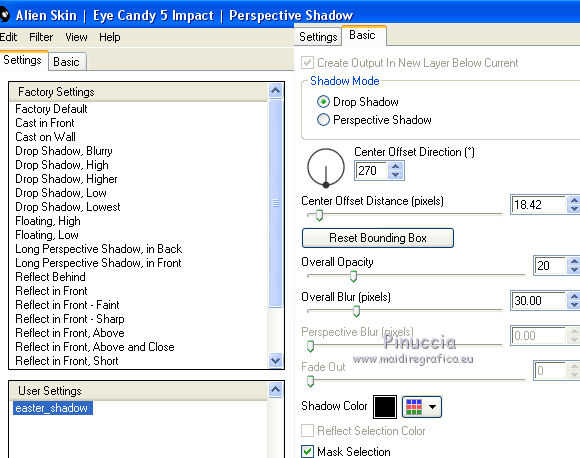
27. Apri il wordart e vai a Modifica>Copia.
Torna al tuo lavoro e vai a Modifica>Incolla come nuovo livello.
Effetti>Plugins>Alien Skin Eye Candy 5 Impact - Perspective Shadow.
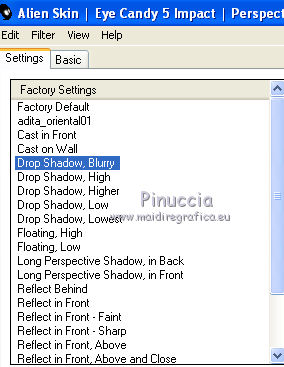
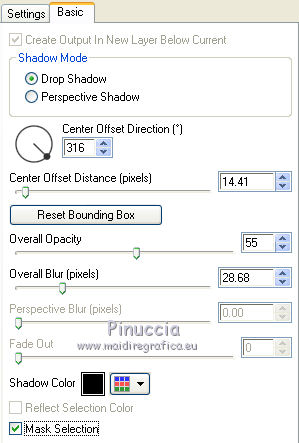
Seleziona il preset Drop Shadow Blurry e cambia Overall Opacity con 55.
28. Attiva il livello di sfondo.
Imposta nuovamente il colore di primo piano con il colore bianco.
Livelli>Nuovo livello raster.
Riempi
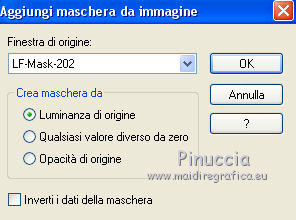
il livello con il colore bianco.Livelli>Nuovo livello maschera>Da immagine.
Apri il menu sotto la finestra di origine
e seleziona la maschera LF-Mask-202.
Effetti>Effetti di bordo>Aumenta.
Livelli>Unisci>Unisci gruppo.
Cambia la modalità di miscelatura di questo livello in Sovrapponi.
29. Attiva il livello di sfondo.
Modifica>Copia.
30. Prima dei bordi, riporta il colore di primo piano con il colore chiaro #8fbcf5.
Immagine>Aggiungi bordatura 1 pixel, simmetriche, colore 2.
Immagine>Aggiungi bordatura, 3 pixels, simmetriche, colore 1.
Immagine>Aggiungi bordatura, 1 pixel, simmetriche, colore 2.
Immagine>Aggiungi bordatura, 5 pixels, simmetriche, colore 3 #ffffff.
Immagine>Aggiungi bordatura 1 pixel, simmetriche, colore 2.
Immagine>Aggiungi bordatura, 3 pixels, simmetriche, colore 1.
Immagine>Aggiungi bordatura, 1 pixel, simmetriche, colore 2.
Immagine>Aggiungi bordatura, 15 pixels, simmetriche, colore 3 #ffffff.
Immagine>Aggiungi bordatura 1 pixel, simmetriche, colore 2.
Immagine>Aggiungi bordatura, 3 pixels, simmetriche, colore 1.
Immagine>Aggiungi bordatura, 1 pixel, simmetriche, colore 2.
Immagine>Aggiungi bordatura, 30 pixels, simmetriche, colore 3 #ffffff.
Immagine>Aggiungi bordatura 1 pixel, simmetriche, colore 2.
Immagine>Aggiungi bordatura, 3 pixels, simmetriche, colore 1.
Immagine>Aggiungi bordatura, 1 pixel, simmetriche, colore 2.
Selezione>Seleziona tutto.
Immagine>Aggiungi bordatura, 50 pixels, simmetriche, colore 3 #ffffff.
Selezione>Inverti.
Modifica>Incolla nella selezione (il vostro sfondo in memoria).
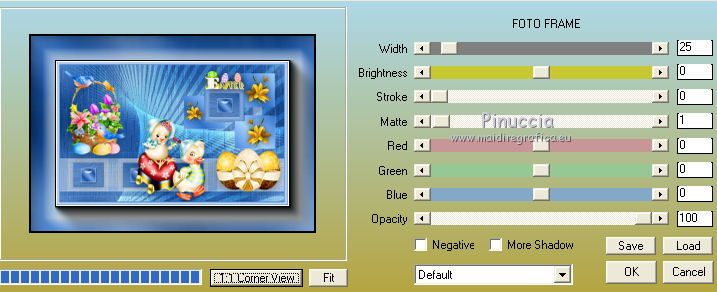
Effetti>Plugins>AAA Frames - Foto Frame.
Selezione>Inverti.
Effetti>Effetti 3D>Sfalsa ombra.
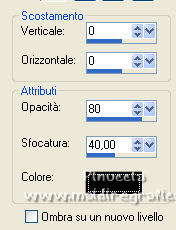
Selezione>Deseleziona.
31. Ripeti Effetti>Plugins>AAA Frames - Foto Frame width 10
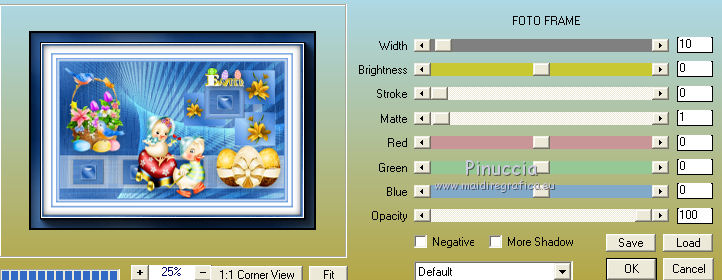
32. Apri il tube coin fleuri e vai a Modifica>Copia.
Torna al tuo lavoro e vai a Modifica>Incolla come nuovo livello.
Immagine>Ridimensiona, al 30%, tutti i livelli non selezionato.
Spostalo
nell'angolo in alto a sinistra.Livelli>Duplica.
Immagine>Rifletti.
Immagine>Capovolgi.
33. Firma il tuo lavoro su un nuovo livello.
Immagine>Aggiungi bordatura, 1 pixel, simmetriche, colore nero.
Immagine>Ridimensiona, 900 pixels di larghezza, tutti i livelli selezionato.
Regola>Messa a fuoco>Maschera di contrasto.
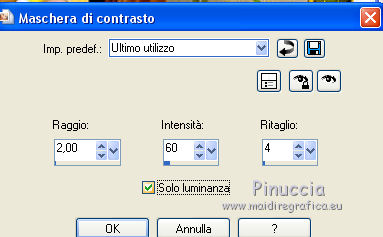
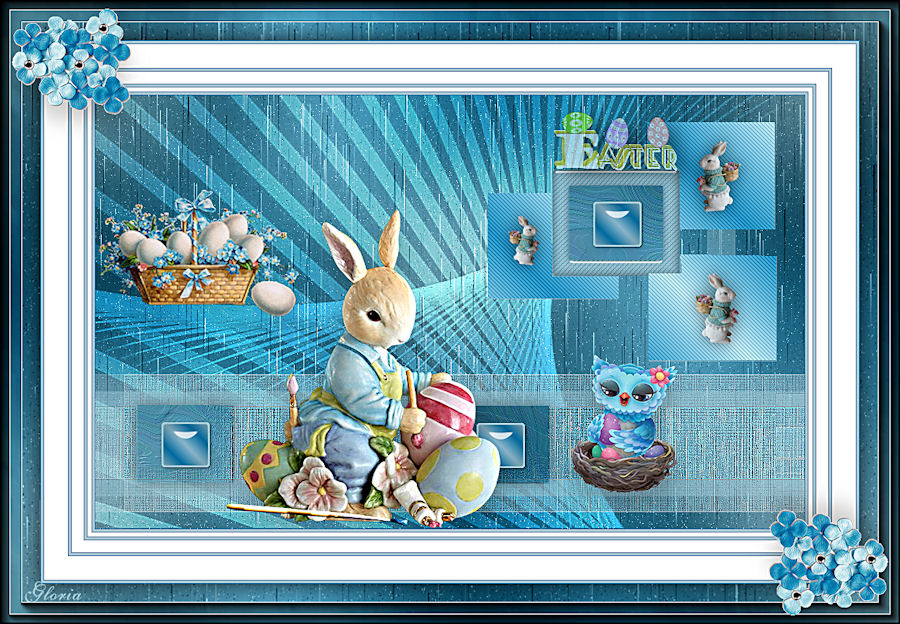
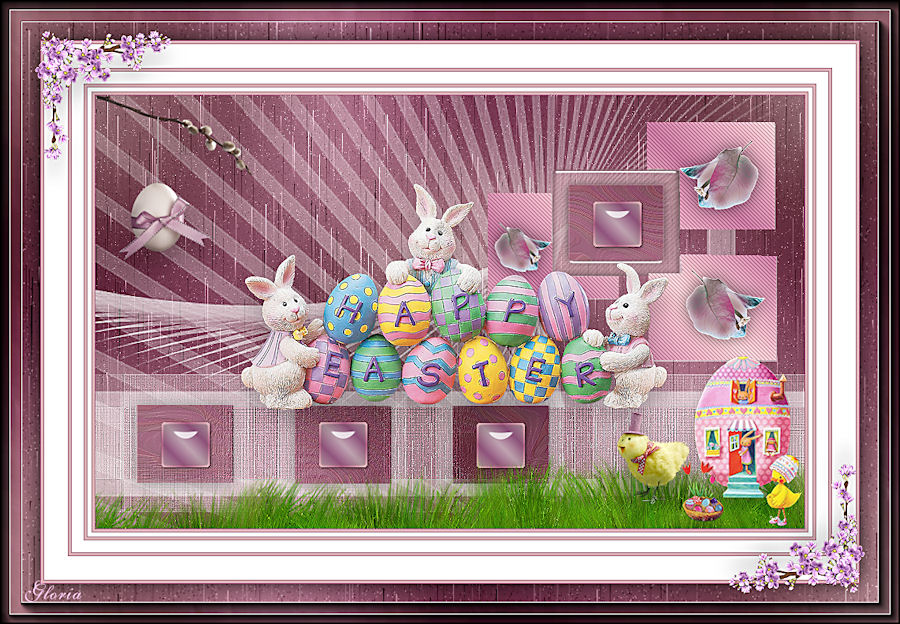
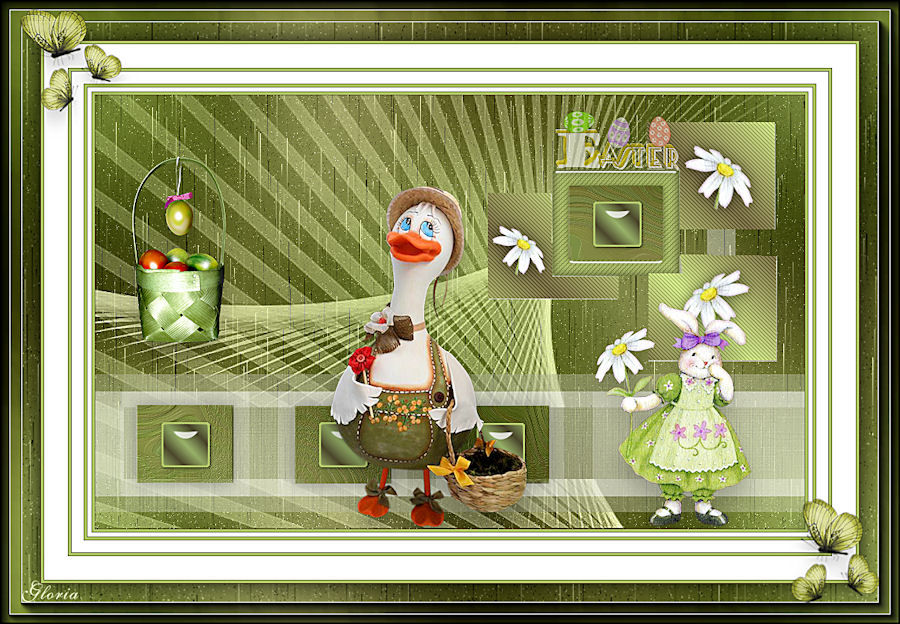
I tubes di questo esempio sono di Krys
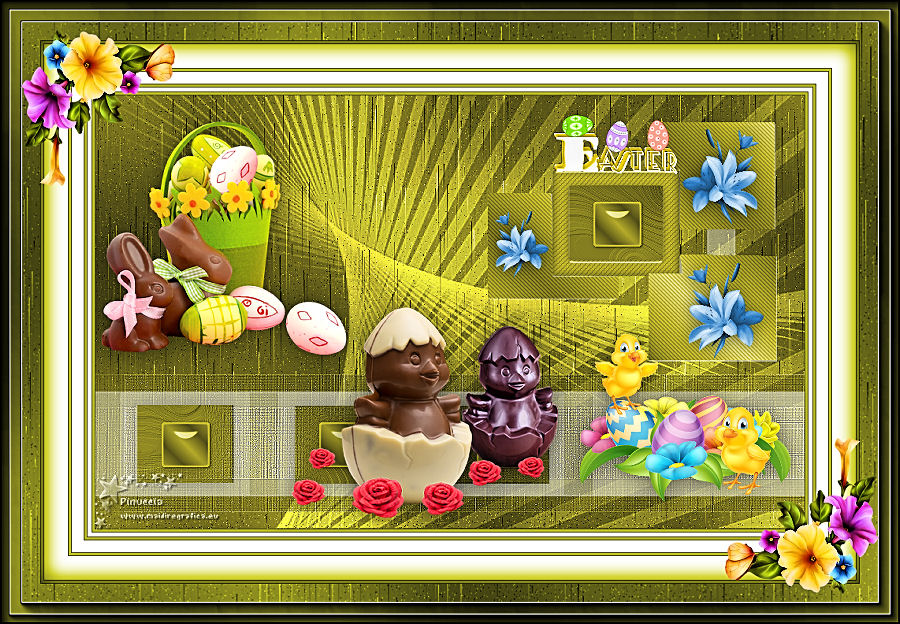
Le vostre versioni
Grazie
Gloria

Puoi scrivermi per qualsiasi problema, o dubbio, se trovi un link che non funziona,
o anche soltanto per un saluto.
12 Aprile 2019