|
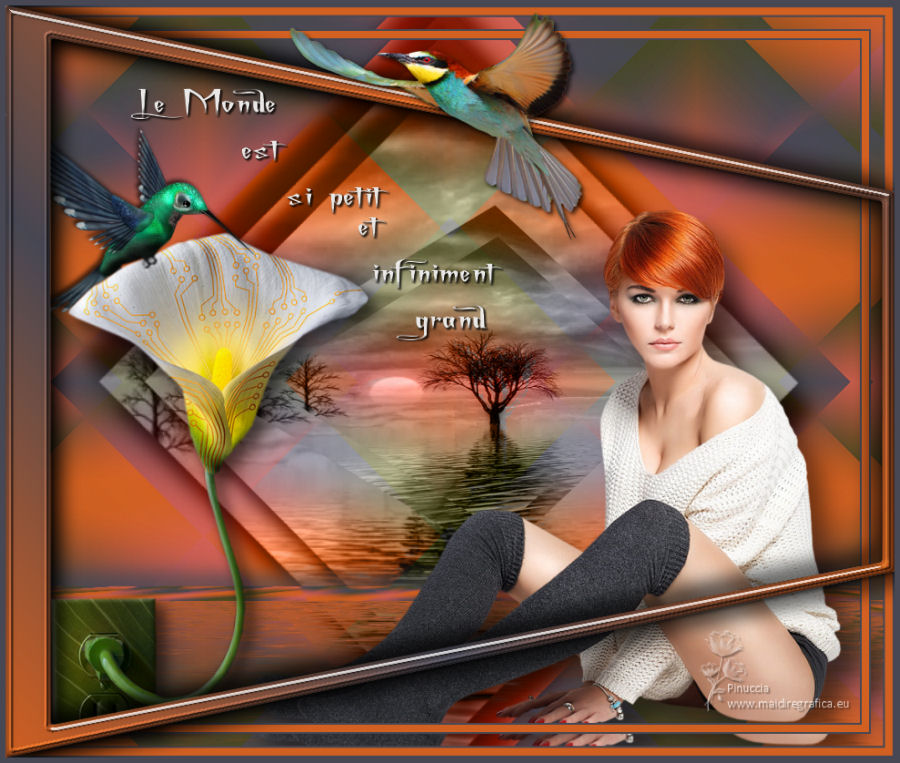
PETIT ET INFINIMENT GRAND

Grazie Shawnee per l'invito a tradurre i tuoi tutorial.

qui puoi trovare qualche risposta ai tuoi dubbi.
Se l'argomento che ti interessa non è presente, ti prego di segnalarmelo.
Questo tutorial è stato tradotto con CorelX7, ma può essere eseguito anche con le altre versioni di PSP.
Dalla versione X4, il comando Immagine>Rifletti è stato sostituito con Immagine>Capovolgi in orizzontale,
e il comando Immagine>Capovolgi con Immagine>Capovolgi in verticale.
Nelle versioni X5 e X6, le funzioni sono state migliorate rendendo disponibile il menu Oggetti.
Con la nuova versione X7, sono tornati Rifletti>Capovolgi, ma con nuove varianti.
Vedi la scheda sull'argomento qui
Occorrente:
Materiale qui
Per i tubes grazie Animabelle e Jewel.
Il resto del materiale è di Shawnee o non firmato.
(in questa pagina trovi i links ai siti dei creatori di tubes)
Filtri:
se hai problemi con i filtri, consulta la mia sezione filtri qui
Mehdi - Wavy Lab 1.1 qui
Mehdi - Sorting Tiles qui
Flaming Pear - Flood qui
Mura's Meister - Perspective Tiling qui
Alien Skin Eye Candy 5 Impact - Glass qui

non esitare a cambiare modalità di miscelatura e opacità secondo i colori utilizzati.

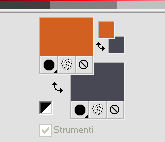
Imposta il colore di primo piano con #d26021,
e il colore di sfondo con #474853.
1. Apri Calque Alpha T12.
Finestra>Duplica o sulla tastiera maiuscola+D per fare una copia.

Chiudi l'originale.
La copia, che sarà la base del tuo lavoro, non è vuota, ma contiene una selezione salvata sul canale alfa.
Rinomina il livello Sfondo.
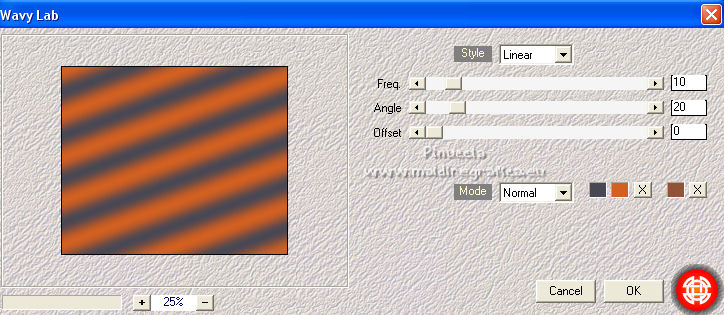
Effetti>Plugins>Mehdi - Wavy Lab
Questo filtro crea gradienti con i colori della paletta:
il primo è il colore di sfondo, il secondo quello di primo piano.
Cambia il terzo colore creato dal filtro con #925237.
Effetti>Plugins>Mehdi - Sorting Tiles.
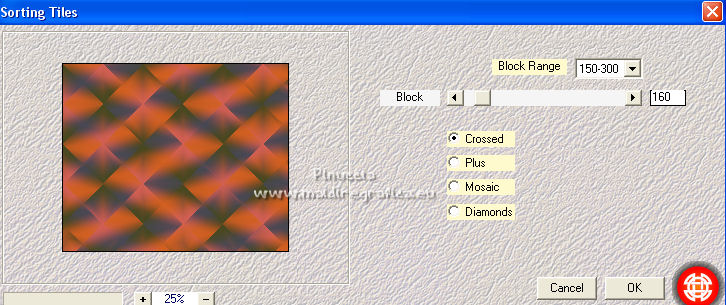
Effetti>Effetti di riflesso>Caleidoscopio.

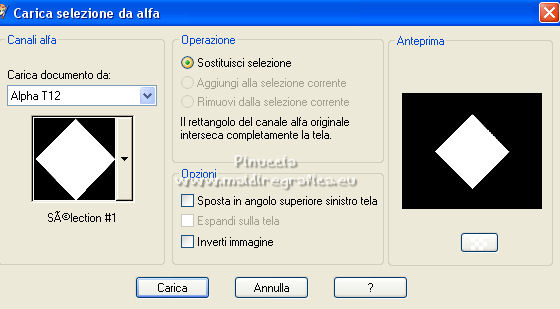
2. Selezione>Carica/Salva selezione>Carica selezione da canale alfa.
La selezione #1 è subito disponibile.
Devi soltanto cliccare Carica.
Livelli>Nuovo livello raster.
Apri l'immagine T12-220502 e vai a Modifica>Copia.
Torna al tuo lavoro e vai a Modifica>Incolla nella selezione.
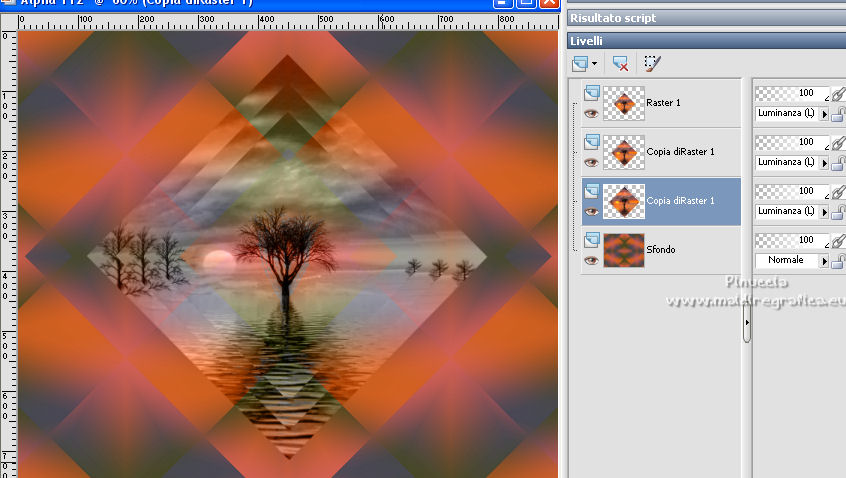
Cambia la modalità di miscelatura di questo livello in Luminanza (esistente).
Selezione>Deseleziona.
Livelli>Duplica.
Immagine>Ridimensiona, al 120%, tutti i livelli non selezionato.
Livelli>Disponi>Sposta giù.
Attiva il livello Raster 1.
Livelli>Duplica.
Immagine>Ridimensiona, al 140%, tutti i livelli non selezionato.
Livelli>Disponi>Sposta giù - 2 volte.
Attiva il livello Copia di Raster 1.
Effetti>Effetti 3D>Sfalsa ombra, colore nero.
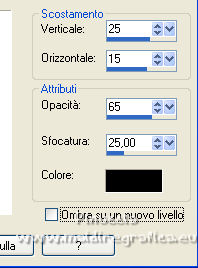
Ripeti l'Effetto Sfalsa ombra, verticale e orizzontale -25/-15.jpg">
3. Attiva il livello soprastante, Copia di Raster 1.
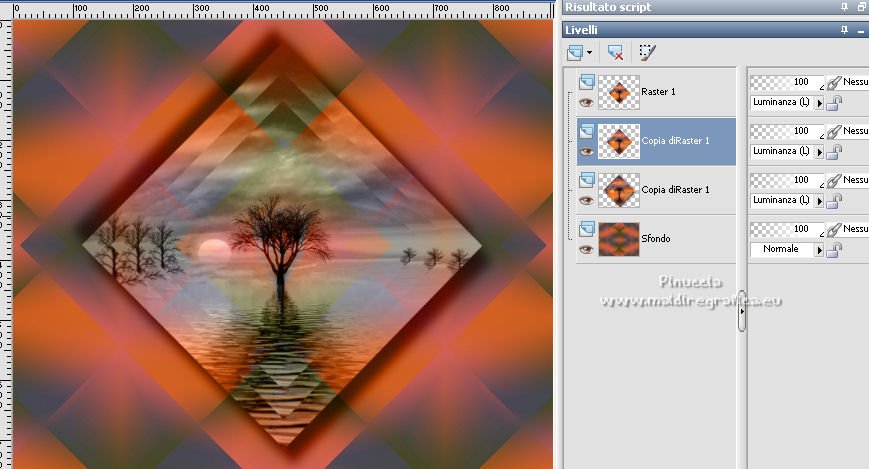
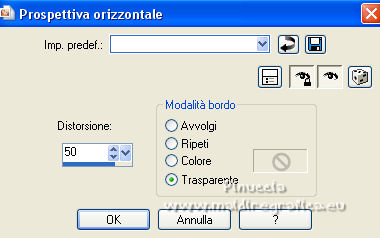
Effetti>Effetti geometrici>Prospettiva orizzontale.
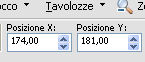
Tasto K sulla tastiera per attivare lo strumento Puntatore 
e imposta Posizione X: 174,00 e Posizione Y: 181,00.
Attiva il livello superiore Raster 1.
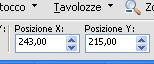
Effetti>Effetti geometrici>Prospettiva orizzontale, con i settaggi precedenti.
Imposta Posizione X: 243,00 e Posizione Y: 215,00.
4. Chiudi il livello Sfondo.
Livelli>Unisci>Unisci visibile.
Cambia la modalità di miscelatura di questo livello in Luminanza (esistente).
Livelli>Duplica.
Immagine>Ridimensiona, al 115%, tutti i livelli non selezionato.
Livelli>Disponi>Sposta giù.
5. Riapri e attiva il livello di sfondo.
Livelli>Duplica.
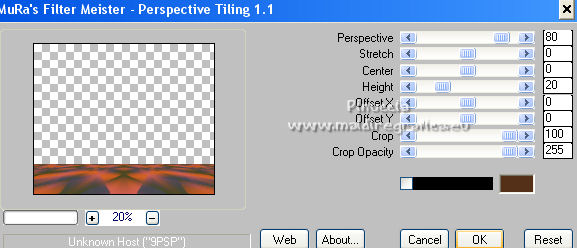
Effetti>Plugins>Mura's Meister - Perspective Tiling.
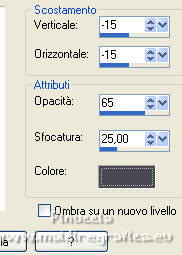
Effetti>Effetti 3D>Sfalsa ombra, colore #474853.
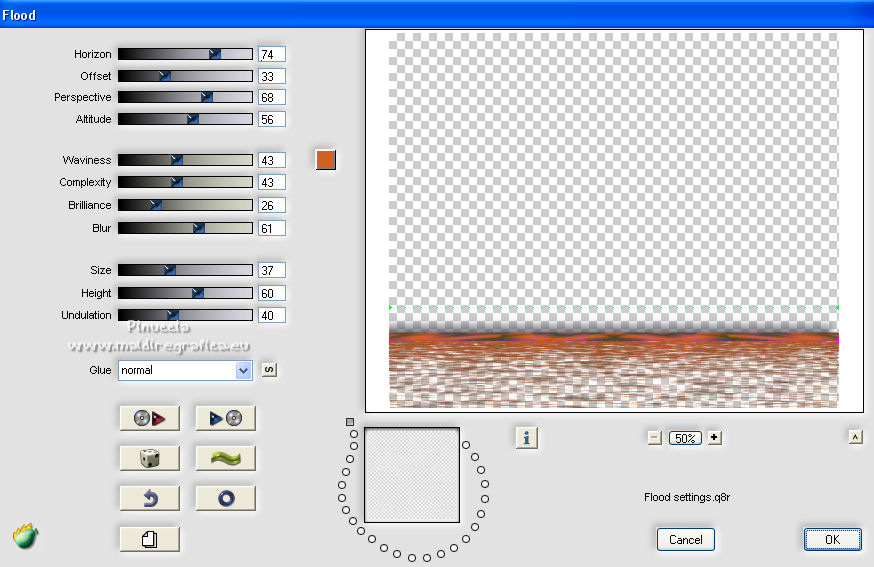
Effetti>Plugins>Flaming Pear - Flood.
Colore #d26021
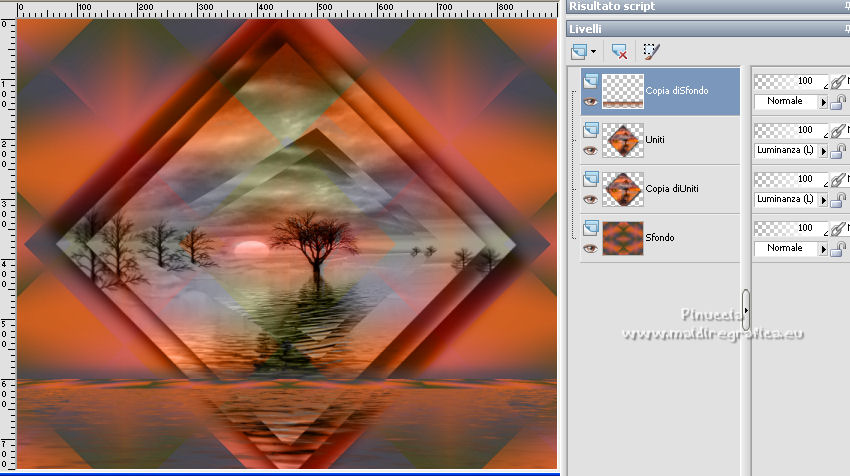
Livelli>Disponi>Porta in alto.
6. Apri il tube 32_femme_animabelle_p4 e vai a Modifica>Copia.
Torna al tuo lavoro e vai a Modifica>Incolla come nuovo livello.
Immagine>Ridimensiona, all'85%, tutti i livelli non selezionato.
Tasto K per attivare lo strumento Puntatore
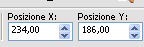
e imposta Posizione X: 234,00 e Posizione Y: 186,00.
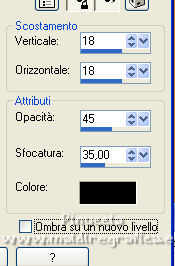
Effetti>Effetti 3D>Sfalsa ombra, colore nero.
7. Immagine>Aggiungi bordatura, 2 pixels, simmetriche, colore di sfondo.
Immagine>Aggiungi bordatura, 8 pixels, simmetriche, colore di primo piano.
Immagine>Aggiungi bordatura, 2 pixels, simmetriche, colore di sfondo.
Modifica>Copia.
Selezione>Seleziona tutto.
Immagine>Aggiungi bordatura, 26 pixels, simmetriche, colore #e9e8e6.
Selezione>Inverti.
Modifica>Incolla nella selezione.
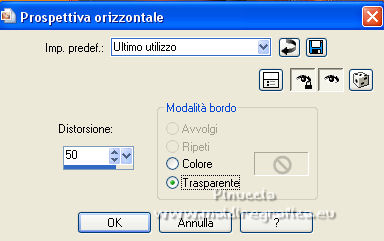
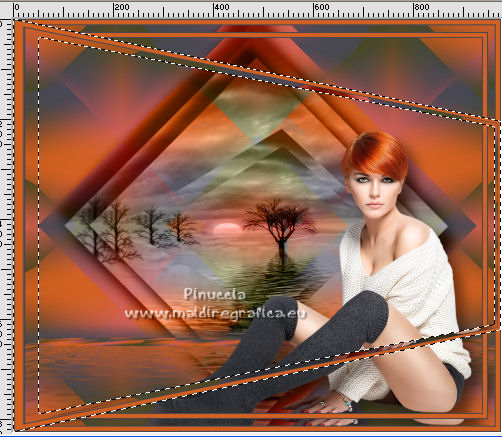
Effetti>Effetti geometrici>Prospettiva orizzontale.
Rimani su questo livello.
8. Passa il colore di primo piano a Gradiente di primo piano/sfondo, stile Lineare.
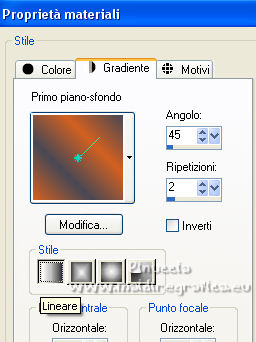
Livelli>Nuovo livello raster.
Riempi  la selezione con il gradiente. la selezione con il gradiente.
Effetti>Effetti 3D>Sfalsa ombra, colore nero.
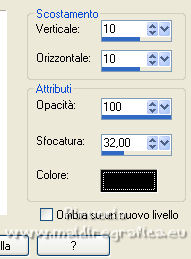
Ripeti l'Effetto Sfalsa ombra, verticale e orizzontale con -10.
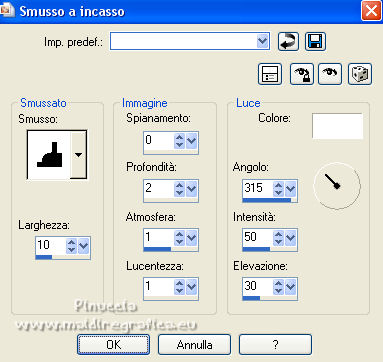
Effetti>Effetti 3D>Smusso a incasso.
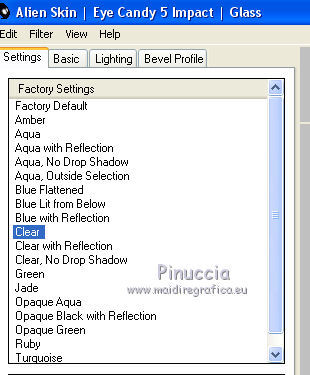
Effetti>Plugins>Alien Skin Eye Candy 5 Impact - Glass.
Seleziona il preset Clear e ok.
Selezione>Deseleziona.
9. Rimani sul livello inferiore.
Apri il tube del fiore MKS8Sul e vai a Modifica>Copia.
Torna al tuo lavoro e vai a Modifica>Incolla come nuovo livello.
Immagine>Ridimensiona, all'85%, tutti i livelli non selezionato.
Cambia la modalità di miscelatura di questo livello in Luminanza (esistente).
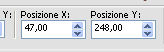
Strumento Puntatore
e imposta Posizione X: 47,00 e Posizione Y: 248,00.
Effetti>Effetti 3D>Sfalsa ombra, colore nero.
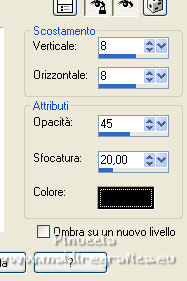
Modifica>Ripeti Sfalsa ombra.
Rimani su questo livello.
10. Apri il tube oiseau-jewel006 e vai a Modifica>Copia.
Torna al tuo lavoro e vai a Modifica>Incolla come nuovo livello.
Immagine>Ridimensiona, al 40%, tutti i livelli non selezionato.
Immagine>Rifletti.
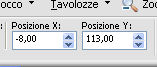
Imposta Posizione X: -8,00 e Posizione Y: 113,00.
Effetti>Effetti 3D>Sfalsa ombra, colore nero.
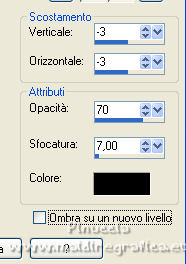
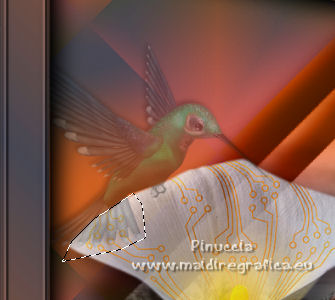
Attiva lo strumento Gomma 
e cancella la parte di coda visibile sul fiore
(eventualmente abbassa l'opacità del livello per vedere meglio).
 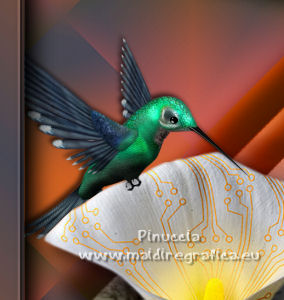
Attiva lo strumento Attenua 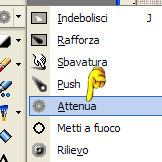 con i seguenti settaggi: con i seguenti settaggi:

Passa il pennello lungo il fiore e la coda che hai cancellato, per sfumare
Rimani su questo livello.
11. Apri il tube Kisspng-bird-flight e vai a Modifica>Copia.
Torna al tuo lavoro e vai a Modifica>Incolla come nuovo livello.
Immagine>Ridimensiona, al 62%, tutti i livelli non selezionato.
Livelli>Disponi>Sposta su.
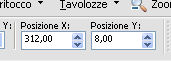
Strumento Puntatore
e imposta Posizione X: 312,00 e Posizione Y: 8,00.
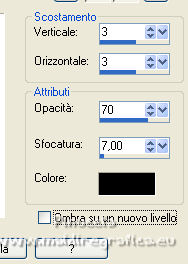
Effetti>Effetti 3D>Sfalsa ombra, colore nero.
12. Immagine>Aggiungi bordatura, 6 pixels, simmetriche, colore di sfondo.
Apri il tube Txt T12 220602 e vai a Modifica>Copia.
Torna al tuo lavoro e vai a Modifica>Incolla come nuovo livello.
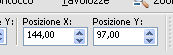
Imposta Posizione X: 144,00 e Posizione Y: 97,00.
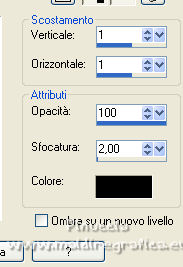
Effetti>Effetti 3D>Sfalsa ombra, colore nero.
13. Firma il tuo lavoro su un nuovo livello.
Aggiungi, se vuoi, il watermark dell'autore (da schiarire o scurire in base ai tuoi colori),
e il watermark del traduttore.
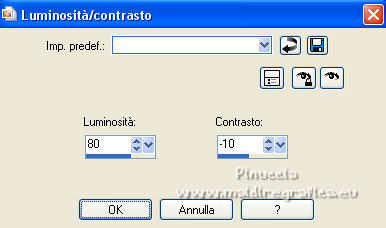
Regola>Luminosità e contrasto>Luminosità e contrasto.
Livelli>Unisci>Unisci tutto.
Immagine>Ridimensiona, 800 pixels di larghezza, tutti i livelli selezionato.
Salva in formato jpg.
Per il tube di questo esempio grazie Gabry
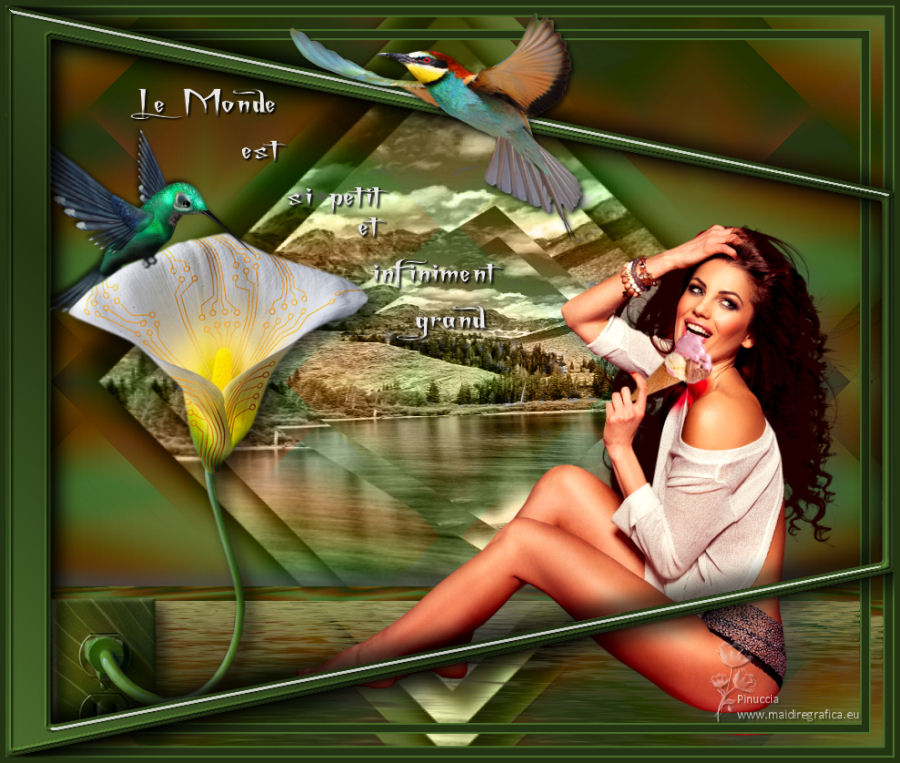

Le vostre versioni. Grazie
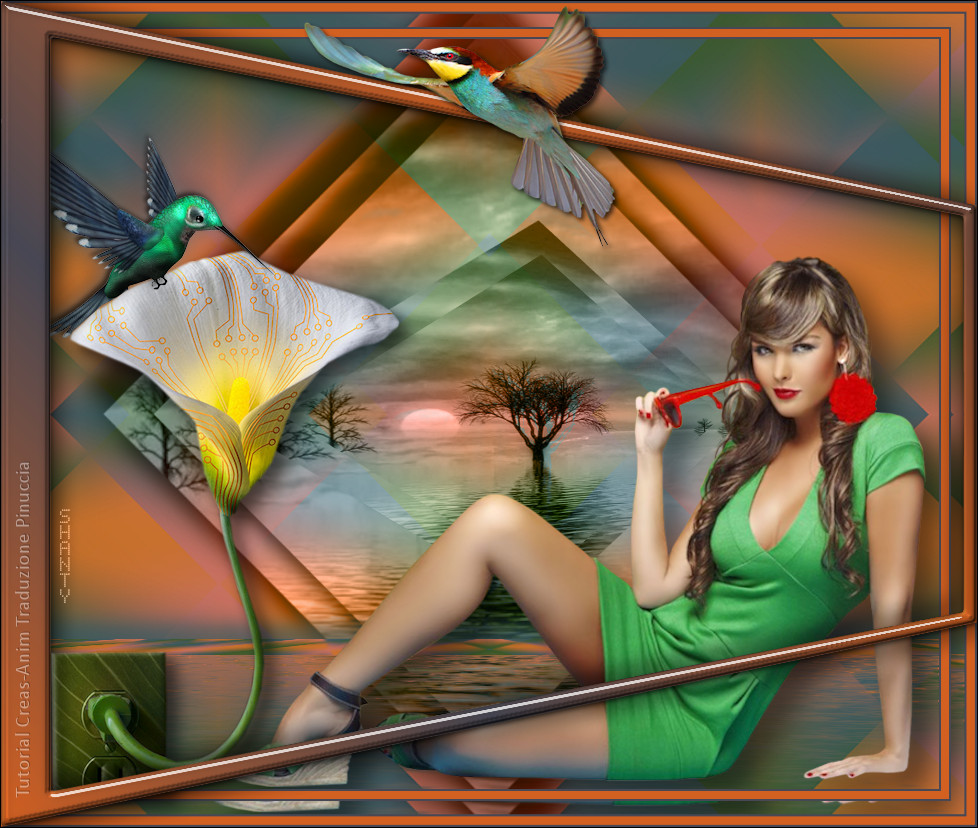
Shanty
Puoi scrivermi se hai problemi o dubbi, o trovi un link che non funziona, o soltanto per un saluto.
13 Febbraio 2022

|