|
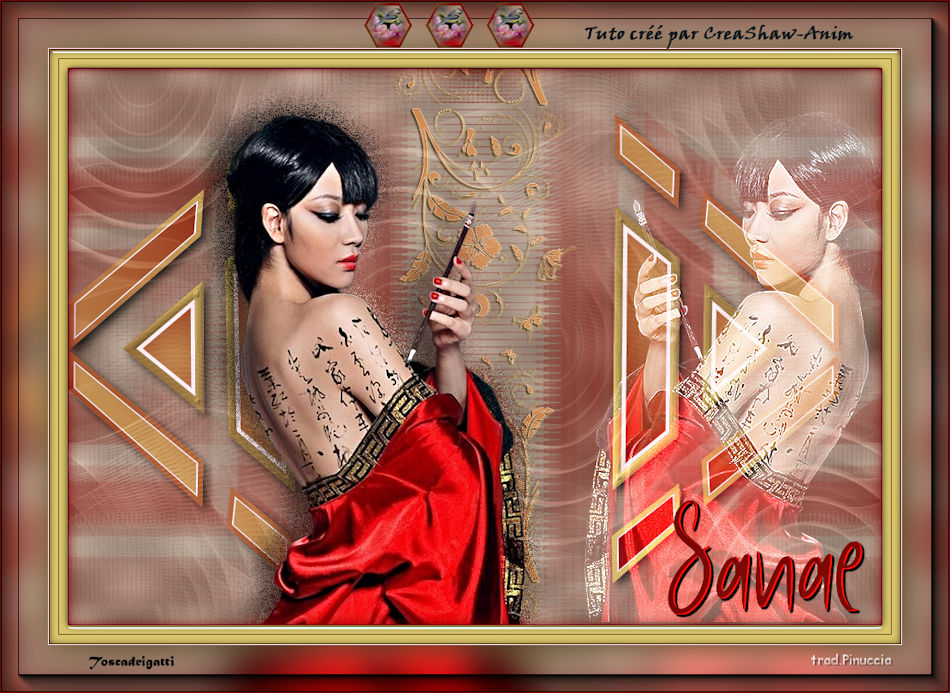
SANAÉ
 Nome di origine giapponese, Nome di origine giapponese,
significa "piantina di riso"

Grazie Shawnee per l'invito a tradurre i tuoi tutorial.
qui puoi trovare qualche risposta ai tuoi dubbi.
Se l'argomento che ti interessa non è presente, ti prego di segnalarmelo.
Questo tutorial è stato creato con PSP2020 e tradotto con CorelX, ma può essere eseguito anche con le altre versioni di PSP.
Dalla versione X4, il comando Immagine>Rifletti è stato sostituito con Immagine>Capovolgi in orizzontale,
e il comando Immagine>Capovolgi con Immagine>Capovolgi in verticale.
Nelle versioni X5 e X6, le funzioni sono state migliorate rendendo disponibile il menu Oggetti.
Con la nuova versione X7, sono tornati Rifletti>Capovolgi, ma con nuove varianti.
Vedi la scheda sull'argomento qui
Occorrente:

Il materiale è di Shawnee.
(in questa pagina trovi i links ai siti dei creatori di tubes)
se hai problemi con i filtri, consulta la mia sezione filtri qui
Alien Skin Eye Candy 5 Impact - Glass qui
AAA Frames - Foto Frame qui

non esitare a cambiare modalità di miscelatura e opacità secondo i colori utilizzati.
Nelle ultime versioni di PSP non c'é il gradiente di primo piano/sfondo (Corel_06_029)
Puoi usare i gradienti delle versioni precedenti.
Trovi qui i gradienti Corel X.

Metti le selezioni nella cartella Selezioni.
Apri le maschere in PSP e minimizzale con il resto del materiale.
Colori utilizzati
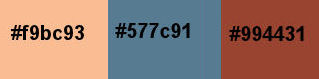
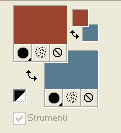
1. Imposta il colore di primo piano con il colore 3 #994431,
e il colore di sfondo con il colore 2 #577c91.
1. Apri una nuova immagine trasparente 900 x 650 pixels.
Selezione>Seleziona tutto.
Apri l'immagine Fond-T41 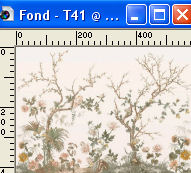
Modifica>Copia.
Torna al tuo lavoro e vai a Modifica>Incolla nella selezione.
Selezione>Deseleziona.
Effetti>Effetti di immagine>Motivo unico, con i settaggi standard.

Regola>Sfocatura>Sfocatura gaussiana - raggio 15.

2. Livelli>Nuovo livello raster, Raster 2.
Riempi  il livello con il colore di primo piano #994431. il livello con il colore di primo piano #994431.
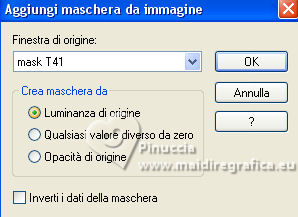
Livelli>Nuovo livello maschera>Da immagine.
Apri il menu sotto la finestra di origine e vedrai la lista dei files aperti.
Seleziona la maschera mask T41
Effetti>Effetti di bordo>Aumenta.
Livelli>Unisci>Unisci gruppo.
3. Imposta il colore di primo piano con il colore 1 #f9bc93,
e mantieni il colore di sfondo con #577c91.
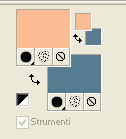
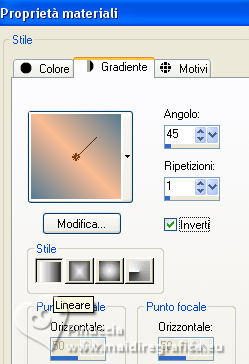
Passa il colore di primo piano a Gradiente di primo piano/sfondo, stile Lineare.
Selezione>Carica/Salva selezione>Carica selezione da disco.
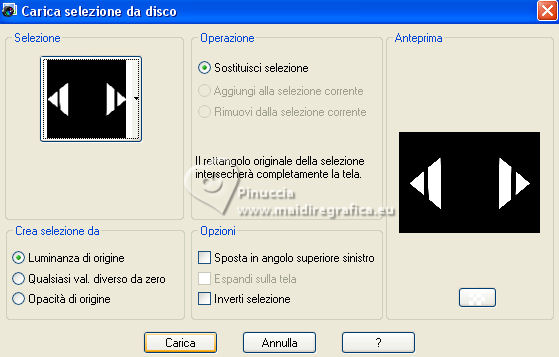
Cerca e carica la selezione sel1-T41
4. Livelli>Nuovo livello raster, Raster 2.
Riempi la selezione con il gradiente.
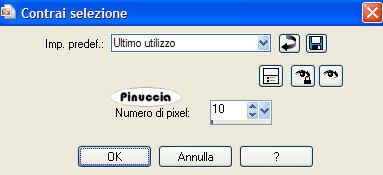
Selezione>Modifica>Contrai - 10 pixels.
Premi sulla tastiera il tasto CANC 
5. Imposta il colore di sfondo con il colore bianco.
Riempi la selezione con il colore bianco.
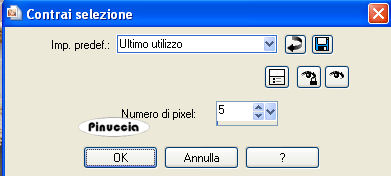
Selezione>Modifica>Contrai - 5 pixels.
Premi sulla tastiera il tasto CANC.
6. Imposta nuovamente il colore di sfondo con il colore 2 #577c91,
e cambia i settaggi del gradiente, deselezionando Inverti.
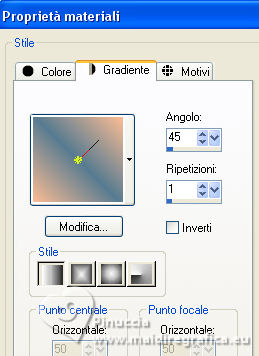
Riempi la selezione con il gradiente.
7. Livelli>Nuovo livello raster, Raster 3.
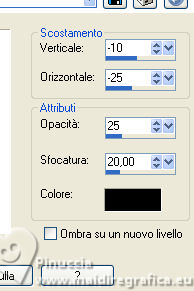
Effetti>Effetti 3D>Ritaglio, colore 3 #994431.
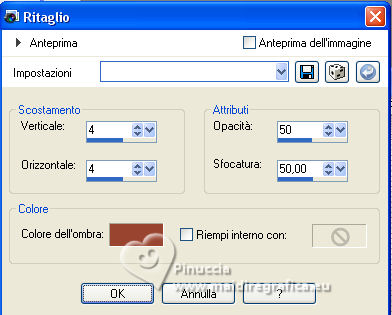
Selezione>Deseleziona.
8. Selezione>Carica/Salva selezione>Carica selezione da disco.
Cerca e carica la selezione sel2-T41
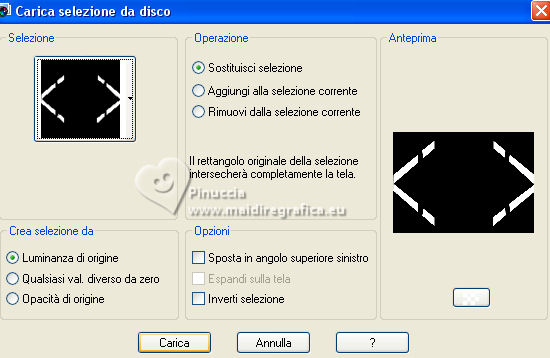
Lascia il colore di primo piano con #f9bc93,
e imposta il colore di sfondo con il colore 3 #994431.
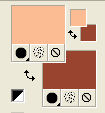
Passa il colore di primo piano a Gradiente di primo piano/sfondo, stile Lineare.
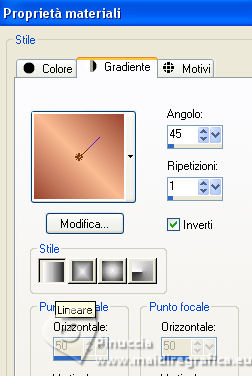
Livelli>Nuovo livello raster, Raster 4.
Riempi il livello con il gradiente.
Selezione>Modifica>Contrai - 6 pixels.
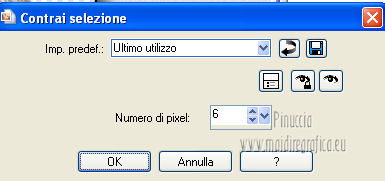
Premi sulla tastiera il tasto CANC.
9. Imposta il colore di sfondo con il colore bianco.
Riempi la selezione con il colore bianco.
Selezione>Modifica>Contrai - 2 pixels.
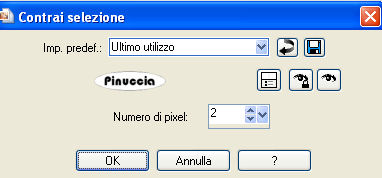
Premi sulla tastiera il tasto CANC.
10. Imposta nuovamente il colore di sfondo con il colore 3 #994431
e cambia i settaggi del gradiente deselezionando Inverti.
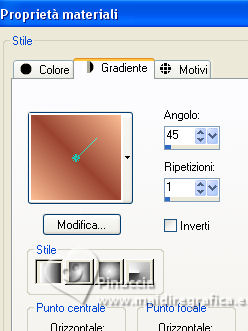
Riempi la selezione con il gradiente.
Selezione>Deseleziona.
11. Attiva il livello Raster 2.
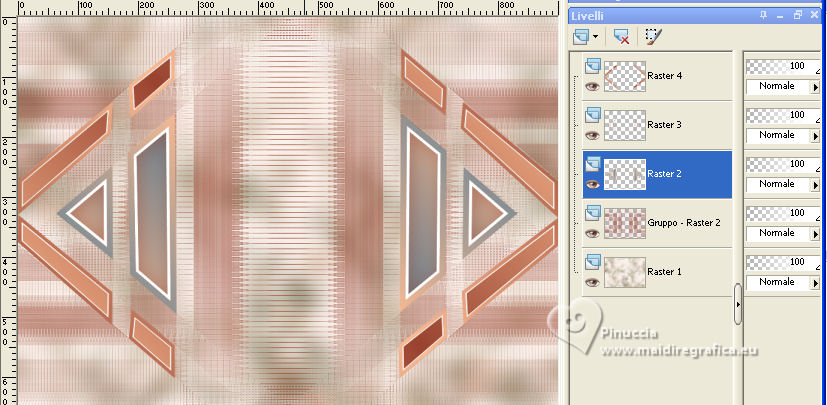
Selezione>Carica/Salva selezione>Carica selezione da disco.
Carica nuovamente la selezione sel1-T41
Selezione>Modifica>Seleziona bordature selezione.
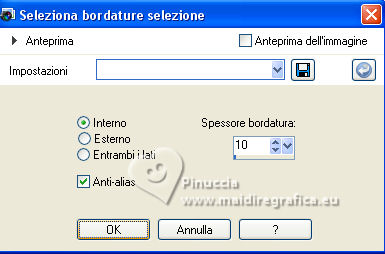
Selezione>Innalza selezione a livello.
Effetti>Effetti 3D>Smusso a incasso.
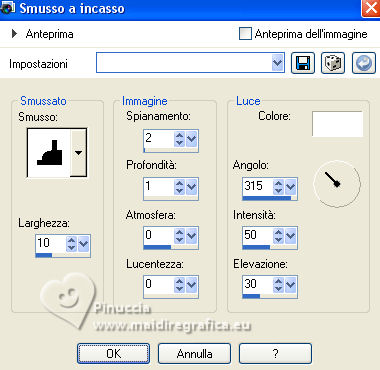
12. Selezione>Carica/Salva selezione>Carica selezione da disco.
Carica nuovamente la selezione sel1-T41
Effetti>Effetti 3D>Sfalsa ombra, colore nero.
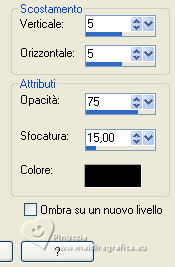
Selezione>Deseleziona.
13. Attiva il livello soprastante, Raster 3.
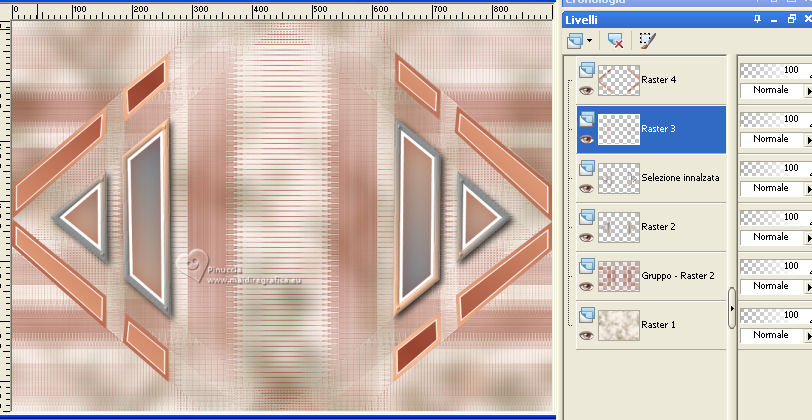
Selezione>Carica/Salva selezione>Carica selezione da disco.
Carica nuovamente la selezione sel2-T41
Selezione>Modifica>Seleziona bordature selezione.
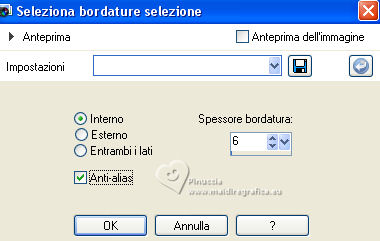
Selezione>Innalza selezione a livello.
Effetti>Effetti 3D>Smusso a incasso.
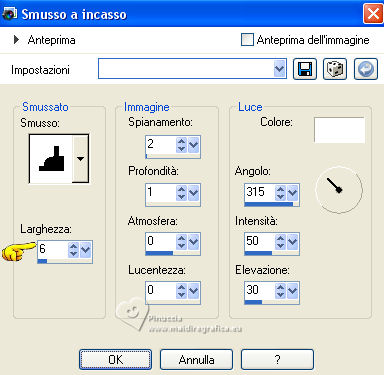
14. Selezione>Carica/Salva selezione>Carica selezione da disco.
Carica ancora la selezione sel2-T41
Effetti>Effetti 3D>Sfalsa ombra, con i settaggi precedenti.
Selezione>Deseleziona.
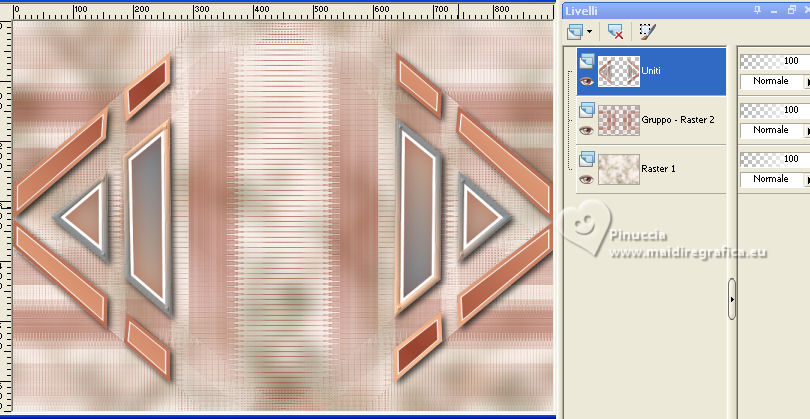
15. Chiudi i livelli i due livelli inferiori: Raster 1 e Gruppo Raster 2.
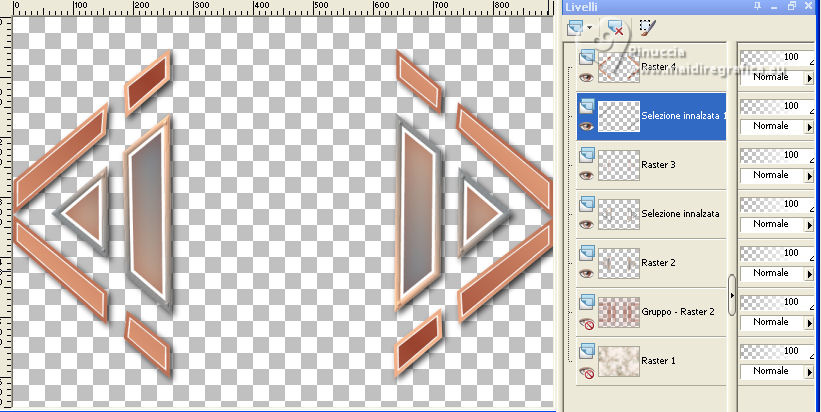
Livelli>Unisci>Unisci visibile.
Livelli>Visualizza>Tutto e rimani posizionato sul livello superiore, Uniti.
16. Apri il tube 26-01-22-Shawnee 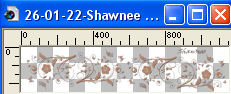
Colorizza secondo i tuoi colori.
Cancella la firma e vai a Modifica>Copia.
Torna al tuo lavoro e vai a Modifica>Incolla come nuovo livello.
Immagine>Ruota per gradi - 90 gradi a destra.

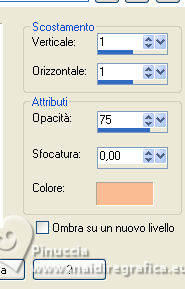
Effetti>Effetti 3D>Sfalsa ombra, colore di primo piano .
Imposta nuovamente il colore di sfondo con il colore bianco.
Livelli>Nuovo livello raster, Raster 3.
Riempi il livello con il colore bianco.
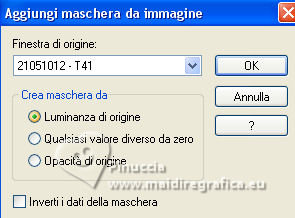
Livelli>Nuovo livello maschera>Da immagine.
Apri il menu sotto la finestra di origine
e seleziona la maschera 21510112-T41
Livelli>Unisci>Unisci gruppo.
18. Livelli>Duplica.
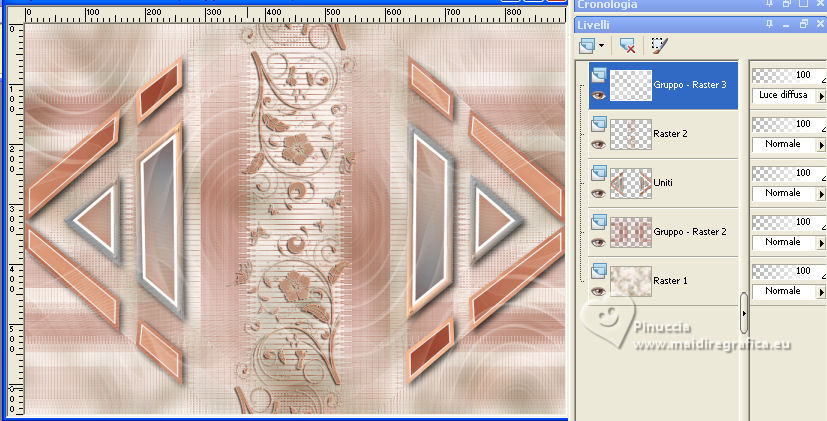
Immagine>Rifletti.
Immagine>Capovolgi.
Livelli>Unisci>Unisci giù.
19. Cambia la modalità di miscelatura di questo livello in Luce diffusa.
Effetti>Effetti di immagine>Motivo unico, con i settaggi standard.
Regola>Messa a fuoco>Metti a fuoco.
20. Apri il tube tube japonaise-T41 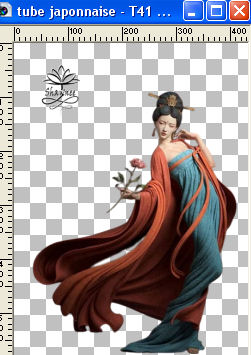
Modifica>Copia.
Torna al tuo lavoro e vai a Modifica>Incolla come nuovo livello.
Immagine>Ridimensiona, al 125%, tutti i livelli non selezionato.
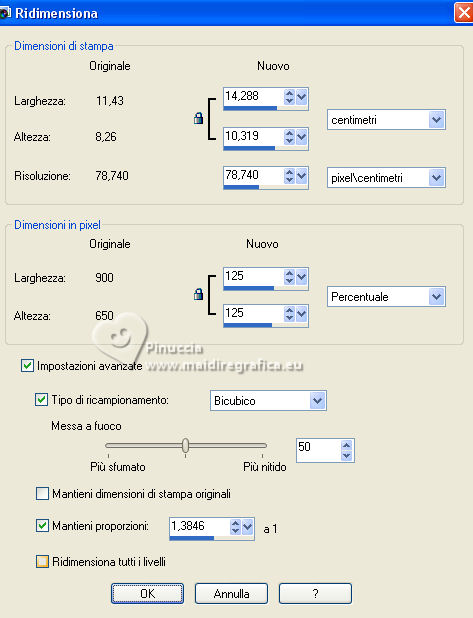
Regola>Messa a fuoco>Metti a fuoco.
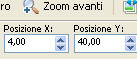
Tasto K per attivare lo strumento Puntatore 
e imposta Posizione X: 4,00 e Posizione Y: 40,00.
Tasto M per deselezionare lo strumento.
Effetti>Effetti 3D>Sfalsa ombra, colore nero.
21. Rimani sul livello Raster 3.
Livelli>Duplica.
Regola>Sfocatura>Sfocatura gaussiana - raggio 10.

Effetti>Effetti di trama>Mosaico antico.

Livelli>Disponi>Sposta giù.
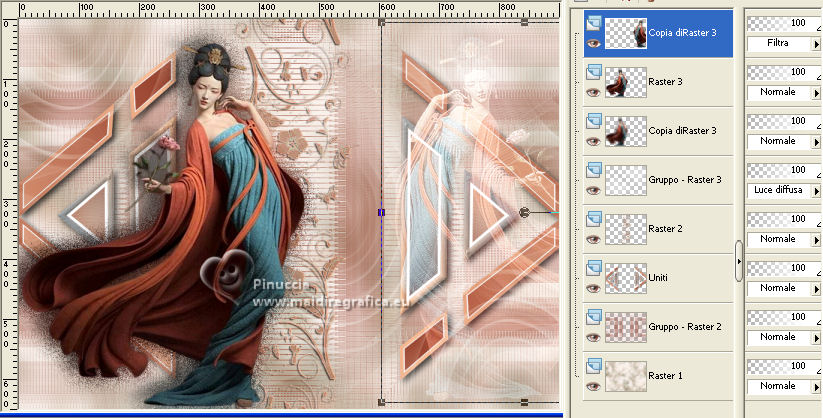
22. Attiva il livello superiore.
Livelli>Duplica.
Immagine>Rifletti.
Cambia la modalità di miscelatura di questo livello in Filtra.
Tasto K per attivare lo strumento Puntatore
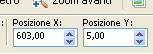
e imposta Posizione X: 603,00 e Posizione Y: 5,00.
Tasto M per deselezionare lo strumento.
Effetti>Effetti di bordo>Aumenta.
23. Immagine>Aggiungi bordatura, 1 pixel, simmetriche, colore 3 #994431,.
Modifica>Copia.
Modifica>Incolla come nuova immagine.
Minimizza questa immagine e torna al tuo lavoro.
24. Immagine>Aggiungi bordatura, 10 pixels, simmetriche, colore 1 #f9bc93.
Immagine>Aggiungi bordatura, 1 pixel, simmetriche, colore 2 #577c91.
Immagine>Aggiungi bordatura, 10 pixels, simmetriche, colore 1 #f9bc93.
Immagine>Aggiungi bordatura, 1 pixel, simmetriche, colore 3 #994431,.
25. Selezione>Seleziona tutto.
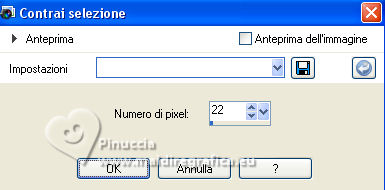
Selezione>Modifica>Contrai - 22 pixels.
Selezione>Inverti.
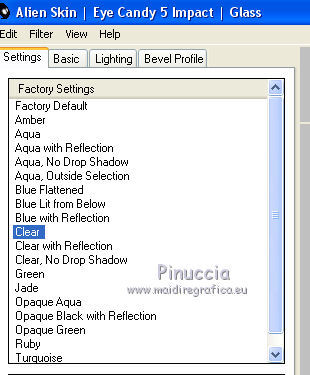
Effetti>Plugins>Alien Skin Eye Candy 5 Impact - Glass.
Seleziona il preset Clear e ok.
26. Livelli>Nuovo livello raster.
Effetti>Effetti 3D>Sfalsa ombra, colore 3 #994431.

Selezione>Deseleziona.
27. Immagine>Aggiungi bordatura, 1 pixel, simmetriche, colore bianco.
Selezione>Seleziona tutto.
Immagine>Aggiungi bordatura, 55 pixels, simmetriche, colore neutro.
Selezione>Inverti.
28. Modifica>Incolla nella selezione (l'immagine minimizzata al punto 23 è ancora in memoria).
Regola>Sfocatura>Sfocatura gaussiana - raggio 20.

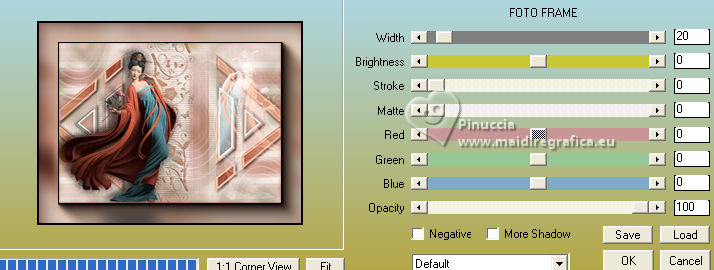
Effetti>Plugins>AAA Frames - Foto Frame.
29. Livelli>Nuovo livello raster.
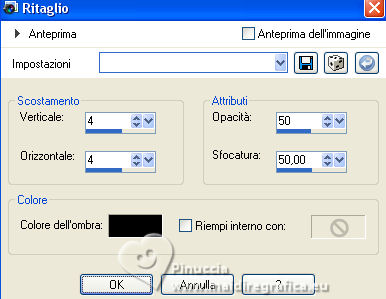
Effetti>Effetti 3D>Ritaglio, colore nero.
Selezione>Deseleziona.
30. Attiva l'immagine minimizzata al punto 23 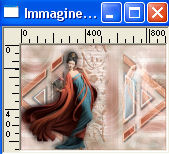 , ,
e lavora su questa immagine.
Immagine>Ridimensiona, al 35%, tutti i livelli selezionato.
Regola>Sfocatura>Sfocatura gaussiana - raggio 20.
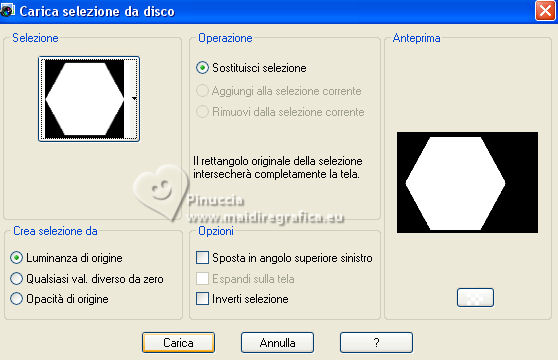
Selezione>Carica/Salva selezione>Carica selezione da disco.
Cerca e carica la selezione sel3-T41
Modifica>Copia.
31. Torna al tuo lavoro e vai a Modifica>Incolla come nuovo livello.
32. Selezione>Seleziona tutto.
Selezione>Mobile.
Selezione>Immobilizza.
Selezione>Modifica>Seleziona bordature selezione.
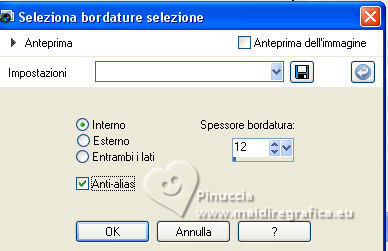
33. Imposta nuovamente il colore di sfondo con il colore 2 #577c91
e il colore di primo piano con il gradiente Lineare
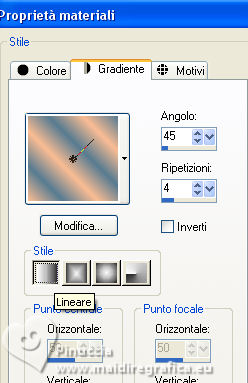
Riempi la selezione con il gradiente.
Effetti>Effetti 3D>Smusso a incasso, con i settaggi precedenti.
Selezione>Deseleziona.
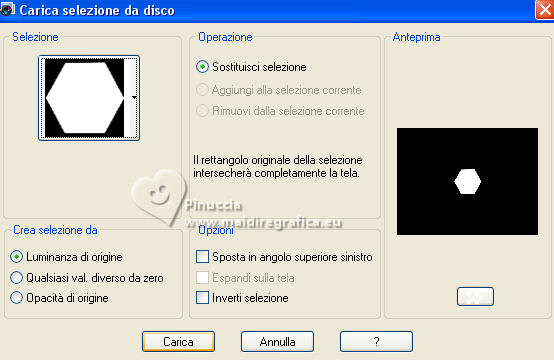
34. Selezione>Carica/Salva selezione>Carica selezione da disco.
Cerca e carica la selezione sel4-T41
Livelli>Nuovo livello raster.
Apri il tube Fleurs bleues -T41 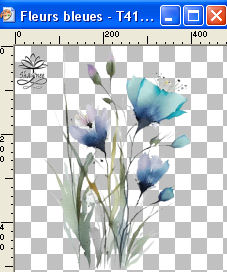
Modifica>Copia.
Torna al tuo lavoro e vai a Modifica>Incolla nella selezione.
Selezione>Deseleziona.
35. Effetti>Effetti 3D>Sfalsa ombra, colore nero.
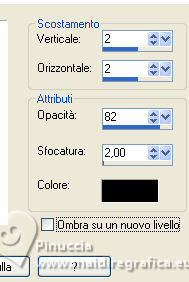
Livelli>Unisci>Unisci giù.
Immagine>Ridimensiona, al 25%, tutti i livelli non selezionato.
36. Tasto K per attivare lo strumento Puntatore
e imposta Posizione X: 464,00 e Posizione Y: 2,00.
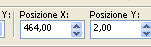
Effetti>Effetti 3D>Sfalsa ombra, colore nero.
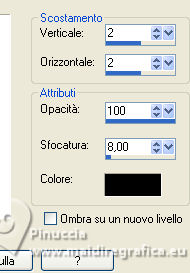
37. Livelli>Duplica.
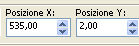
Imposta Posizione X: 535,00 e mantieni Posizione Y: 2,00.
Livelli>Duplica.
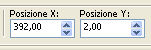
Imposta Posizione X: 392,00 e mantieni Posizione Y: 2,00.
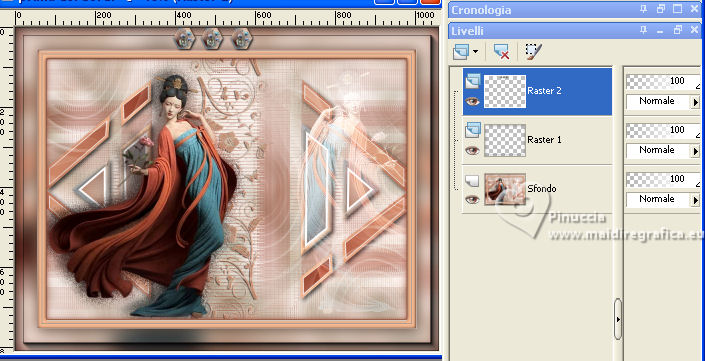
Livelli>Unisci>Unisci giù - 2 volte.
38. Apri il testo Sanaé-T41 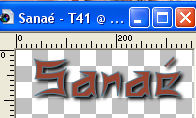 (l'ombra è già fatta) (l'ombra è già fatta)
Modifica>Copia.
Torna al tuo lavoro e vai a Modifica>Incolla come nuovo livello.
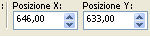
Imposta Posizione X: 646,00 e Posizione Y: 633,00.
Effetti>Filtro definito dall'utente - seleziona il preset Emboss 3 e ok.

39. Passa il colore di primo piano a Colore #f9bc93.
Attiva lo strumento Cambia colore 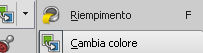
Clicca sul testo con il tasto sinistro del mouse,
per usare il tuo colore di primo piano.

40. Firma il tuo lavoro.
Immagine>Aggiungi bordatura, 1 pixel, simmetriche, colore 3 #994431.
Immagine>Ridimensiona, 800 pixels di larghezza, tutti i livelli selezionato.
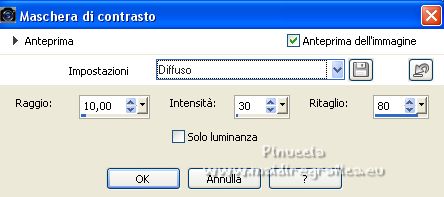
Regola>Messa a fuoco>Maschera di contrasto - Diffuso
Salva in formato jpg.
Per i tubes di questo esempio grazie Suizabella e Jewel.
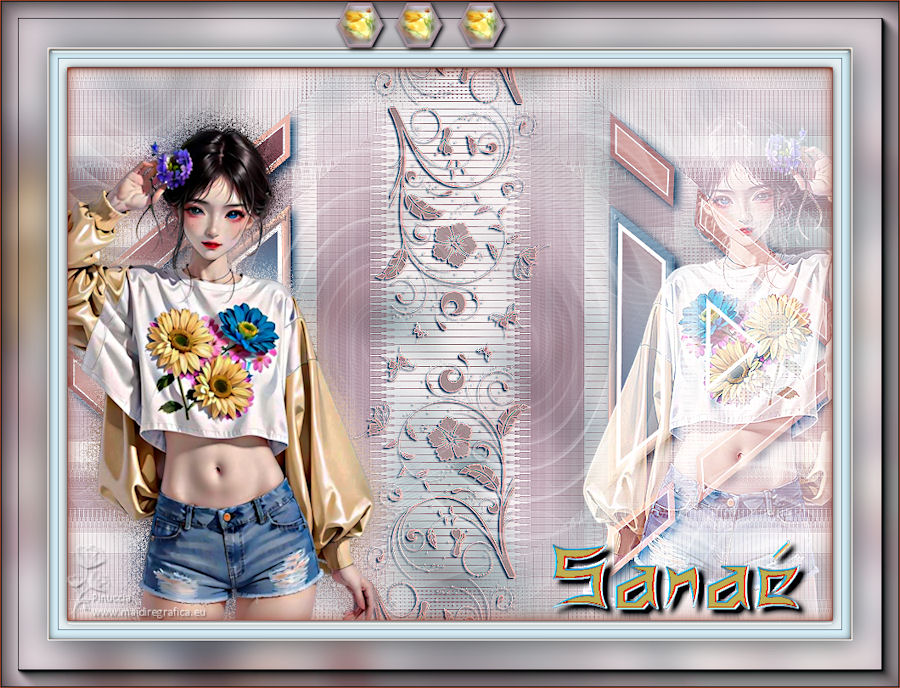
Le vostre versioni. Grazie
Tosca dei gatti
Puoi scrivermi se hai problemi o dubbi, o trovi un link che non funziona, o soltanto per un saluto.
12 Luglio 2023

|