|
SIMPLE REGARD
 SEMPLICE SGUARDO SEMPLICE SGUARDO
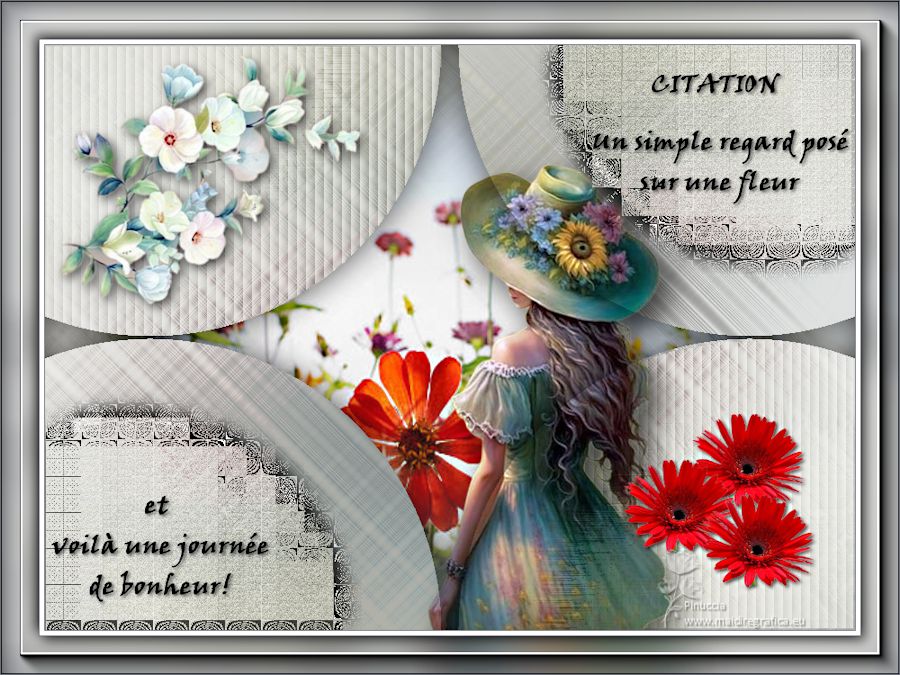
Grazie Shawnee per l'invito a tradurre i tuoi tutorial.

qui puoi trovare qualche risposta ai tuoi dubbi.
Se l'argomento che ti interessa non è presente, ti prego di segnalarmelo.
Questo tutorial è stato creato con PSP2020 e tradotto con CorelX, ma può essere eseguito anche con le altre versioni di PSP.
Dalla versione X4, il comando Immagine>Rifletti è stato sostituito con Immagine>Capovolgi in orizzontale,
e il comando Immagine>Capovolgi con Immagine>Capovolgi in verticale.
Nelle versioni X5 e X6, le funzioni sono state migliorate rendendo disponibile il menu Oggetti.
Con la nuova versione X7, sono tornati Rifletti>Capovolgi, ma con nuove varianti.
Vedi la scheda sull'argomento qui
Occorrente:

(in questa pagina trovi i links ai siti dei creatori di tubes)
se hai problemi con i filtri, consulta la mia sezione filtri qui
Filters Unlimited 2.0 qui
It@lian Editors Effect - Effetto Fantasma qui
Filter Factory Gallery G - Xaggerate qui
Filter Factory Gallery F - Moiré blocks qui
AAA Frames - Foto Frame qui
I filtri It@lian Editors e Factory Gallery si possono usare da soli o importati in Filters Unlimited
(come fare vedi qui)
Se un filtro fornito appare con questa icona  deve necessariamente essere importato in Filters Unlimited. deve necessariamente essere importato in Filters Unlimited.

non esitare a cambiare modalità di miscelatura e opacità secondo i colori utilizzati.

Metti le selezioni nella cartella Selezioni.
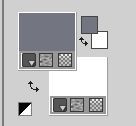
Imposta il colore di primo piano con #737680,
e il colore di sfondo con #ffffff.
1. Apri una nuova immagine trasparente 900 x 650 pixels.
Selezione>Seleziona tutto.
Apri il tube T38-Personnage printemps 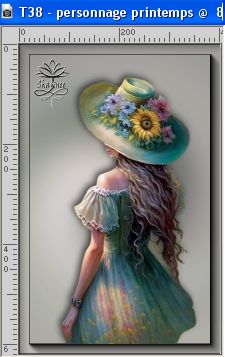
Modifica>Copia.
Minimizza il tube.
Torna al tuo lavoro e vai a Modifica>Incolla nella selezione.
Selezione>Deseleziona.
Regola>Sfocatura>Sfocatura gaussiana - raggio 25.

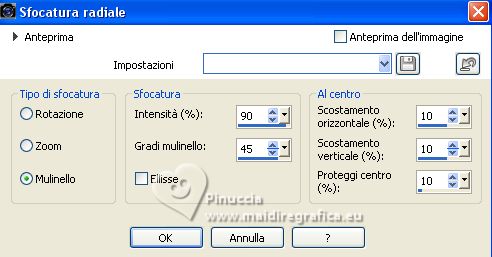
Regola>Sfocatura>Sfocatura radiale.
Livelli>Unisci>Unisci tutto.
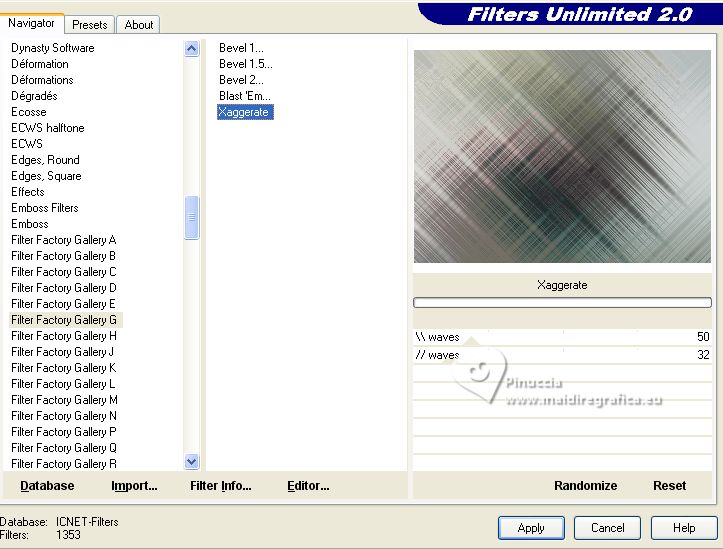
2. Effetti>Plugins>Filters Unlimited 2.0 - Filter Factory Gallery G - Xaggerate, con i settaggi standard.
3. Livelli>Duplica.
Effetti>Effetti geometrici>Cerchio.

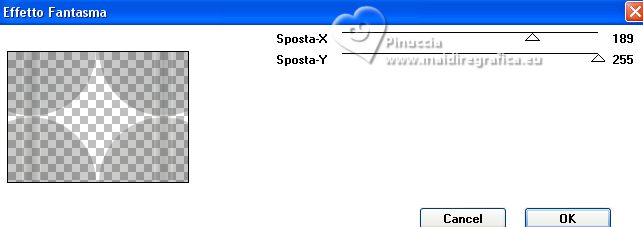
4. Effetti>Plugins>It@lian Editors Effect - Effetto Fantasma.
5. Attiva il livello inferiore.
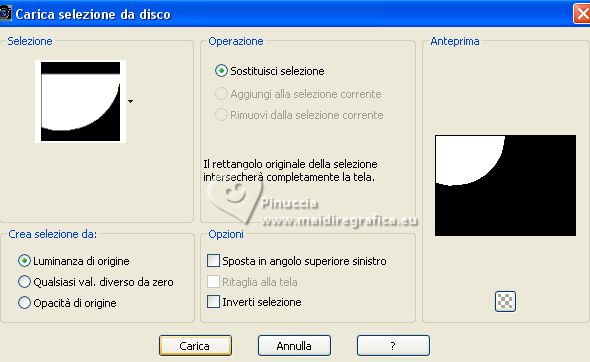
Selezione>Carica/Salva selezione>Carica selezione da disco.
Cerca e carica la selezione T38-sel1
Selezione>Innalza selezione a livello.
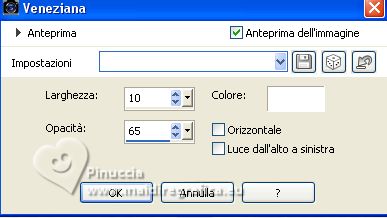
Effetti>Effetti di trama>Veneziana - colore #ffffff.
6. Livelli>Duplica.
Immagine>Rifletti.
Immagine>Capovolgi.
Selezione>Deseleziona.
7. Livelli>Unisci>Unisci giù.
8. Attiva il livello superiore.
Apri il tube T38-Figures de coins G 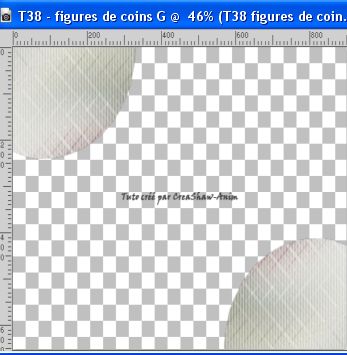
Modifica>Copia.
Torna al tuo lavoro e vai a Modifica>Incolla come nuovo livello.
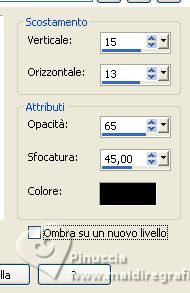
Effetti>Effetti 3D>Sfalsa ombra, colore nero.
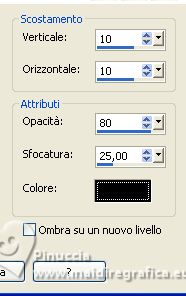
Ripeti Effetti>Effetti 3D>Sfalsa ombra, verticale e orizzontale -10.

Cambia la modalità di miscelatura di questo livello in Luce diffusa.
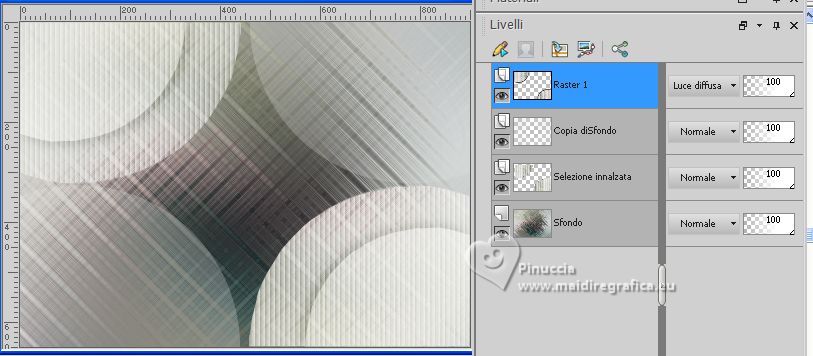
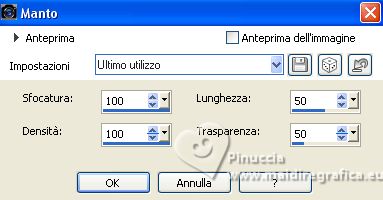
Effetti>Effetti di trama>Manto.
9. Apri il tube T38-Figures coins D 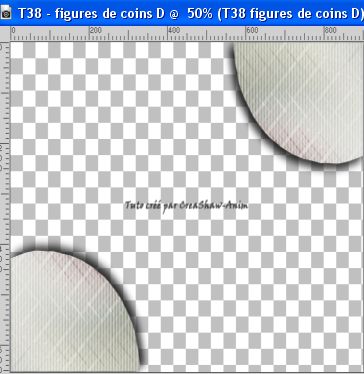
Modifica>Copia.
Torna al tuo lavoro e vai a Modifica>Incolla come nuovo livello.
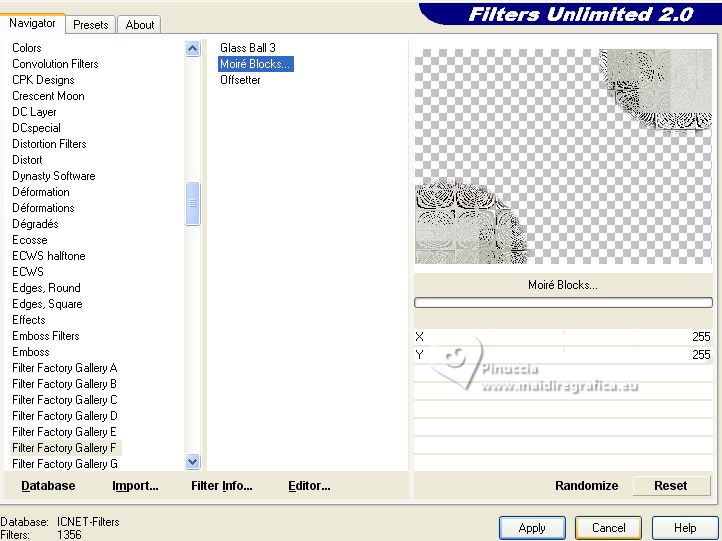
Effetti>Plugins>Filters Unlimited 2.0 - Filter Factory Gallery F - Moiré Blocks.
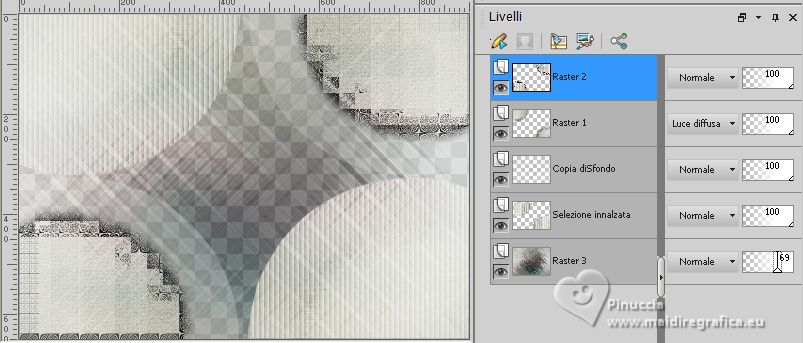
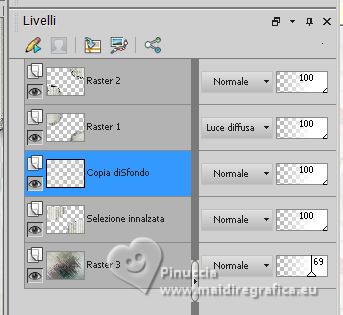
10. Sul livello di sfondo, abbassa l'opacità al 69%.
(note; abbassando l'opacità del livello Sfondo
questi si trasformerà in livello raster e si rinumererà da solo - Raster 3)
11. Attiva il livello Copia di sfondo (il terzo livello dal basso).
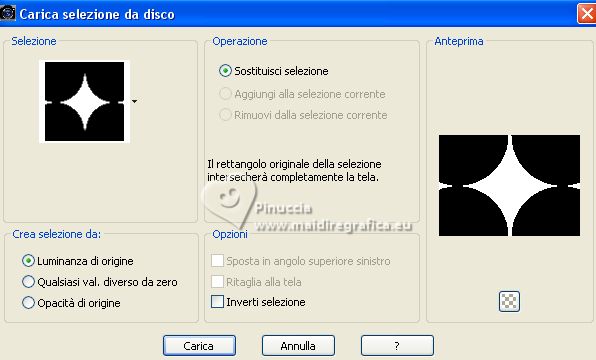
Selezione>Carica/Salva selezione>Carica selezione da disco.
Cerca e carica la selezione T38-sel2
12. Livelli>Nuovo livello raster.
Apri il tube T38-mist Fleurs 1 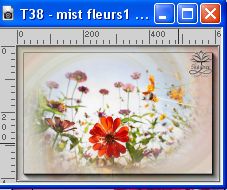
Modifica>Copia.
Torna al tuo lavoro e vai a Modifica>Incolla nella selezione.
Livelli>Nuovo livello raster.
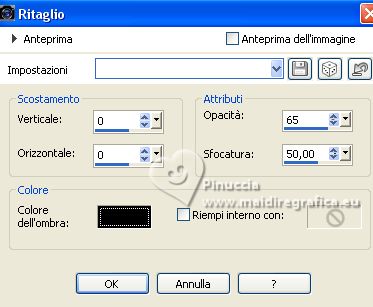
Effetti>Effetti 3D>Ritaglio, colore nero.
Selezione>Deseleziona.
13. Attiva il livello superiore.
Attiva nuovamente il tube T38-personnage printemps e vai a Modifica>Copia.
Torna al tuo lavoro e vai a Modifica>Incolla come nuovo livello.
Effetti>Effetti 3D>Sfalsa ombra, colore nero.
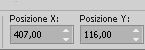
Tasto K per attivare lo strumento Puntatore 
e imposta Posizione X: 407,00 e Posizione Y: 116,00.
Tasto M per deselezionare lo strumento
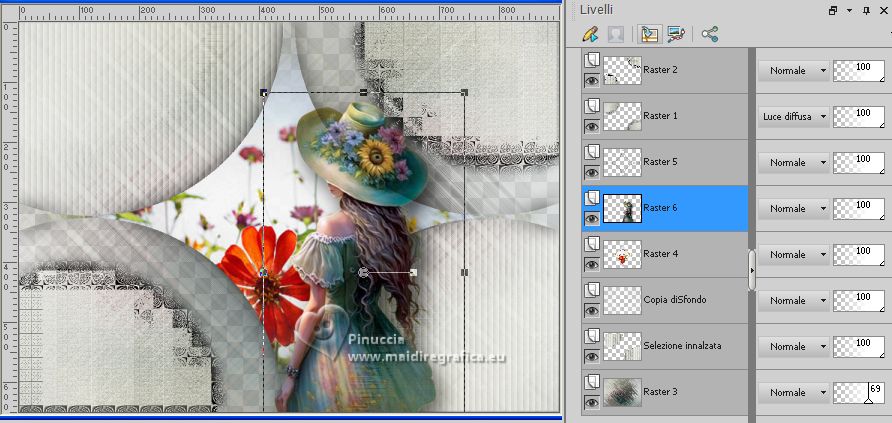
Livelli>Disponi>Sposta giù, sopra il livello dei fiori centrali
(secondo il tuo tube, potrebbe essere necessario portarlo sotto questo livello)
14. Attiva nuovamente il livello superiore.
Apri il tube T38-Fleurs coins 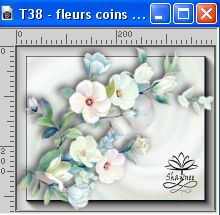
Modifica>Copia.
Torna al tuo lavoro e vai a Modifica>Incolla come nuovo livello.
Effetti>Effetti 3D>Sfalsa ombra, colore nero.

Immagine>Ridimensiona, all'85%, tutti i livelli non selezionato.
Tasto K per attivare lo strumento Puntatore
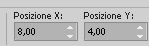
e imposta Posizione X: 8,00 e Posizione Y: 85,00.
Tasto M per deselezionare lo strumento.
15. Apri il tube T38-Texte 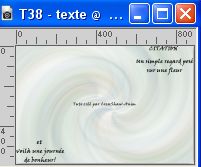
Modifica>Copia.
Torna al tuo lavoro e vai a Modifica>Incolla come nuovo livello.
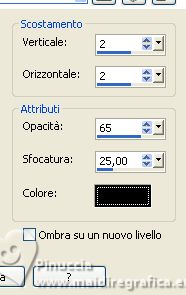
Effetti>Effetti 3D>Sfalsa ombra, colore nero.
16. Apri il tube T38-Fleurs rouges 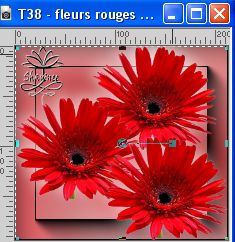
Modifica>Copia.
Torna al tuo lavoro e vai a Modifica>Incolla come nuovo livello.
Effetti>Effetti 3D>Sfalsa ombra, con i settaggi precedenti.
Tasto K per attivare lo strumento Puntatore
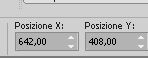
e imposta Posizione X: 642,00 e Posizione Y: 408,00.
Tasto M per deselezionare lo strumento.
17. Immagine>Aggiungi bordatura, 1 pixel, simmetriche, colore di primo piano #737680.
Immagine>Aggiungi bordatura, 5 pixels, simmetriche, colore bianco #ffffff.
Immagine>Aggiungi bordatura, 1 pixel, simmetriche, colore di primo piano #737680.
Modifica>Copia
18. Selezione>Seleziona tutto.
Immagine>Aggiungi bordatura, 42 pixels, simmetriche, colore bianco #ffffff.
19. Selezione>Inverti.
Modifica>Incolla nella selezione.
Regola>Sfocatura>Sfocatura gaussiana - raggio 25.
Selezione>Inverti.
Effetti>Effetti 3D>Sfalsa ombra, colore nero.
Ripeti l'Effetto Sfalsa ombra, verticale e orizzontale -5.
Selezione>Deseleziona.
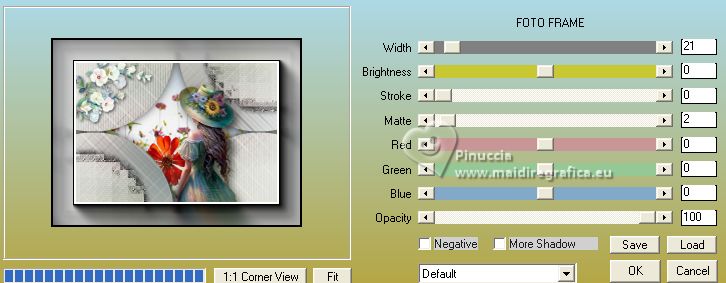
20. Effetti>Plugins>AAA Frames - Foto Frame.
21. Firma il tuo lavoro su un nuovo livello.
Aggiungi i watermarks dell'autore e del traduttore.
22. Immagine>Aggiungi bordatura, 1 pixel, simmetriche, colore di primo piano #737680.
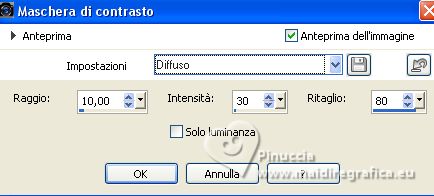
23. Regola>Messa a fuoco>Maschera di contrasto - diffuso.
Salva in formato jpg.
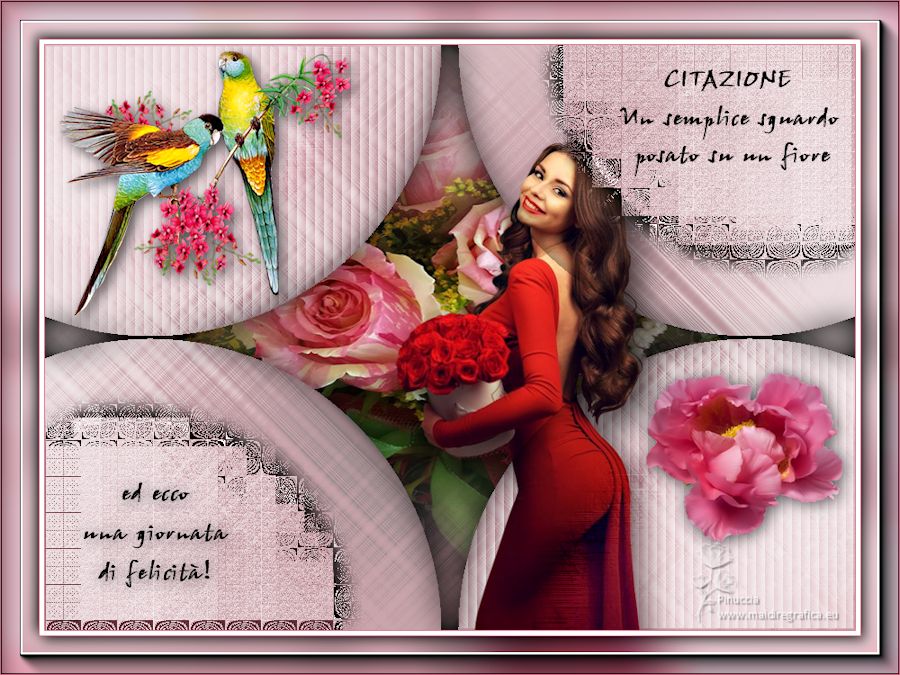
Per i tubes di questo esempio grazie Lady Valella, il misted è mio .

Puoi scrivermi se hai problemi o dubbi, o trovi un link che non funziona, o soltanto per un saluto.
19 Aprile 2023

|