|
BETSIE
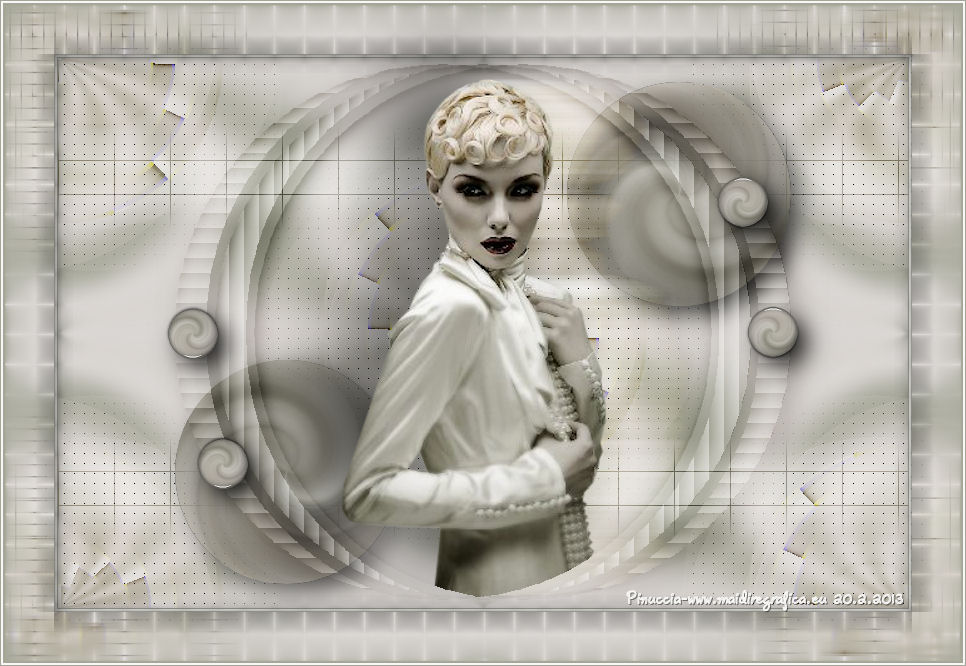
Ringrazio Sietske per avermi permesso di tradurre i suoi tutorial.
Trovi qui l'originale di questo tutorial:

qui puoi trovare qualche risposta ai tuoi dubbi.
Se l'argomento che ti interessa non è presente, ti prego di segnalarmelo.
Per tradurre questo tutorial ho usato PSP X, ma può essere eseguito anche con le altre versioni di PSP.
Questo tutorial è una creazione di ©Sietskes e non può essere copiato su altri siti nè essere offerto per il download.
Lo stesso vale per la mia traduzione.
Il materiale viene da vari gruppi di condivisione. Il copyright appartiene ai rispettivi autori.
Grazie ai creatori dei tubes che mettono a disposizione il loro lavoro in vari gruppi di condivisione.
Occorrente:
Materiale qui
Il tube della donna è di Betsie
Il resto del materiale è di Sietske.
Rispetta il lavoro degli autori, non cambiare il nome del file e non cancellare il watermark.
Filtri:
in caso di dubbi, ricorda di consultare la mia sezione filtri qui
Alien Skin Eye Candy 5 Impact - Perspective Shadow qui
Filters Unlimited 2.0 qui
&<Bkg Designer sf10I> (da importare in Unlimited) - Cruncher qui
AP 01 [Innovation] - Lines SilverLining qui
Mehdi - Weaver qui
Mehdi - Wavy Lab 1.1 qui
Two Moon - Target Zone qui
Filter Factory Gallery V - Ommadawn qui
I filtri Factory Gallery per essere usati devono prima essere convertiti. Come fare vedi qui
Si usano importandoli in Filters Unlimited (come fare vedi qui) ma possono funzionare anche da soli.
Le Factory fornite sono state già convertite.

Metti le selezioni nella cartella Selezioni.
1. Apri una nuova immagine trasparente 850 x 550 pixels.
Imposta il colore di primo piano con #a5a698,
e il colore di sfondo con #dad6d3.
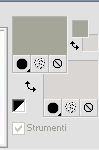
Effetti>Plugins>Mehdi - Wavy Lab 1.1.
Questo filtro lavora con i colori impostati:
il primo e il colore di sfondo, il secondo quello di primo piano,
lascia gli ultimi due colori creati dal filtro.

Effetti>Effetti di immagine>Motivo unico, con i settaggi standard.

2. Livelli>Nuovo livello raster.
Riempi  con il colore di sfondo #dad6d3. con il colore di sfondo #dad6d3.
Effetti>Effetti geometrici>Cerchio.

Immagine>Ridimensiona, al 70%, tutti i livelli non selezionato.
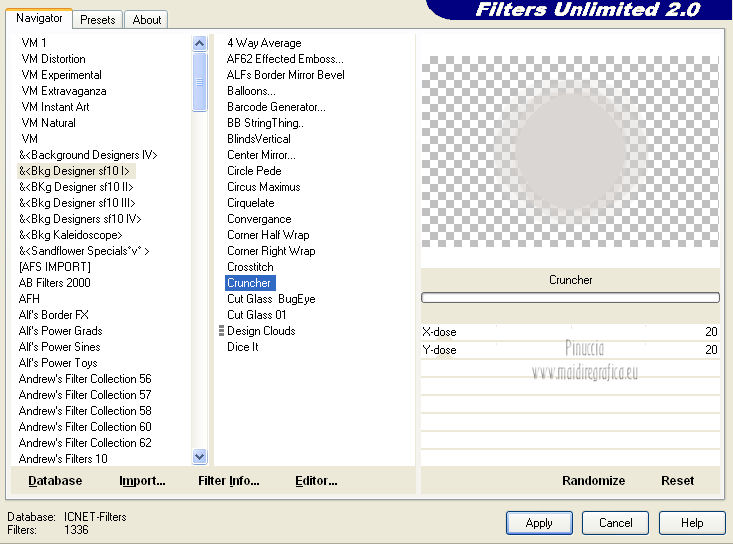
Effetti>Plugins>Filters Unlimited 2.0 - &<Bkg Designer sf10I> - Cruncher.
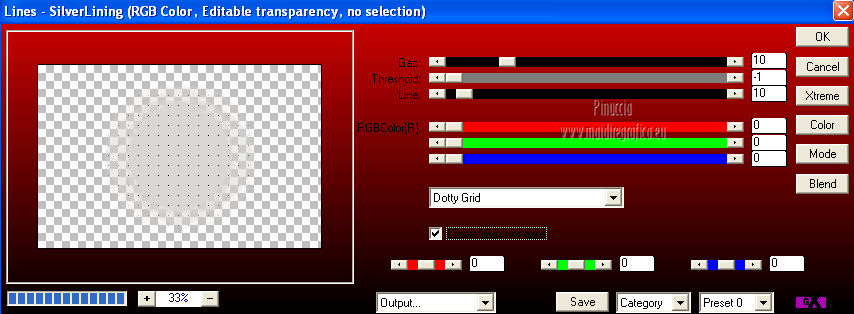
Effetti>Plugins>AP [01] Innovations - Lines SilverLining.
Effetti>Effetti di immagine>Motivo unico, con i settaggi standard.
Cambia la modalità di miscelatura di questo livello in Rafforza.
Livelli>Duplica.
Riporta la modalità di miscelatura di questo livello a Normale,
e abbassa l'opacità al 71%.
3. Livelli>Nuovo livello raster.
Imposta il colore di primo piano con #f7f7f5.
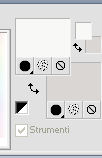
Riempi il livello con il colore di primo piano.
Effetti>Effetti geometrici>Cerchio.
Immagine>Ridimensiona, al 60%, tutti i livelli non selezionato.
Attiva lo strumento Bacchetta magica 
e clicca nel cerchio bianco per selezionarlo.
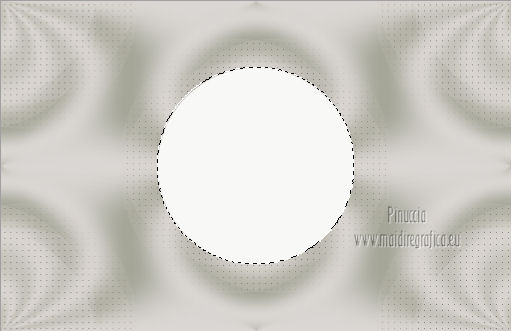
Apri il tube Betsie 55-2013, e vai a Modifica>Copia.
non chiuderlo perchè ti servirà ancora
Torna al tuo lavoro e vai a Modifica>Incolla nella selezione.
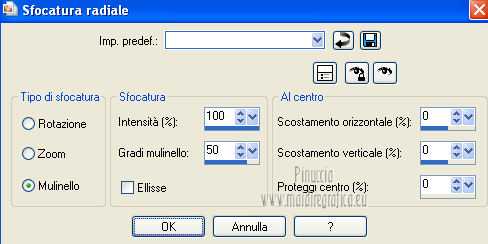
Regola>Sfocatura>Sfocatura radiale.
Selezione>Deseleziona.
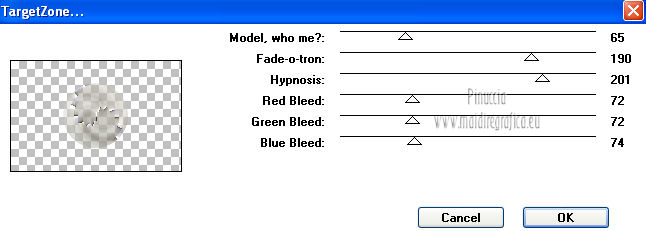
Effetti>Plugins>Two Moon - TargetZone.
Effetti>Effetti di immagine>Motivo unico, con i settaggi standard.
Effetti>Effetti di bordo>Dilata.
Cambia la modalità di miscelatura di questo livello in Luce diffusa.
Livelli>Duplica.
Cambia la modalità di miscelatura di questo livello in Rafforza.
4. Livelli>Nuovo livello raster.
Attiva lo strumento Selezione  , ,
clicca sull'icona Selezione personalizzata 
e imposta i seguenti settaggi:
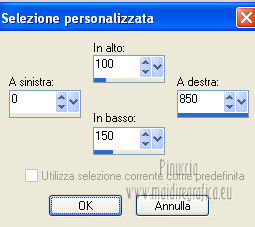
Riempi la selezione con il colore chiaro di primo piano #f7f7f5.
Selezione>Deseleziona.
Effetti>Plugins>Filters Unlimited 2.0 - Filter Factory Gallery V - Ommadawn.
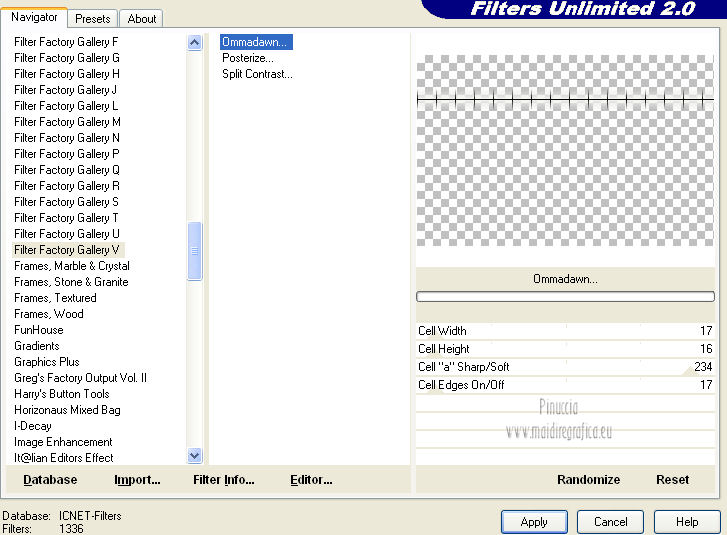
Cambia la modalità di miscelatura di questo livello in Luce diffusa.
Livelli>Duplica.
Immagine>Capovolgi.
5. Livelli>Unisci>Unisci tutto.
Immagine>Aggiungi bordatura, 1 pixel, simmetriche, con il colore #a5a698.
Modifica>Copia.
Immagine>Aggiungi bordatura, 2 pixels, simmetriche, con il colore #f7f7f5.
Immagine>Aggiungi bordatura, 1 pixel, simmetriche, con il colore #a5a698.
Immagine>Aggiungi bordatura, 50 pixels, simmetriche, con il colore #dad6d3.
Seleziona il bordo da 50 pixels con la bacchetta magica
Modifica>Incolla nella selezione.
Selezione>Innalza selezione a livello.
Selezione>Inverti.
Effetti>Effetti 3D>Ritaglio, colore nero #000000.
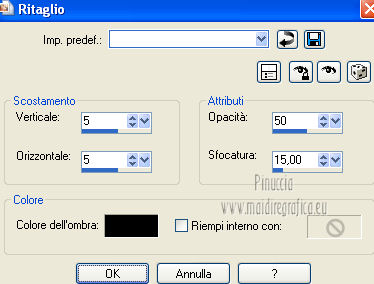
Selezione>Deseleziona.
Livelli>Duplica.
Immagine>Rifletti.
Immagine>Capovolgi.
Abbassa l'opacità di questo livello al 50%.
Livelli>Unisci>Unisci giù.
Effetti>Plugins>Mehdi - Weaver.
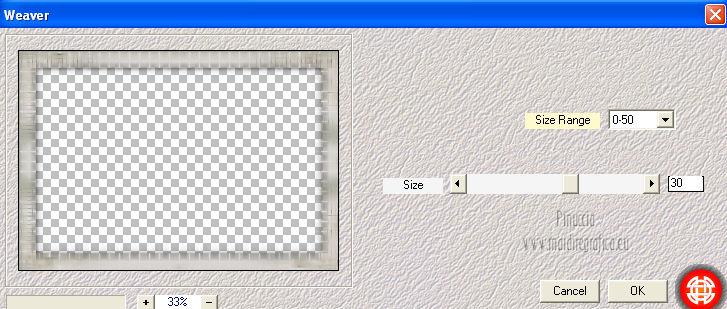
6. Livelli>Nuovo livello raster.
Selezione>Carica/Salva selezione>Carica selezione da disco.
Cerca e carica la selezione Selectie_Betsie-1.
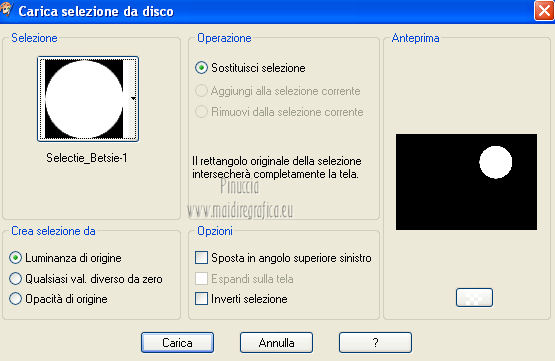
Attiva nuovamente il tube Betsie 55-2013 e vai a Modifica>Copia.
minimizzalo ancora
Torna al tuo lavoro e vai a Modifica>Incolla nella selezione.
Regola>Sfocatura>Sfocatura radiale, con i settaggi precedenti.
Selezione>Deseleziona.
Livelli>Duplica.
Immagine>Rifletti.
Immagine>Capovolgi.
Livelli>Unisci>Unisci giù.
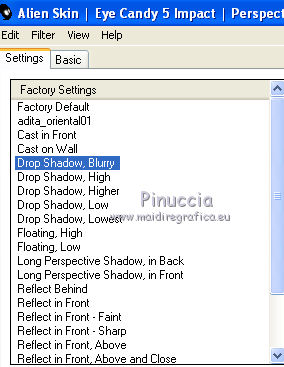
Effetti>Plugins>Alien Skin Eye Candy 5 Impact - Perspective Shadow.
seleziona il preset Drop Shadow,Blurry e ok.
7. Livelli>Nuovo livello raster.
Selezione>Carica/Salva selezione>Carica selezione da disco.
Cerca e carica la selezione Selectie_Betsie-2.
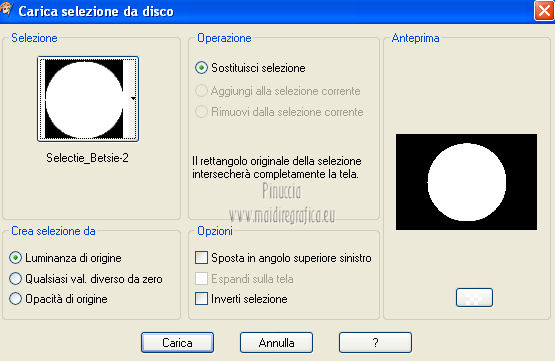
Effetti>Effetti 3D>Ritaglio - colore nero.
Selezione>Deseleziona.
Livelli>Duplica - 2 volte.
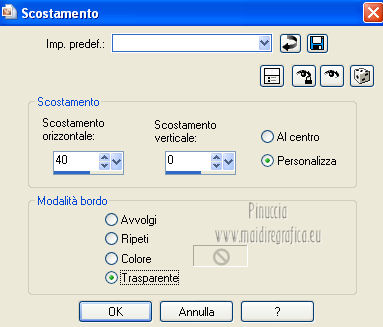
Effetti>Effetti di immagine>Scostamento.
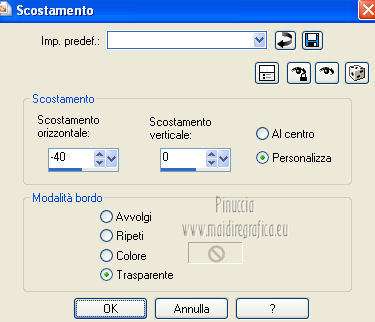
Attiva il livello sottostante del primo duplicato.
Effetti>Effetti di immagine>Scostamento.
Attiva il livello sottostante dell'originale.
Livelli>Disponi>Porta in alto.
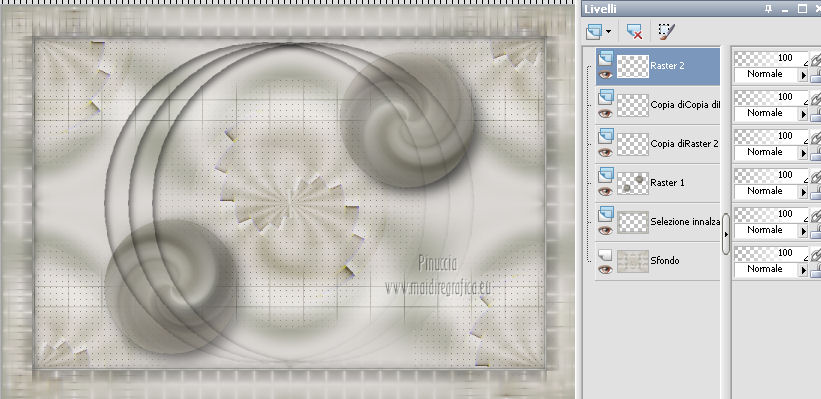
Livelli>Unisci>Unisci giù - 2 volte.
Cambia la modalità di miscelatura di questo livello in Luce diffusa.
Livelli>Duplica.
Immagine>Rifletti.
Livelli>Unisci>Unisci giù.
8. Livelli>Nuovo livello raster.
Selezione>Carica/Salva selezione>Carica selezione da disco.
Cerca e carica la selezione Selectie_Betsie-3.
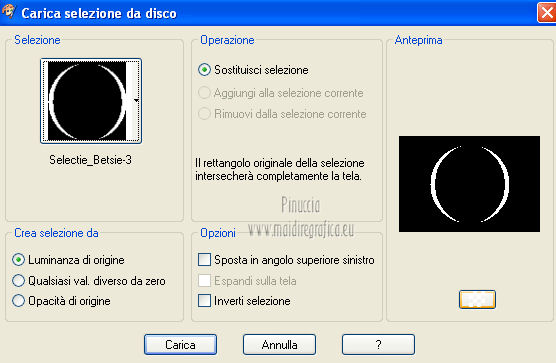
Riempi la selezione con il colore di primo piano #f7f7f5.
Effetti>Effetti di trama>Veneziana - colore nero.
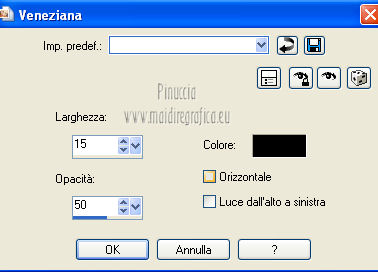
Selezione>Deseleziona.
Cambia la modalità di miscelatura di questo livello in Luce diffusa.
Effetti>Plugins>Alien Skin Eye Candy 5 Impact - Perspective Shadow.
seleziona il preset Drop Shadow,Blurry e ok.
9. Livelli>Nuovo livello raster.
Selezione>Carica/Salva selezione>Carica selezione da disco.
Cerca e carica la selezione Selectie_Betsie-4.
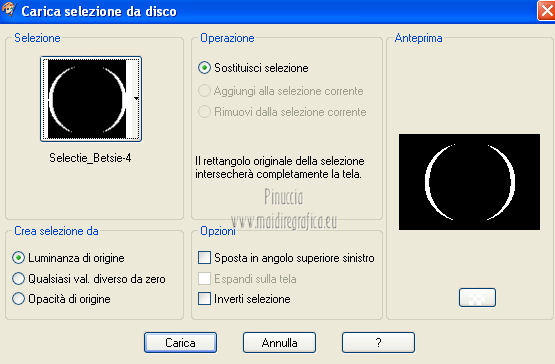
Riempi la selezione con il colore grigio di sfondo #dad6d3.
Effetti>Effetti di trama>Veneziana, colore nero.
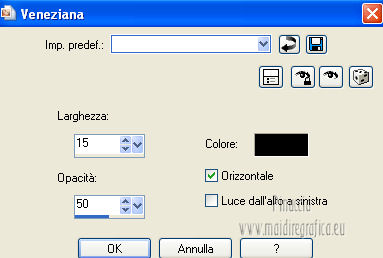
Selezione>Deseleziona.
Cambia la modalità di miscelatura di questo livello in Luce diffusa.
Effetti>Plugins>Alien Skin Eye Candy 5 Impact - Perspective Shadow.
seleziona il preset Drop Shadow,Blurry e ok.
10. Livelli>Nuovo livello raster.
Selezione>Carica/Salva selezione>Carica selezione da disco.
Cerca e carica la selezione Selectie_Betsie-5.
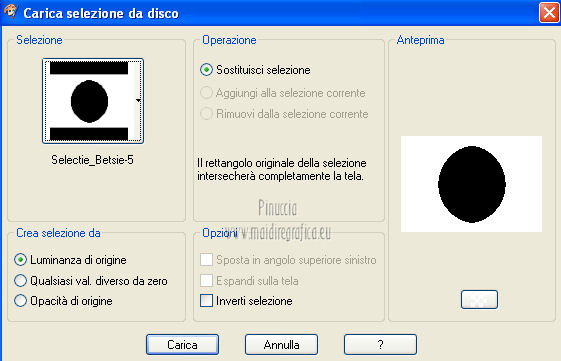
Attiva il tube Betsie 55-2013, e vai a Modifica>Copia.
Torna al tuo lavoro e vai a Modifica>Incolla come nuovo livello.
Posiziona  il tube al centro della selezione. il tube al centro della selezione.
Premi sulla tastiera il tasto CANC.
Selezione>Deseleziona.
Livelli>Duplica.
Attiva il livello sottostante dell'originale.
Effetti>Effetti di distorsione>Vento - da sinistra, intensità 100.

Cambia la modalità di miscelatura di questo livello in Sovrapponi.
Attiva il livello superiore della copia.
Effetti>Effetti 3D>Sfalsa ombra, con il colore nero.
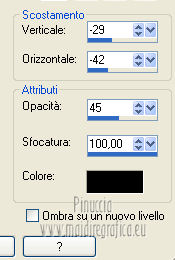
11. Apri il tube Deco_Betsie-made by Sietske, e vai a Modifica>Copia.
Torna al tuo lavoro e vai a Modifica>Incolla come nuovo livello.
Effetti>Effetti di immagine>Scostamento.
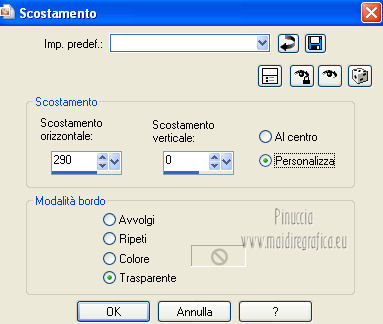
Livelli>Duplica.
Effetti>Effetti di immagine>Scostamento.
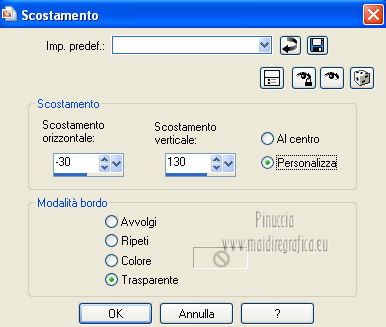
Livelli>Unisci>Unisci giù.
Livelli>Duplica.
Immagine>Rifletti.
Immagine>Capovolgi.
Livelli>Unisci>Unisci giù.
Effetti>Plugins>Alien Skin Eye Candy 5 Impact - Perspective Shadow.
seleziona il preset Drop Shadow,Blurry e ok.
12. Aggiungi il tuo nome e/o il tuo watermark su un nuovo livello.
Livelli>Unisci>Unisci tutto.
13. Immagine>Aggiungi bordatura, 1 pixel, simmetriche, con il colore #a5a698.
Immagine>Aggiungi bordatura, 2 pixels, simmetriche, con il colore #f7f7f5.
Immagine>Aggiungi bordatura, 1 pixel, simmetriche, con il colore #a5a698.
Salva in formato jpg.
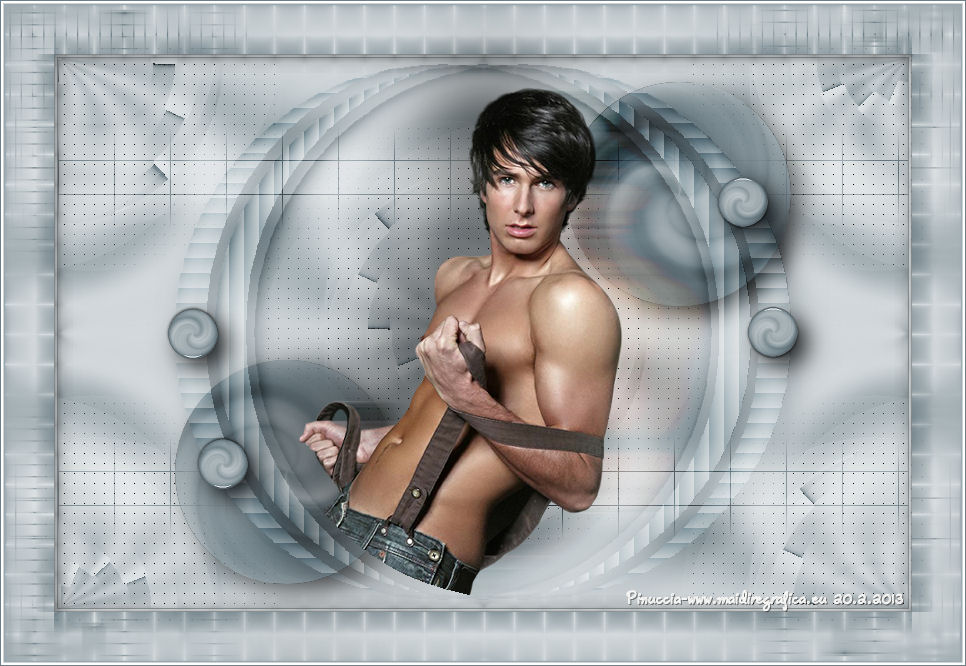
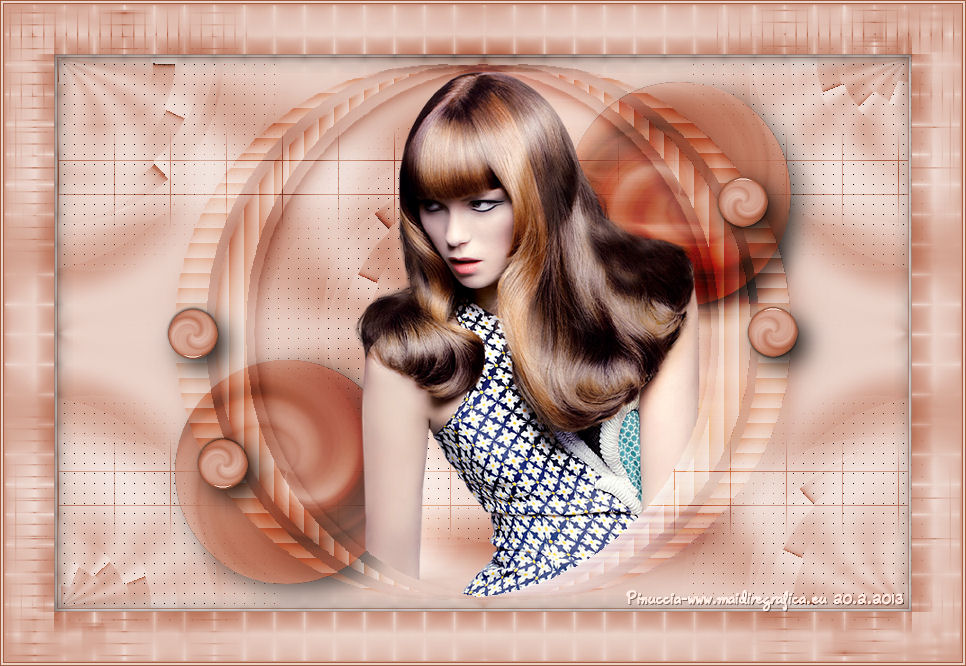
Per questi esempi ho usato tubes di
A PSP Devil
Mary

Se hai problemi o dubbi, o trovi un link non funzionante,
o anche soltanto per dirmi che ti è piaciuto, 
20 Febbraio 2013
Le mie traduzioni sono registrate presso il Twi

|