|
I WISH I COULD MELT YOUR HEART  Ringrazio Sietskes per avermi permesso di tradurre i suoi tutorial. 
qui puoi trovare qualche risposta ai tuoi dubbi. Se l'argomento che ti interessa non è presente, ti prego di segnalarmelo. Per tradurre questo tutorial ho usato PSP X, ma può essere eseguito anche con le altre versioni di PSP. Questo tutorial è una creazione di ©Sietskes e non può essere copiato su altri siti nè essere offerto per il download. Lo stesso vale per la mia traduzione. Il materiale viene da vari gruppi di condivisione. Il copyright appartiene ai rispettivi autori. Grazie ai creatori dei tubes che mettono a disposizione il loro lavoro in vari gruppi di condivisione. Occorrente: Materiale qui I tubes sono di Bibiche, Dragonblu, Guismo. Il pennello è di Agi. Rispetta il lavoro degli autori, non cambiare il nome del file e non cancellare il watermark. Filtri: in caso di dubbi, ricorda di consultare la mia sezione filtri qui Mura's Meister - Copies qui Ti servirà anche Animation Shop qui  Imposta il colore di primo piano con #282b12, e il colore di sfondo con #99ab3c. 1. Apri una nuova immagine trasparente 650 x 500 pixels, e riempila  con il colore di sfondo. con il colore di sfondo.2. Apri il tube aaabibichestraub006 e vai a Modifica>Copia. Torna al tuo lavoro e vai a Modifica>Incolla come nuovo livello. Livelli>Duplica. Chiudi questo livello e attiva il livello sottostante dell'originale. Effetti>Plugins>Mura's Meister - Copies. 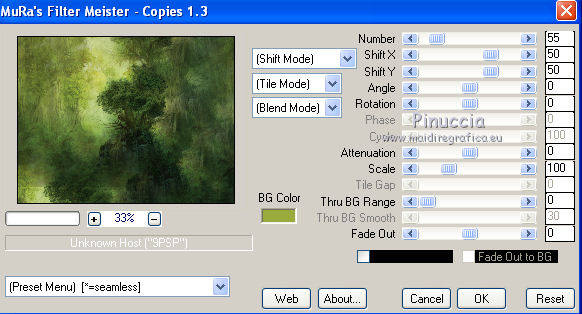 Regola>Sfocatura>Sfocatura gaussiana - raggio 15.  2. Apri il livello della copia e lascia il tube come sta. 3. Livelli>Unisci>Unisci tutto. 4. Immagine>Aggiungi bordatura, 3 pixels, simmetriche, con il colore di sfondo. Seleziona questo bordo con la bacchetta magica  5. Effetti>Effetti di trama>Veneziana. 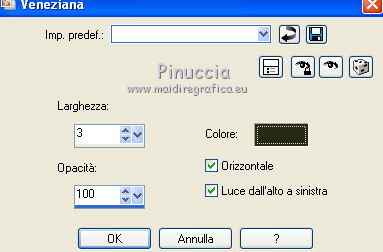 Ripeti l'Effetto Veneziana, togliendo la selezione a Orizzontale. 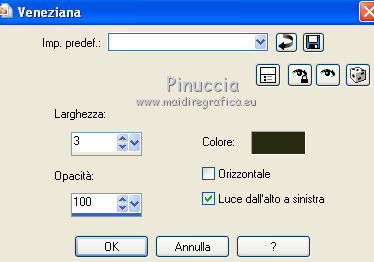 Selezione>Deseleziona. 5. Livelli>Duplica. Immagine>Ridimensiona, al 90%, tutti i livelli non selezionato. Effetti>Effetti 3D>sfalsa ombra, con il colore nero. 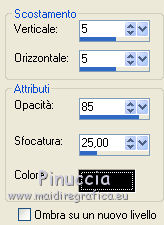 Ripeti l'Effetto Sfalsa ombra, cambiando verticale e orizzontale con -5. 6. Apri il tube DragonbluMistedTube_1109_AmorByDavidVence e vai a Modifica>Copia. Torna al tuo lavoro e vai a Modifica>Incolla come nuovo livello. Spostalo  a destra. a destra.7. Apri il tube calguisbougie6110 e vai a Modifica>Copia. Torna al tuo lavoro e vai a Modifica>Incolla come nuovo livello. Sposta il tube in basso a sinistra.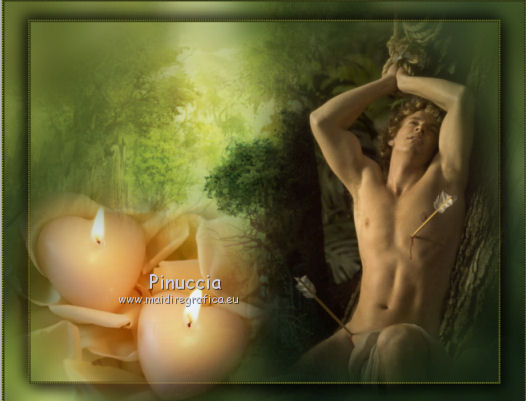 8. Passa il colore di primo piano a Gradiente lineare, con i seguenti settaggi. 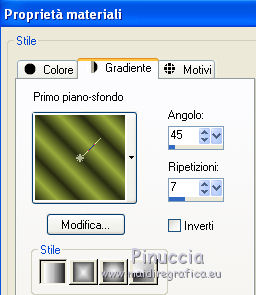 Apri il pennello AgiBrush71_meltyyourheart. File>Esporta>Pennello personalizzato, assegna un nome al pennello e ok. Livelli>Nuovo livello raster. Attiva lo strumento Pennello  , ,cerca e seleziona il pennello che hai appena esportato, e applicalo in alto a sinistra, cliccando con il tasto sinistro del mouse per usare il gradiente di primo piano. Effetti>Effetti 3D>Sfalsa ombra, con il colore nero. 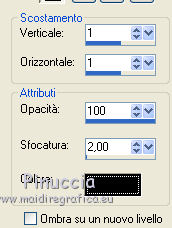 Ripeti l'Effetto Sfalsa ombra, cambiando verticale e orizzontale con -1. 9. Aggiungi il tuo nome e/o il tuo watermark su un nuovo livello. 10. Apri il tube CupidArrows.tub. Attiva lo strumento Selezione a mano libera  e seleziona una freccia. e seleziona una freccia.Modifica>Copia. Torna al tuo lavoro e vai a Modifica>Incolla come nuovo livello. Attiva lo strumento Selezione a mano libera da punto a punto,e seleziona la punta della freccia.  Regola>Tonalità e saturazione>Viraggio. 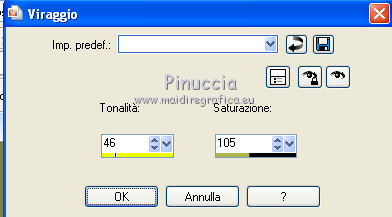 Selezione>Deseleziona. Livelli>Duplica. Chiudi entrambi i livelli delle frecce. Modifica>Copia Unione. 11. Apri Animation Shop e vai a Modifica>Incolla>Incolla come nuova animazione. 12. Torna in PSP. Apri il livello originale della freccia e sposta la freccia in alto, in modo che sia visibile soltanto la punta.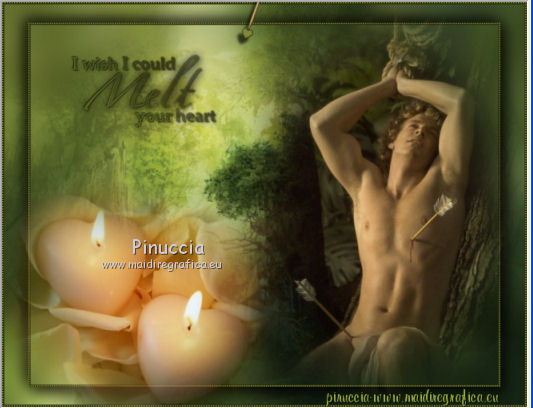 Modifica>Copia Unione. Torna in Animation Shop e vai a Modifica>Incolla>Incolla dopo il fotogramma corrente. 13. In PSP. Sposta la freccia un po' più in basso.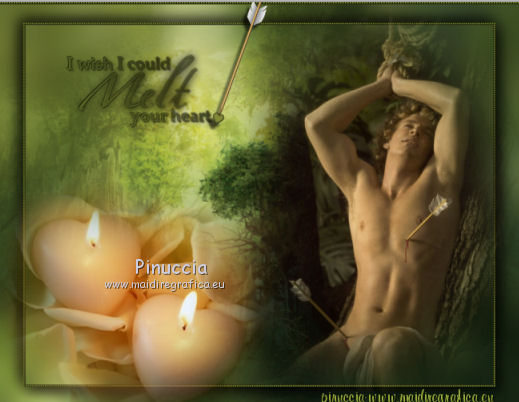 Modifica>Copia Unione. In Animation Shop: Modifica>Incolla>Incolla dopo il fotogramma corrente. 14. In PSP. Ripeti il passo precedente. E adesso hai un'animazione composta da 4 fotogrammi. 15. In PSP, per creare il quinto fotogramma: sposta la freccia ancora un po' più in basso.Apri e attiva il livello della copia e posiziona questa freccia in alto, in modo che sia visibile soltanto la punta.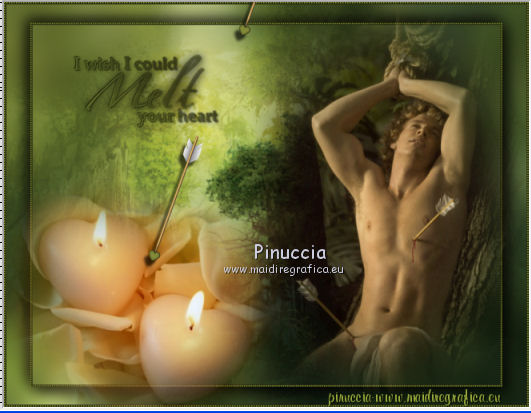 Modifica>Copia Unione. In Animation Shop: Modifica>Incolla>Incolla dopo il fotogramma corrente. 16. In PSP. Sposta le due frecce un po' più in basso.Modifica>Copia Unione. In Animation Shop: Modifica>Incolla>Incolla dopo il fotogramma corrente. Ripeti questo passaggio ancora due volte, e al fotogramma 8 dovresti avere la prima freccia sul bordo inferiore.  17. In PSP. Per il fotogramma 9, lascia la prima freccia come sta e sposta soltanto la seconda. 18. In PSP. Per il fotogramma 10, le frecce sono quasi sovrapposte.  Modifica>Copia Unione. In Animation Shop: Modifica>Incolla>Incolla dopo il fotogramma corrente. 19. In PSP. Per l'ultimo fotogramma, attiva lo strumento Puntatore  o deformazione  se stai usando PSP, se stai usando PSP,e ruota leggermente la freccia, posizionando la punta su quella della freccia sottostante. 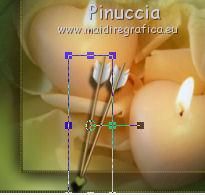 Modifica>Copia Unione. In Animation Shop: Modifica>Incolla>Incolla dopo il fotogramma corrente. Ed ecco la tua animazione finale composta da 11 fotogrammi. Clicca sull'ultimo fotogramma per selezionarlo. Soltanto questo deve essere selezionato e avere la cornice blu. Animazione>Proprietà fotogramma, e imposta la velocità a 150. 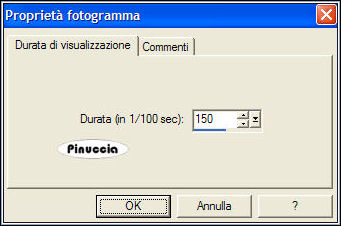 Controlla il risultato cliccando su Visualizza  e salva in formato gif. e salva in formato gif. Se hai problemi o dubbi, o trovi un link non funzionante, o anche soltanto per un saluto, scrivimi 20 Febbraio 2011 |