|
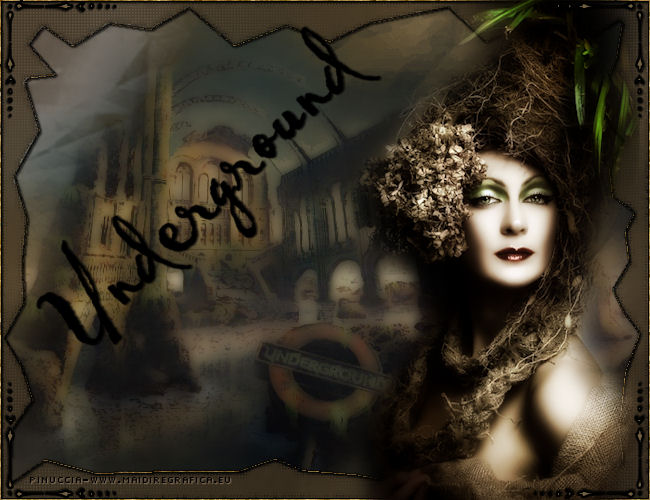
UNDERGROUND
Ringrazio Sietskes per avermi permesso di tradurre i suoi tutorial.
qui puoi trovare qualche risposta ai tuoi dubbi.
Se l'argomento che ti interessa non è presente, ti prego di segnalarmelo.
Per tradurre questo tutorial ho usato PSP X, ma può essere eseguito anche con le altre versioni di PSP.
Questo tutorial è una creazione di ©Sietskes e non può essere copiato su altri siti nè essere offerto per il download.
Lo stesso vale per la mia traduzione.
Il materiale viene da vari gruppi di condivisione. Il copyright appartiene ai rispettivi autori.
Grazie ai creatori dei tubes che mettono a disposizione il loro lavoro in vari gruppi di condivisione.
Occorrente:
Materiale qui
I tubes sono di Sietske.
Rispetta il lavoro degli autori, non cambiare il nome del file e non cancellare il watermark.
Filtri:
in caso di dubbi, ricorda di consultare la mia sezione filtri qui
Mura's Meister - Copies qui
Filters Unlimited 2.0 qui
Alien Skin Xenofex 2.0 qui
Namesuppressed - Softner qui.

Metti il motivo "Jute" nella cartella Motivi. Se non vuoi appesantire la cartella, aprilo in PSP e minimizzalo. Lo troverai nella lista dei motivi disponibili quando ti servirà.
Apri la maschera in PSP e minimizzala con il resto del materiale.
Imposta il colore di primo piano con #413421,
e il colore di sfondo con #605448.
1. Apri una nuova immagine trasparente 650 x 500 pixels,
e riempila  con il colore di sfondo. con il colore di sfondo.
2. Apri il tube Misted42011_by-Sietske e vai a Modifica>Copia.
Torna al tuo lavoro e vai a Modifica>Incolla come nuovo livello.
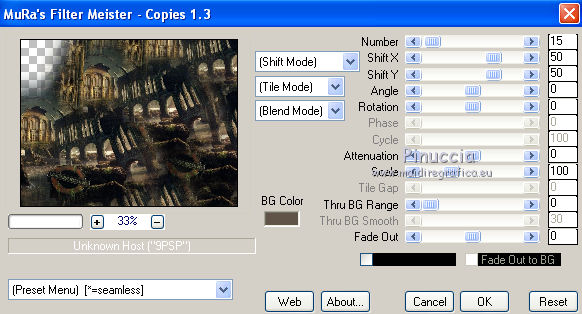
Effetti>Plugins>Mura's Meister - Copies.
Regola>Sfocatura>Sfocatura gaussiana - raggio 25

3. Livelli>Duplica.
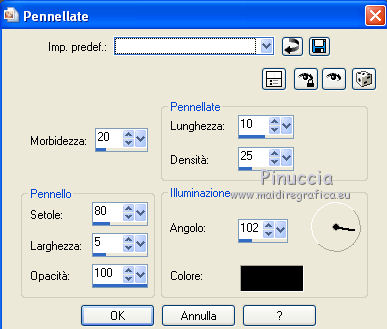
Effetti>Effetti tecniche di disegno>Pennellate:
Effetti>Plugins>Filters Unlimited 2.0 - Lens Effect - Chopper, con i settaggi standard.
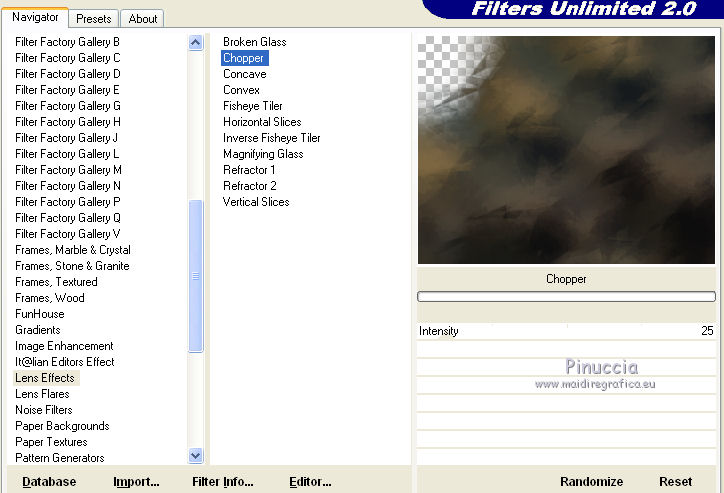
4. Livelli>Nuovo livello raster.
Selezione>Seleziona tutto.
Apri nuovamente il tube Misted42011_by-Sietske e vai a Modifica>Copia.
Torna al tuo lavoro e vai a Modifica>Incolla nella selezione.
Selezione>Deseleziona.
Effetti>Plugins>Namesuppressed - Softner,
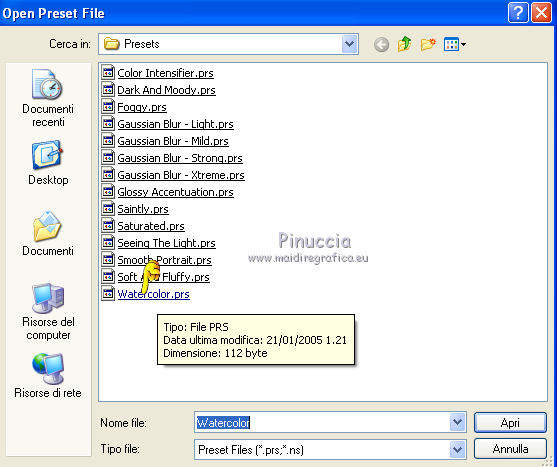
clicca su Open e si aprirà la cartella dei Preset: seleziona Watercolor.prs:
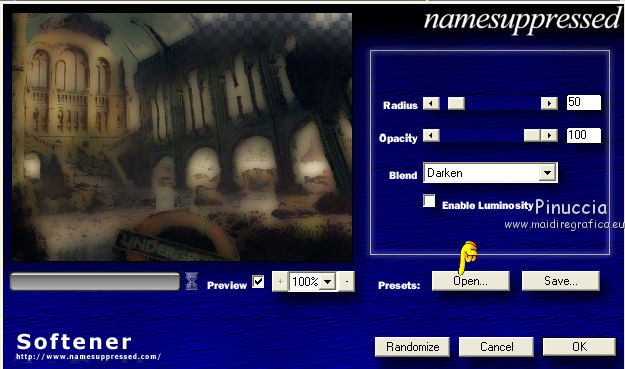 
Abbassa l'opacità di questo livello al 75%.
5. Passa il colore di primo piano a Gradiente.
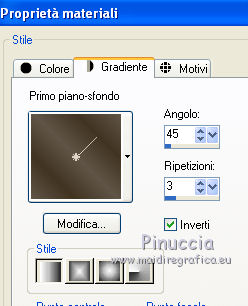
Livelli>Nuovo livello raster.
Riempi con il gradiente.
Livelli>Nuovo livello maschera>Da immagine:
Apri il menu sotto la finestra di origine e vedrai la lista dei files aperti.
Seleziona la maschera Masker Underground.
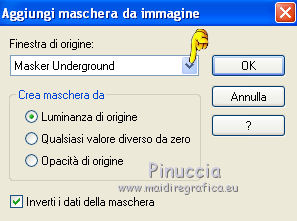
Livelli>Unisci>Unisci gruppo.
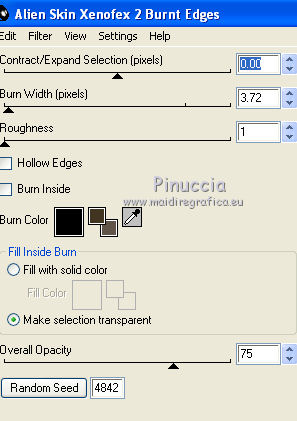
Effetti>Plugins>Alien Skin Xenofex 2.0 - Burnt Edges, con i settaggi standard,
Burn color: nero.
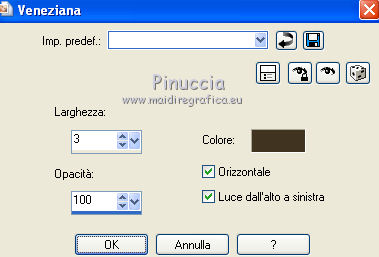
Effetti>Effetti di trama>Veneziana.
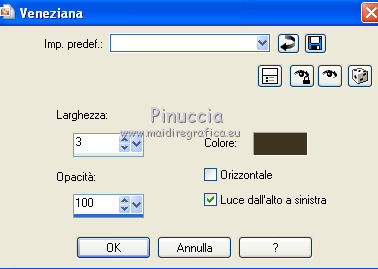
Ripeti l'Effetto Veneziana, togliendo la selezione a Orizzontale.
Abbassa l'opacità di questo livello al 75%.
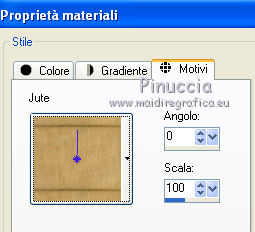
6. Passa il colore di primo piano a Motivi e seleziona il motivo Jute.
Livelli>Nuovo livello raster.
Riempi con il motivo Jute.
Effetti>Plugins>Filters Unlimited - Lens Effect - Chopper, con i settaggi standard.
Livelli>Nuovo livello maschera>Da immagine.
Seleziona nuovamente la maschera Masker Underground, con i settaggi precedenti.
Livelli>Unisci>Unisci gruppo.
Selezione>Mobile.
Selezione>Immobilizza.
Selezione>modifica>Contrai - 2 pixels.
Premi sulla tastiera il tasto CANC.
Selezione>Deseleziona.
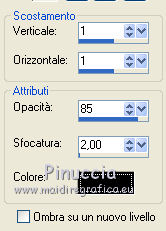
Effetti>Effetti 3D>Sfalsa ombra, con il colore nero.
Regola>Messa a fuoco>Metti a fuoco.
Effetti>Effetti di bordo>Erodi.
7. Apri il tube 32011_Misted-by-sietske e vai a Modifica>Copia.
Torna al tuo lavoro e vai a Modifica>Incolla come nuovo livello.
Sposta  il tube a destra. il tube a destra.
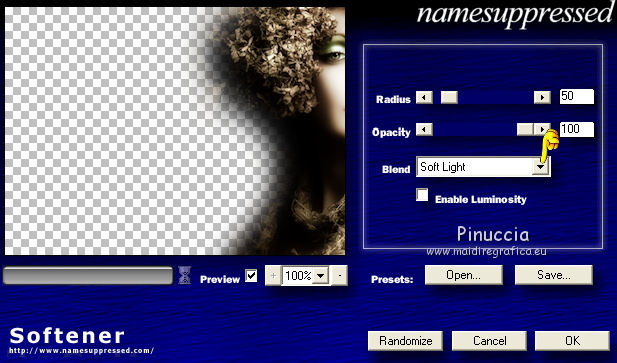
Effetti>Plugins>Namesuppressed - Softner.
Imposta Blend su Soft light e ok.
Attiva il livello sottostante e cancella  il pezzo di bordo sotto la donna. il pezzo di bordo sotto la donna.
Se non lo vedi, puoi anche saltare questo passaggio.
Attiva nuovamente il livello della donna.
8. Apri il tube Corner Underground, e vai a Modifica>Copia.
Torna al tuo lavoro e vai a Modifica>Incolla come nuovo livello.
Spostalo nell'angolo in alto a destra.
Effetti>Effetti 3D>Sfalsa ombra.
Livelli>Duplica.
Immagine>Rifletti.
Livelli>Unisci>Unisci giù.
Livelli>Duplica.
Immagine>Capovolgi.
Livelli>Unisci>Unisci giù.
Regola>Messa a fuoco>Metti a fuoco.
Effetti>Effetti di bordo>Erodi.
9. Attiva lo strumento Testo  , e scegli un font. , e scegli un font.
Per il mio esempio ho usato il font Pablo, dimensione 120.
Scrivi il tuo testo.
Livelli>Converti in livello raster.
Effetti>Effetti 3D>Sfalsa ombra, con il colore nero.
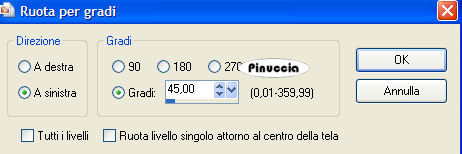
Immagine>Ruota per gradi - 45 gradi a sinistra.
Aggiungi il tuo nome e/o il tuo watermark.
Livelli>Unisci>Unisci tutto e salva in formato jpg.

Se hai problemi o dubbi, o trovi un link non funzionante,
o anche soltanto per un saluto, scrivimi
10 Marzo 2011
|