|
ENDLESS LOVE AMORE INFINITO Ringrazio Sille per avermi permesso di tradurre i suoi tutorial.
qui puoi trovare qualche risposta ai tuoi dubbi. Se l'argomento che ti interessa non è presente, ti prego di segnalarmelo. Questo tutorial è stato creato con PSP 9, ma può essere eseguito anche con le altre versioni di PSP. Per tradurlo, ho usato PSP X. Questo tutorial è una creazione di ©Sille e non può essere copiato su altri siti nè essere offerto per il download. Lo stesso vale per la mia traduzione. Occorrente: Materiale qui Per lo scrap "Cabernet Punch" grazie Irene Alexeeva Filtri: Filters Unlimited 2.0 qui Factory Gallery V - Auto Ellipse qui I filtri Factory Gallery per essere usati devono prima essere convertiti. Come fare vedi qui. Si usano importandoli in Filters Unlimited . Come fare vedi qui ma possono funzionare anche da soli. 1. Apri una nuova immagine trasparente 700 x 600 pixels. Selezione>Seleziona tutto. Dal materiale scrap apri il file di sfondo "BG_grapejuice" e vai a Modifica>Copia. non chiuderlo, perchè ti servirà ancora Torna al tuo lavoro e vai a Modifica>Incolla nella selezione. Selezione>Deseleziona. Effetti>Plugins>Filters Unlimited - FFG??? - Auto Ellipse: 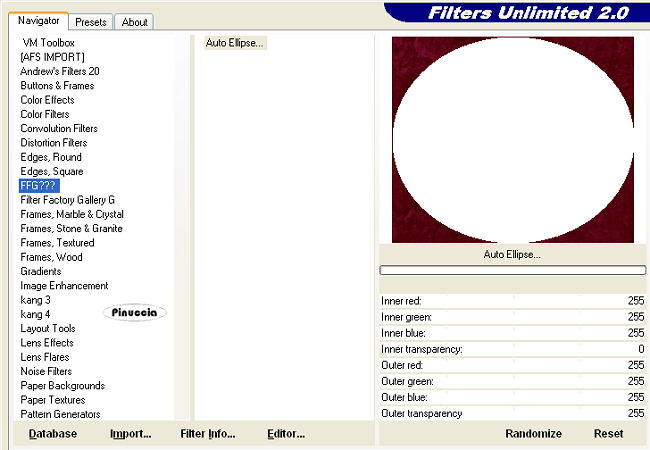 se, come nel mio caso, non trovi il filtro sotto il nome della Factory Gallery V, importalo in Unlimited. Nella finestra a sinistra apparirà sotto il nome Effect FFG???" Attiva lo strumento Bacchetta magica  e clicca sulla parte bianca per selezionarla. Premi sulla tastiera il tasto CANC. Selezione>Deseleziona. (un'alternativa a questo passaggio: attiva lo strumento Selezione  , ellisse, , ellisse,traccia una selezione al centro della tela, pressappoco come nell'esempio e premi il tasto CANC. 2. Livelli>Nuovo livello raster. Livelli>Disponi>Sposta giù. Selezione>Seleziona tutto. Dal materiale scrap apri il file di sfondo "BG_dustypinks" e vai a Modifica>Copia. Torna al tuo lavoro e vai a Modifica>Incolla nella selezione. Selezione>Deseleziona. 3. Attiva il livello superiore. Clicca con la bacchetta magica al centro dell'ovale.Livelli>Nuovo livello raster. Dal materiale scrap apri l'elemento "Element-rubyframe" e vai a Modifica>Copia. Torna al tuo lavoro e vai a Modifica>Incolla nella selezione. Selezione>Deseleziona. Effetti>Effetti 3D>Sfalsa ombra: 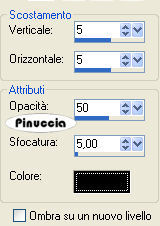 4. Attiva il livello raster 1. Effetti>Effetti 3D>Smusso a incasso. 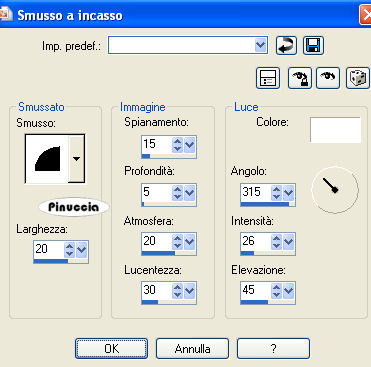 Effetti>Effetti 3D>Sfalsa ombra: ripeti l'Effetto Sfalsa ombra, cambiando verticale e orizzontale con -5. 5. Attiva il livello superiore. Dal materiale scrap apri "Element-Swirlyframe" e vai a Modifica>Copia. Torna al tuo lavoro e vai a Modifica>Incolla come nuovo livello. Immagine>Ridimensiona, al 30%, tutti i livelli non selezionato.  Regola>Messa a fuoco>Metti a fuoco. Clicca al centro della cornice con la bacchetta magica Selezione>Modifica>Espandi - 5 pixels. 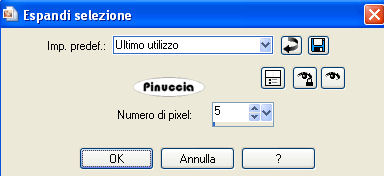 Livelli>Nuovo livello raster. Dal materiale scrap attiva nuovamente "BG_grapejuice" e vai a Modifica>Copia. Torna al tuo lavoro e vai a Modifica>Incolla nella selezione. Livelli>Disponi>Sposta giù. Apri il tube della donna. Immagine>Rifletti. Modifica>Copia. Torna al tuo lavoro e vai a Modifica>Incolla come nuovo livello. Immagine>Ridimensiona, al 50%, tutti i livelli non selezionato. Posiziona  il tube nella selezione. il tube nella selezione.Selezione>inverti. Premi sulla tastiera il tasto CANC  Selezione>Deseleziona. Attiva il livello superiore (la cornice). Livelli>Unisci>Unisci giù, 2 volte. Effetti>Effetti 3D>Sfalsa ombra: Immagine>Ruota per gradi - 10 gradi a destra. 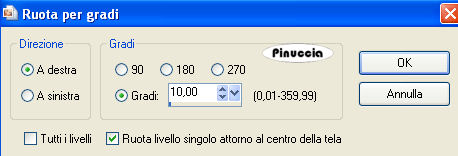 Posiziona la cornice come nel mio esempio.6. Dal materiale scrap apri "Element-ruffledlace" e vai a Modifica>Copia. Torna al tuo lavoro e vai a Modifica>Incolla come nuovo livello. Immagine>Ridimensiona, al 25%, tutti i livelli non selezionato. Regola>Messa a fuoco>Metti a fuoco. Immagine>ruota per gradi - 20 gradi a sinistra. 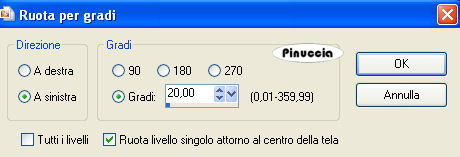 Sposta il pizzo in alto a sinistra,e nella paletta dei livelli sposta il livello sopra il tube della donna e sotto il livello della cornice. 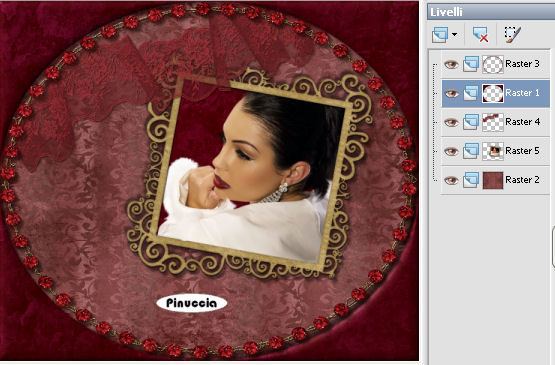 7. Attiva il livello superiore. Dal materiale scrap apri "Element_flowerbuds" e vai a Modifica>Copia. Torna al tuo lavoro e vai a Modifica>Incolla come nuovo livello. Immagine>Ridimensiona, al 40%, tutti i livelli non selezionato. Regola>Messa a fuoco>Metti a fuoco. Immagine>Rifletti. Sposta i fiori nell'angolo in basso a destra.Effetti>Effetti 3D>sfalsa ombra:  Ripeti l'Effetto Sfalsa ombra con i seguenti settaggi. 8. Dal materiale scrap apri "Element_flower" e vai a Modifica>Copia. Torna al tuo lavoro e vai a Modifica>Incolla come nuovo livello. Immagine>Ridimensiona, al 20%, tutti i livelli non selezionato. Regola>Messa a fuoco>Metti a fuoco. Sposta i fiori nell'angolo in alto a destra.Effetti>Effetti 3D>sfalsa ombra: Livelli>Duplica. Sposta il duplicato nell'angolo in basso a sinistra.9. Dal materiale scrap apri "Element_distressedplate" e vai a Modifica>Copia. Torna al tuo lavoro e vai a Modifica>Incolla come nuovo livello. Immagine>Ridimensiona, al 30%, tutti i livelli non selezionato. Immagine>ruota per gradi - 15 gradi a sinistra: 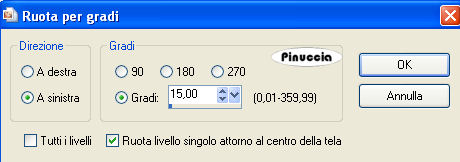 Regola>Messa a fuoco>Metti a fuoco. Spostalo in alto a sinistra.Effetti>Effetti 3D>Sfalsa ombra: Ripeti l'Effetto Sfalsa ombra, cambiando verticale e orizzontale con -5. 10. Dal materiale scrap apri "Element_bradwithribbons" e vai a Modifica>Copia. Torna al tuo lavoro e vai a Modifica>Incolla come nuovo livello. Immagine>Ridimensiona, al 50%, tutti i livelli non selezionato. Spostalo sopra l'etichetta.11. Attiva lo strumento Testo  e scrivi un testo sull'immagine, senza dimenticare di aggiungere il tuo nome e/o il tuo watermark. e scrivi un testo sull'immagine, senza dimenticare di aggiungere il tuo nome e/o il tuo watermark.Immagine>Aggiungi bordatura, 1 pixel, simmetriche, con il colore nero e salva in formato jpg.  Se hai problemi o dubbi, o trovi un link non funzionante, o anche soltanto per un saluto, scrivimi. 1 Febbraio 2009 |