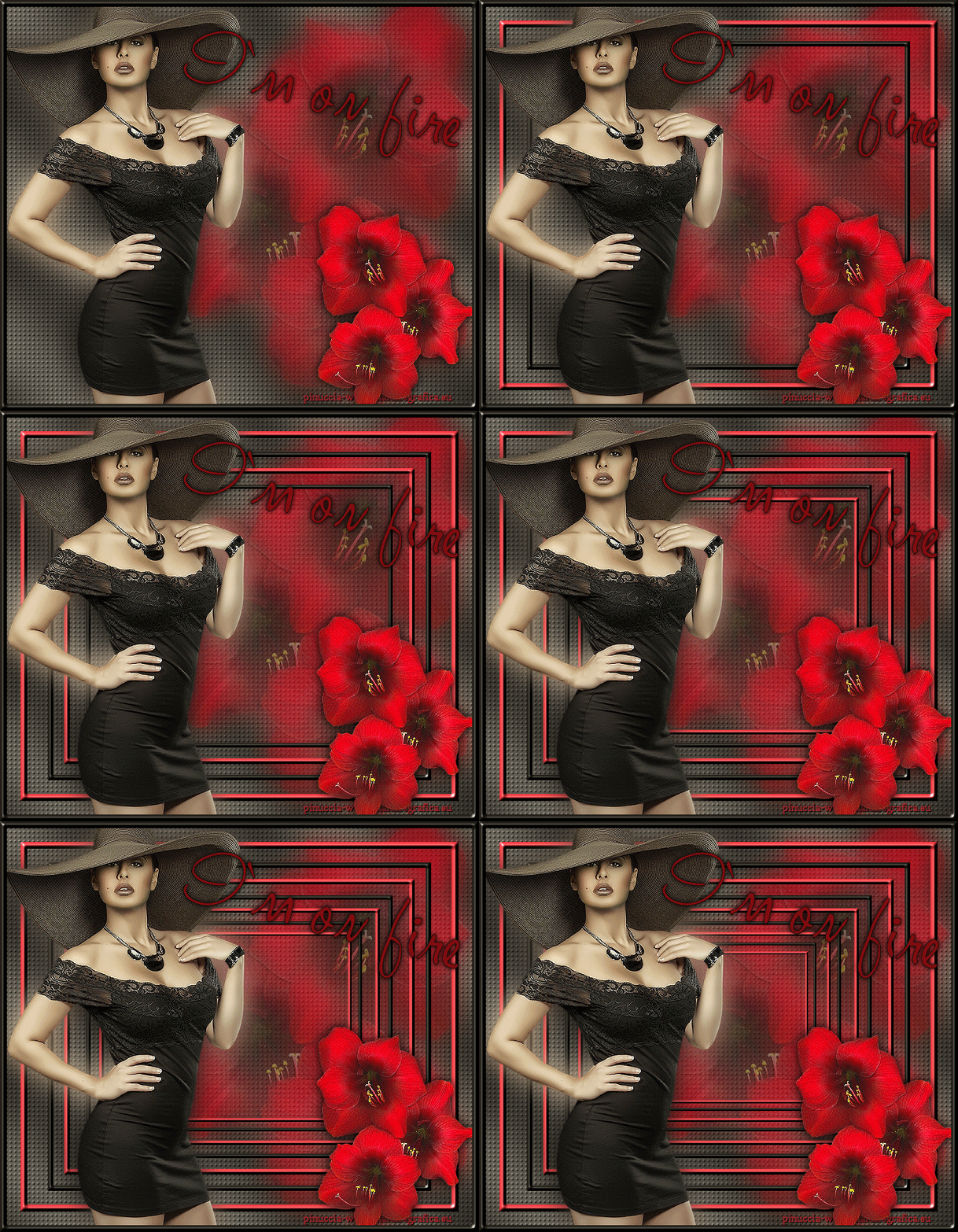
I'M ON FIRE
Ringrazio Sille per
avermi permesso di tradurre i suoi
tutorial.

|
Porta
con te l'immagine per tenere il
segno. |


qui puoi trovare qualche risposta ai tuoi dubbi.
Se l'argomento che ti interessa non è presente, ti prego di segnalarmelo.
Questo tutorial è stato creato con PSP 9, ma può essere eseguito anche con le altre versioni di PSP.
Per tradurlo, ho usato PSP X.
Questo tutorial è una creazione di ©Sille e non può essere copiato su altri siti nè essere offerto per il download.
Lo stesso vale per la mia traduzione.
Grazie ai creatori dei tubes che mettono a disposizione il loro lavoro in vari gruppi di condivisione.
Rispetta il lavoro degli autori, non cambiare il nome del file e non cancellare il watermark.

Occorrente:
Materiale qui
Per i tubes grazie LuzCristina e K@rine
Ti servirà anche Animation Shop qui
La trama Corel_15_006 fornita con il materiale è standard in PSP X2, e corrisponde alla trama "griglia" standard nella precedenti versioni di PSP.
Se non la trovi nel tuo PSP, metti nella cartella trama fornita con il materiale.
Apri i tubes in PSP, duplicali usando sulla tastiera la combinazione di tasti shift(maiuscola)+D e chiudi gli originali.
I livelli dei tubes sono chiusi. Visualizzali cliccando sul segno che copre l'occhio  .
.
Puoi anche copiare i livelli senza visualizzarli. Lo potrai fare dopo averli incollati.

1. Apri una nuova immagine trasparente 700 x 600 pixels.
Scegli dai tuoi tubes due colori e imposta il colore chiaro come colore di primo piano (il mio #888377),
e imposta il colore scuro come colore di sfondo (il mio #16140f).
Passa il colore di primo piano a Gradiente.
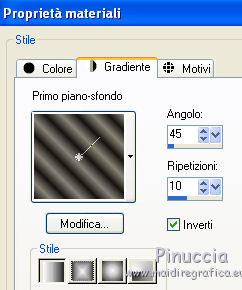
Regola>Sfocatura>Sfocatura gaussiana - raggio 40.

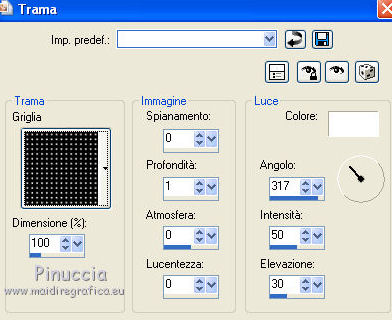
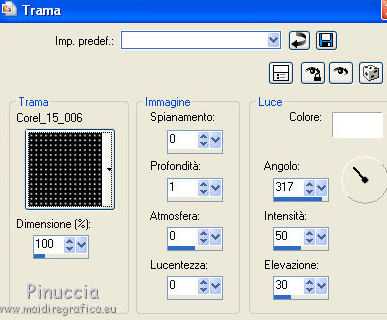
Effetti>Effetti di trama>Trama - seleziona la trama Griglia (Corel_15_006 se stai usando versioni superiori a PSPX),
2. Apri il tube 2256-luzcristina e vai a Modifica>Copia.
Torna al tuo lavoro e vai a Modifica>Incolla come nuovo livello.
Immagine>Rifletti.
Sposta  il tube a destra.
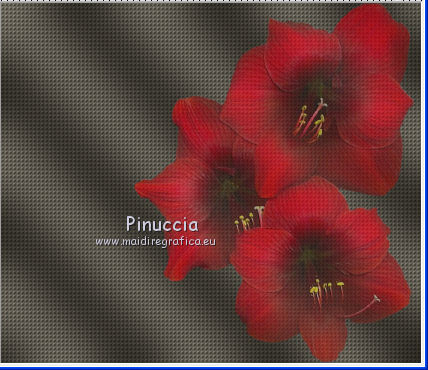
Abbassa l'opacità di questo livello al 60%.
Livelli>Duplica, e attiva il livello sottostante dell'originale.
Regola>Sfocatura>Sfocatura gaussiana - raggio 20.

Attiva il livello superiore e vai a Livelli>Unisci>Unisci giù.
3. Livelli>Nuovo livello raster.
Selezione>Seleziona tutto.
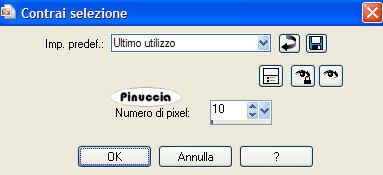
Selezione>Modifica>Contrai - 10 pixels.
Selezione>inverti.
Per il mio esempio ho scelto come colore per la cornice esterna il nero.
Riempi  la selezione con il colore nero.
Effetti>Effetti 3D>Smusso a incasso.
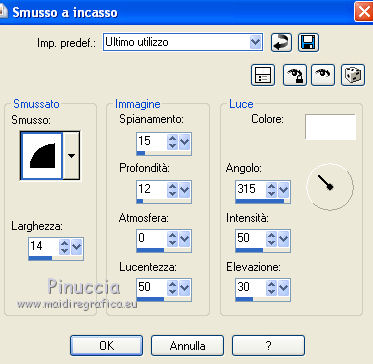
Selezione>Deseleziona.
Rinomina questo livello "cornice nera".
Livelli>Duplica.
Immagine>Ridimensiona, all'80%, tutti i livelli non selezionato.
Livelli>Duplica.
Immagine>Ridimensiona, all'80%, tutti i livelli non selezionato.
Ripeti, finchè non avrai 5 cornici nere.
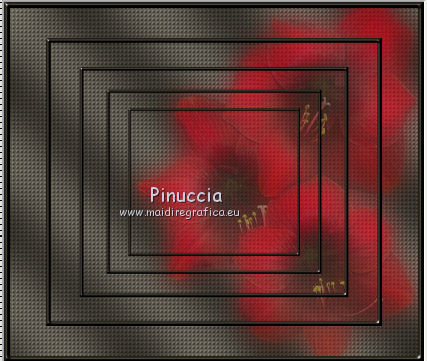
Per la prossima cornice ho scelto il colore rosso.
Imposta il colore rosso come colore di primo piano.
Livelli>Nuovo livello raster.
Selezione>Seleziona tutto.
Selezione>Modifica>Contrai - 30 pixels.
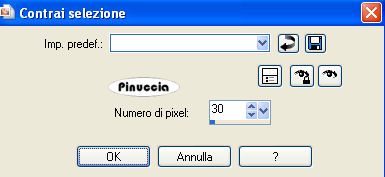
Riempi la selezione con il colore rosso.
Selezione>Modifica>Contrai - 10 pixels.
Premi sulla tastiera il tasto CANC.
Selezione>Deseleziona.
Effetti>Effetti 3D>Smusso a incasso, con i settaggi precedenti.
Rinomina questo livello "cornice rossa".
Livelli>Duplica.
Immagine>Ridimensiona, all'80%, tutti i livelli non selezionato.
Livelli>Duplica.
Immagine>Ridimensiona, all'80%, tutti i livelli non selezionato.
Ripeti finchè non avrai cinque cornici rosse.
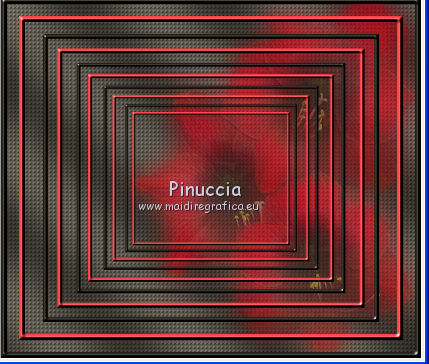
Adesso, per l'animazione, dovrai disporre i livelli alternando una cornice rossa e una cornice nera.
Disponi i livelli come nell'esempio.
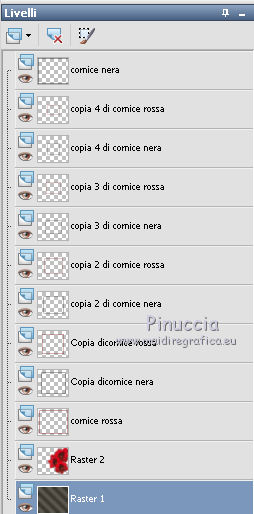
5. Attiva il livello superiore.
Apri il tube della donna e vai a Modifica>Copia.
Torna al tuo lavoro e vai a Modifica>Incolla come nuovo livello.
Immagine>Ridimensiona, al 70%, tutti i livelli non selezionato.
Regola>Messa a fuoco>Metti a fuoco.
Sposta il tube a sinistra.
Livelli>Duplica, e attiva il livello sottostante dell'originale.
Regola>Sfocatura>Sfocatura gaussiana - raggio 20.
Attiva nuovamente il livello superiore e vai a Livelli>Unisci>Unisci giù.
Livelli>Disponi>Sposta giù (il livello deve trovarsi sotto il livello "cornice nera").
6. Attiva nuovamente il tube del fiore e vai a Modifica>Copia.
Torna al tuo lavoro e vai a Modifica>Incolla come nuovo livello.
Immagine>Ridimensiona, al 50%, tutti i livelli non selezionato.
Regola>Messa a fuoco>Metti a fuoco.
Spostalo nell'angolo in basso a destra.
Effetti>Effetti 3D>Sfalsa ombra:

8. Apri il file con il testo e vai a Modifica>copia.
Torna al tuo lavoro e vai a Modifica>Incolla come nuovo livello.
Aggiungi il tuo nome e/o il tuo watermark su un nuovo livello.
9. Chiudi tutti i livelli delle cornici, tranne il livello "cornice nera".
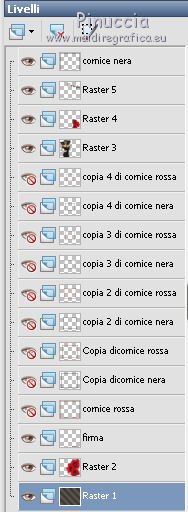
Modifica>Copia Unione.
Apri Animation Shop e vai a Modifica>Incolla>Incolla come nuova animazione.
Torna in PSP.
Apri il livello "cornice rossa".
Modifica>Copia Unione.
Torna in Animation Shop e vai a Modifica>Incolla>Incolla dopo il fotogramma corrente.
Di nuovo in PSP.
Apri il livello successivo (copia 1 di cornice nera).
Modifica>Copia Unione.
In AS: Modifica>Incolla>Incolla dopo il fotogramma corrente.
Ripeti il passaggio finchè non avrai aperto tutti i livelli.
Alla fine, avrai in Animation Shop una animazione composta da 10 fotogrammi.
Modifica>Seleziona tutto.
Animazione>Proprietà fotogramma e imposta la velocità a 20.

Controlla il risultato cliccando su Visualizza  e salva in formato gif.
Se hai problemi o dubbi, o trovi un link non
funzionante,
o anche soltanto per un saluto, scrivimi.
27 Agosto 2010