|
A LITTLE WHITE SNOW 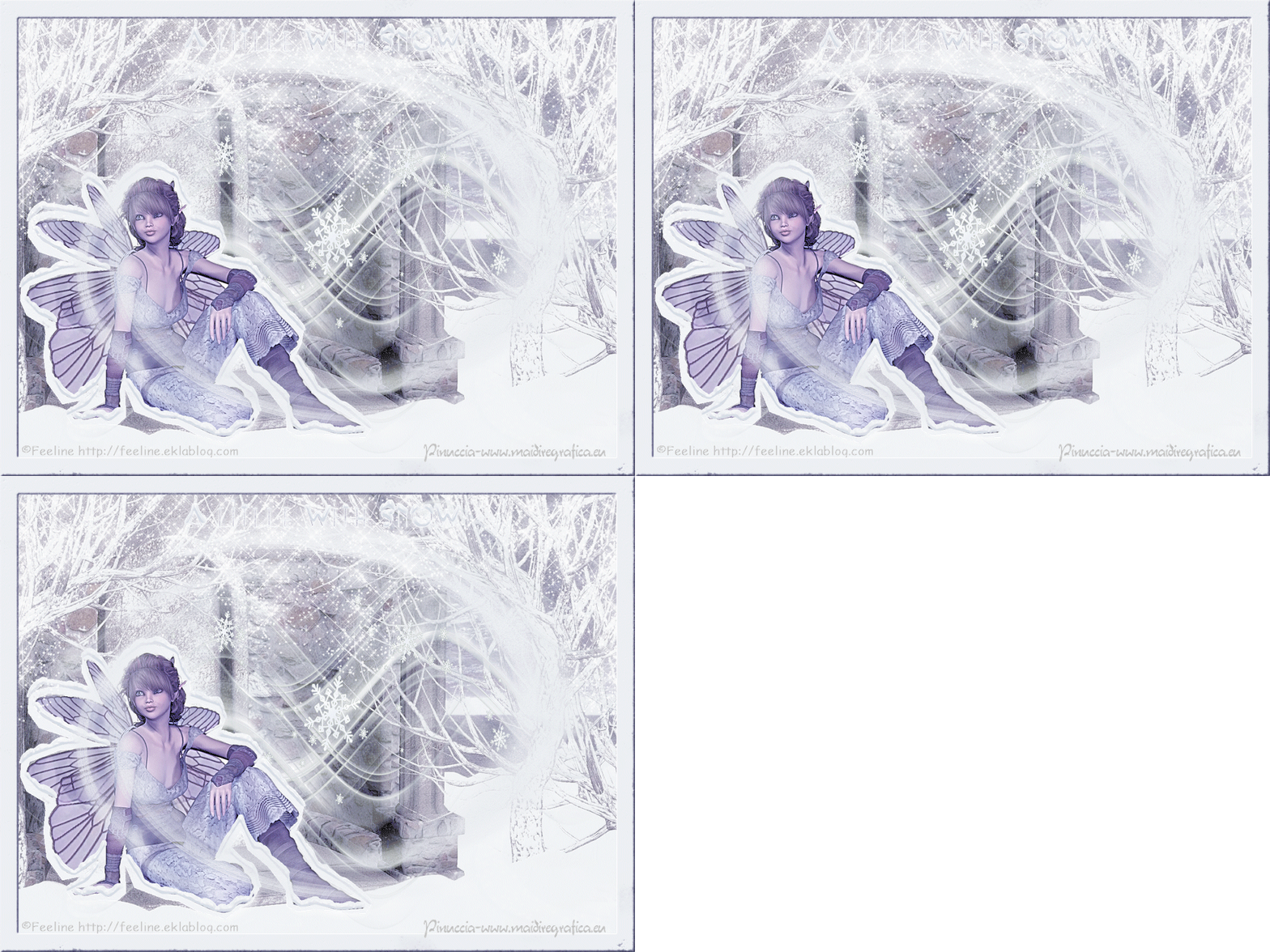 
qui puoi trovare qualche risposta ai tuoi dubbi. Se l'argomento che ti interessa non è presente, ti prego di segnalarmelo. Questo tutorial è stato creato con Corel X5, ma può essere eseguito anche con le altre versioni di PSP. Per tradurlo, ho usato PSP X. Questo tutorial è una creazione di ©Christa e non può essere copiato su altri siti nè essere offerto per il download. Lo stesso vale per la mia traduzione. Il copyright © del tutorial e delle immagini appartiene a Christa. Grazie a tutti gli artisti per il permesso Un tube e un paesaggio a scelta. Il resto del materiale qui Il poser usato è di Feeline (il suo blog non è più in rete) L'immagine di sfondo è ©Beilart (il suo account su Deviant art è disattivato). Filtri: in caso di dubbi, ricorda di consultare la mia sezione filtri qui Alien Skin Xenofex 2.0 qui Adjust - Variations qui Alien Skin Eye Candy 5 Nature qui Animation Shop qui
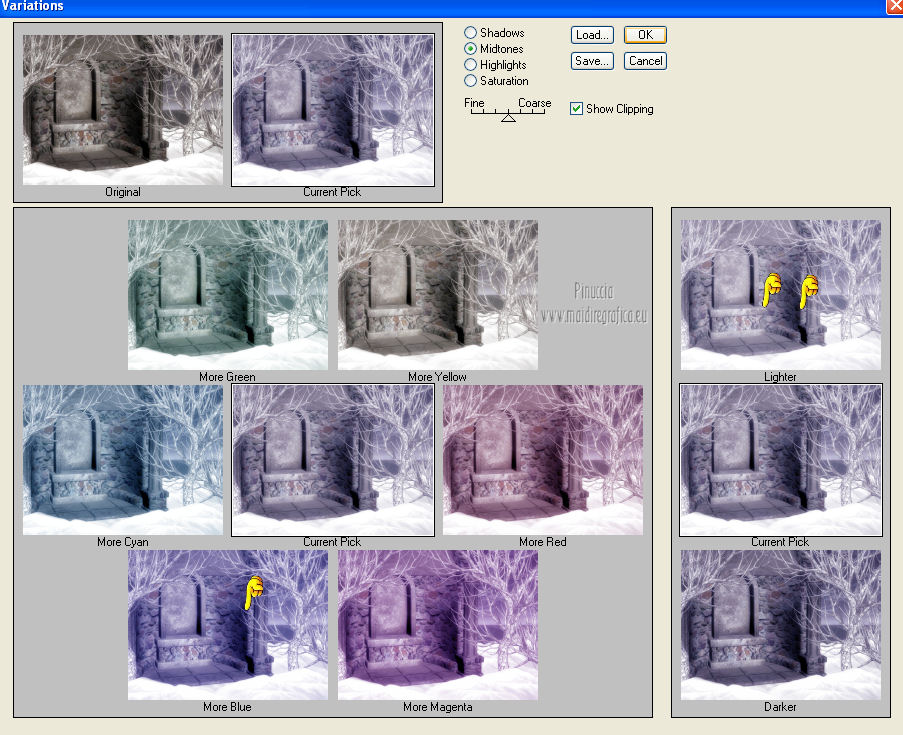
Torna al tuo lavoro e vai a Modifica>Incolla come nuovo livello. Cambia la modalità di miscelatura di questo livello in Luce diffusa. Apri element1.psd e vai a Modifica>Copia. Torna al tuo lavoro e vai a Modifica>Incolla come nuovo livello. Apri il tuo tube o poser vai a Modifica>Copia. Torna al tuo lavoro e vai a Modifica>Incolla come nuovo livello. Posizionalo  come preferisci o vedi il mio esempio. come preferisci o vedi il mio esempio.Effetti>Plugins>Adjust - Variations, con i settaggi precedenti. Effetti>Effetti 3D>Sfalsa ombra, con il colore bianco. 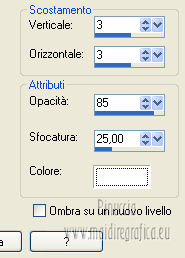 Di nuovo Effetti>Effetti 3D>Sfalsa ombra con i seguenti settaggi, ombra su nuovo livello selezionato. 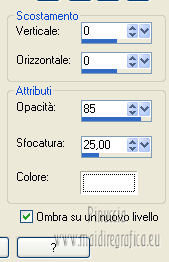 Attiva il livello del tube. Regola>Messa a fuoco>Maschera di contrasto. 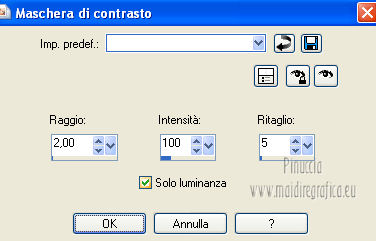 Attiva il livello della sfondo. Regola>Messa a fuoco>Maschera di contrasto, con i settaggi precedenti. 3. Apri element2.psd vai a Modifica>Copia. Torna al tuo lavoro e vai a Modifica>Incolla come nuovo livello. Livelli>Disponi>Porta in alto. Apri rand_silvercurlyart.psd vai a Modifica>Copia. Torna al tuo lavoro e vai a Modifica>Incolla come nuovo livello. Effetti>Plugins>Alien Skin Eye Candy 5 Nature - Snow Drift. Seleziona il preset Dusting,Heavy in Bright Areas e ok. 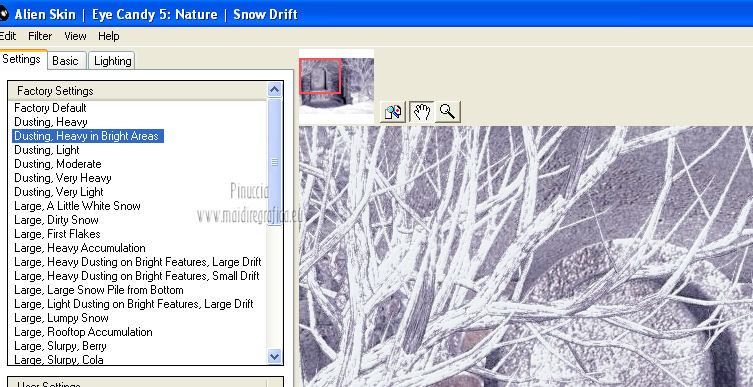 Attiva nuovamente il livello dello sfondo. Effetti>Plugins>Alien Skin Eye Candy 5 Nature - Snow Drift, con i settaggi precedenti. 4. Attiva il livello del tube. Attiva lo strumento Selezione a mano libera  e traccia una doppia selezione intorno al tube 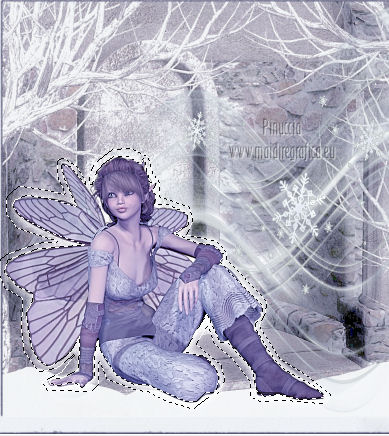 Effetti>Plugins>Alien Skin Eye Candy 5 Nature - Snow Drift. Seleziona il preset Small,A little White Snow e ok. 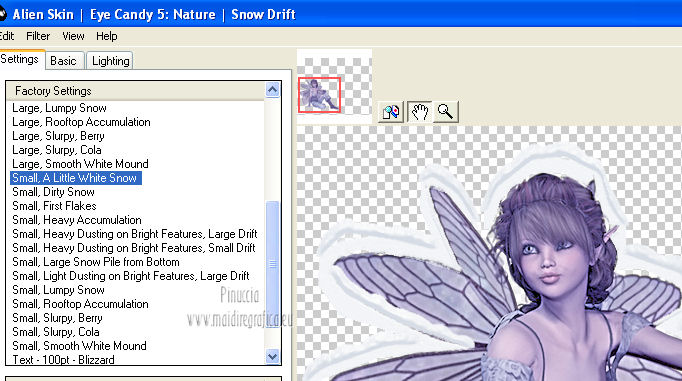 Selezione>Deseleziona. 5. Attiva il livello superiore. Aggiungi il tuo nome e/o il tuo watermark su un nuovo livello, senza dimenticare eventuali copyright delle immagini usate. Apri il file di testo e vai a Modifica>Copia. Torna al tuo lavoro e vai a Modifica>Incolla come nuovo livello. Spostalo il testo in alto al centro.Nella paletta dei livelli porta il livello "element1" sopra il livello dello sfondo. Immagine>Ridimensiona, a 1000 pixels di larghezza, tutti i livelli selezionato. 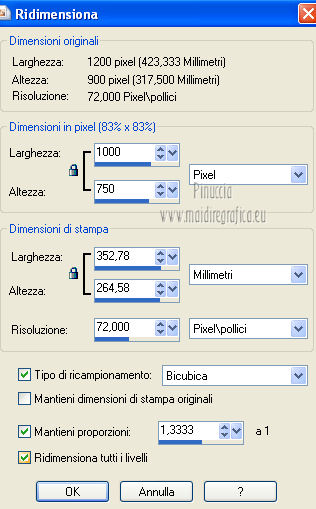 6. Animazione. Attiva il livello sotto il il livello del bordo. Apri snowelement e vai a Modifica>Copia. Torna al tuo lavoro e vai a Modifica>Incolla come nuovo livello. Sposta l'elemento contro il bordo superiore.Rinomina questo livello "neve 1". Livelli>Duplica, 2 volte, e rinomina i livelli "neve 2" e "neve 3". Rimani posizionato sul livello "neve 3". Effetti>Plugins>Alien Skin Xenofex 2.0 - Constellation, imposta i seguenti settaggi e poi clicca due volte su Random Seed. 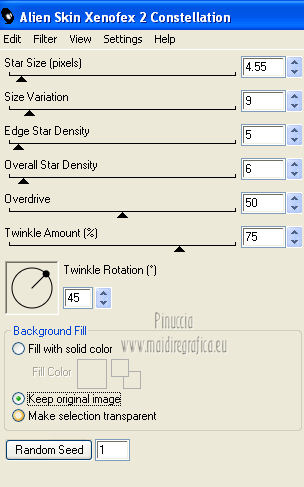 Chiudi questo livello e attiva il livello "neve2". Effetti>Plugins>Alien Skin Xenofex 2.0 - Constellation, clicca una volte su Random Seed e ok. Chiudi il livello e attiva il livello "neve 1". Effetti>Plugins>Alien Skin Xenofex 2.0 - Constellation, clicca una volta su Random Seed e ok. Lascia il livello visibile. Modifica>Copia Unione. Apri Animation Shop e vai a Modifica>Incolla>Incolla come nuova animazione. Torna in PSP. Chiudi il livello "neve 3" e apri il livello "neve 2". Modifica>Copia unione. Torna in Animation Shop e vai a Modifica>Incolla>Incolla dopo il fotogramma corrente. Di nuovo in PSP. Chiudi il livello "neve 2" e apri il livello "neve 3". Modifica>Copia Unione. In Animation Shop: Modifica>Incolla>Incolla dopo il fotogramma corrente. Controlla il risultato cliccando su Visualizza  e salva in formato gif. e salva in formato gif. Se hai problemi o dubbi, o trovi un link non funzionante, o anche soltanto per un saluto, scrivimi. 10 Novembre 2012 |