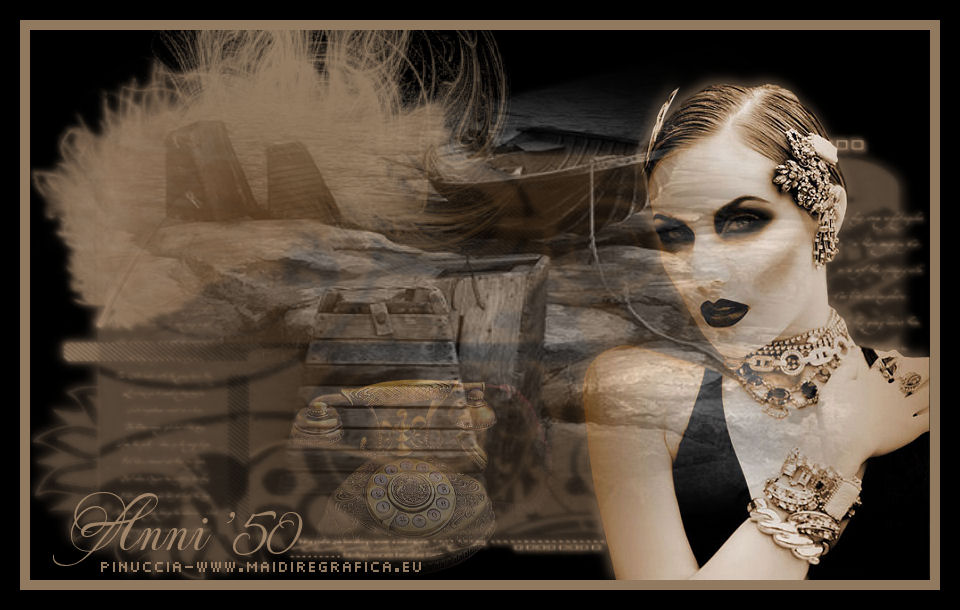
ANNI '50
Ringrazio Silvina Vanesa Orsi
per avermi permesso di tradurre i suoi tutorial.
Il sito è chiuso

Porta con te
l'immagine per tenere il segno.
qui puoi trovare qualche risposta ai tuoi
dubbi.
5 Settembre 2010

Se vuoi stampare


Se l'argomento che ti interessa non è
presente, ti prego di segnalarmelo.
Questo tutorial è stato creato con PSP X2 ma può essere eseguito anche con le altre
versioni di PSP.
Per tradurlo, ho usato PSP X.
Occorrente:
Un tube a scelta.
La maschera 20-20 qui
Il resto del materiale qui
Il tube che ho usato è Mtm_Lady_223-Rachel-19 mai 2007 di Brigitte.
Per le maschere grazie Belén
Filtri:
Filters Unlimited 2.0 qui

Apri tutto il materiale in PSP, comprese le maschere.
1. Apri una nuova immagine trasparente 900 x 550 pixels.
Imposta il colore di primo piano con #ad8c6d,
e riempi  l'immagine trasparente con questo colore.
2. Livelli>Nuovo livello raster.
Imposta il colore di primo piano con #d7c6b7,
e riempi il nuovo livello con questo colore.
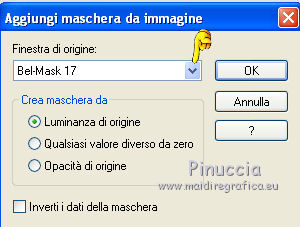
3. Livelli>Nuovo livello maschera>Da immagine.
Apri il menu sotto la finestra di origine e vedrai la lista dei files aperti.
Seleziona la maschera Bel-Mask17" con i seguenti settaggi:
Livelli>Unisci>Unisci gruppo.
4. Effetti>Plugins>Andromeda - Perspective.
clicca su Presets.
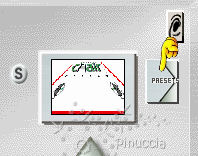
e nella finestra successiva imposta i seguenti settaggi.
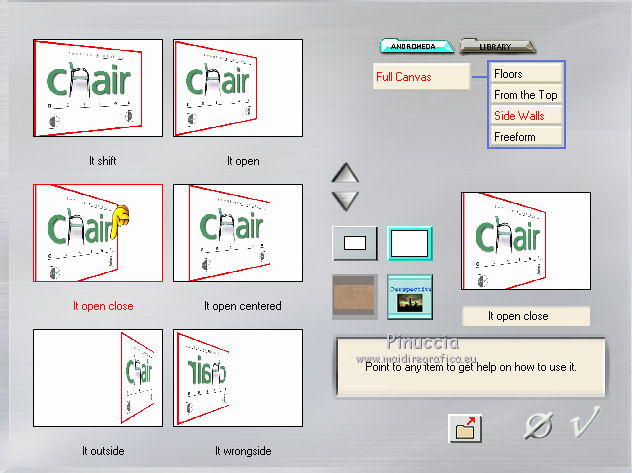
5. Sposta  l'immagine a sinistra, contro il bordo.
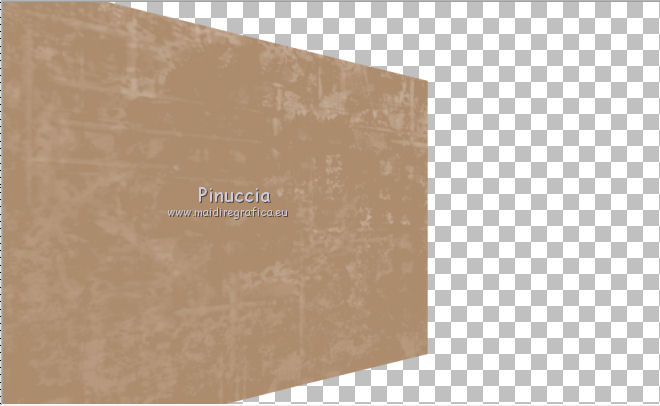
6. Livelli>Duplica.
Immagine>Rifletti.
Livelli>Unisci>Unisci visibile.
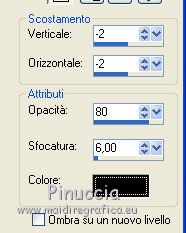
Effetti>Effetti 3D>Sfalsa ombra, con il colore nero #000000.
7. Livelli>Nuovo livello raster.
Riempi il livello con il colore nero #000000.
Livelli>Disponi>Porta sotto.
8. Attiva il livello superiore.
Selezione>Seleziona tutto.
Selezione>Mobile.
Livelli>Nuovo livello raster.
Apri il tube del paesaggio "les_rochers" e vai a Modifica>Copia.
Torna al tuo lavoro e vai a Modifica>Incolla nella selezione.
Selezione>Deseleziona.
Cambia la modalità di miscelatura di questo livello in Luminanza (esistente),
e abbassa l'opacità al 52%.
9. Attiva il livello centrale (il livello Uniti).
Livelli>Nuovo livello maschera>Da immagine.
Seleziona la maschera Bel-mask01 con i seguenti settaggi.
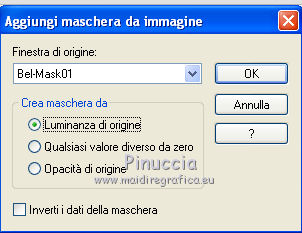
Livelli>Unisci>Unisci gruppo.
Effetti>Effetti 3D>Sfalsa ombra, con il colore #ad8c6d.
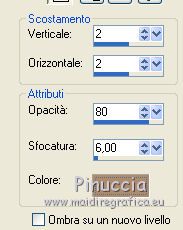
Ripeti l'Effetto Sfalsa ombra, cambiando verticale e orizzontale con -2.
10. Apri il tuo tube - il mio Mtm_Lady_223-Rachel-19 mei 2007 - e vai a Modifica>Copia.
Torna al tuo lavoro e vai a Modifica>Incolla come nuovo livello.
Immagine>Ridimensiona, al 90%, tutti i livelli non selezionato.
Nella paletta dei livelli sposta questo livello sotto il livello del paesaggio.
Effetti>Effetti 3D>Sfalsa ombra, con il colore #d7c6c7.
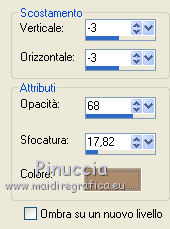
11. Apri il pennello "A".
File>Esporta>Pennello personalizzato, assegna un nome al pennello e ok.
Attiva lo strumento Pennello  ,
,
cerca e seleziona il pennello che hai appena esportato,
imposta la dimensione a 300, e imposta il colore di primo piano con #927a61.
Applica il pennello cliccando due o tre volte con il tasto sinistro del mouse per usare il colore di primo piano per mimetizzare i tagli netti della piuma.
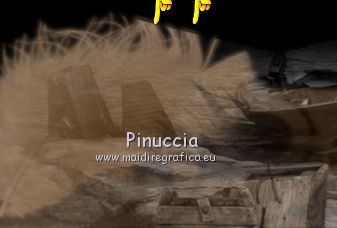
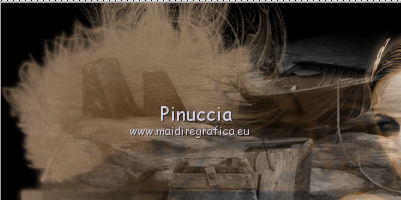
12. Attiva il livello di sfondo nero.
Apri il tube "josokio_sept2008_telephone" e vai a Modifica>Copia.
Torna al tuo lavoro e vai a Modifica>Incolla come nuovo livello.
Immagine>Ridimensiona, al 70%, tutti i livelli non selezionato.
Immagine>Rifletti.
Sposta il tube al centro.
13. Livelli>Carica/Salva maschera>Carica maschera da disco.
Cerca e carica la maschera 20-20:

Livelli>Unisci>Unisci gruppo.
Abbassa l'opacità di questo livello all'85%.
14. Aggiungi un testo, il tuo nome e/o il tuo watermark su un nuovo livello.
15. Immagine>Aggiungi bordatura, 10 pixels, simmetriche, con il colore #927a61.
Immagine>Aggiungi bordatura, 20 pixels, simmetriche, con il colore nero #000000.
Salva in formato jpg.
Se hai problemi o dubbi, o trovi un link non
funzionante,
o anche soltanto per un saluto, scrivimi.