|
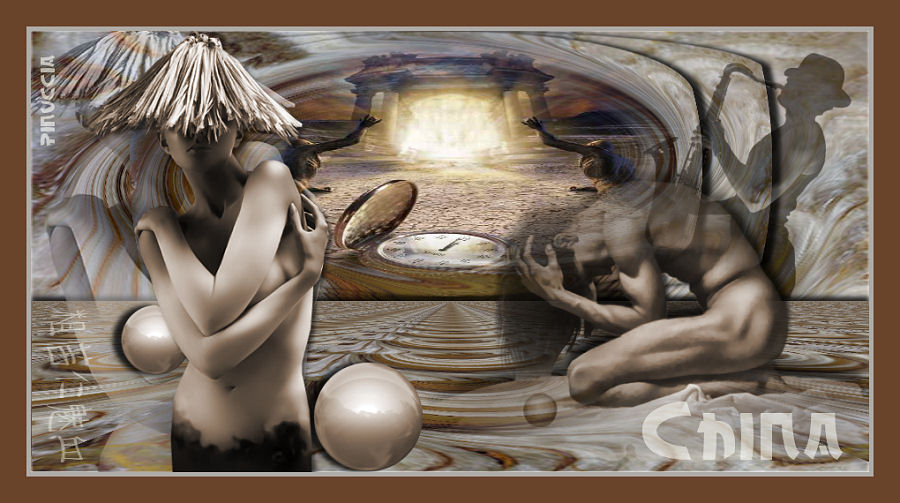
CHINA
Il sito è chiuso 
qui puoi trovare qualche risposta ai tuoi dubbi. Se l'argomento che ti interessa non è presente, ti prego di segnalarmelo. Questo tutorial è stato creato con PSP X2, ma può essere eseguito anche con le altre versioni di PSP. Per tradurlo, ho usato PSP X. Occorrente: Materiale qui Ti servirà anche la maschera 20-20. Se non ce l'hai clicca qui I tubes utilizzati sono di Silvina Vanesa Orsi, Guismo, e Mou. Grazie agli autori dei tubes che hanno realizzato il materiale per eseguire questo tutorial. Filtri: Mura's Meister - Perspective Tile qui 1. Apri una nuova immagine trasparente 950 x 500 pixels. 2. Selezione>Seleziona tutto. 3. Apri la trama "01_silvina_vanesa_orsi_diciembre_2008" e vai a Modifica>Copia. 4. Torna alla tua immagine trasparente e vai a Modifica>Incolla nella selezione. Selezione>Deseleziona. 5. Attiva lo strumento Selezione  , rettangolo, , rettangolo,e traccia una selezione come nell'esempio. 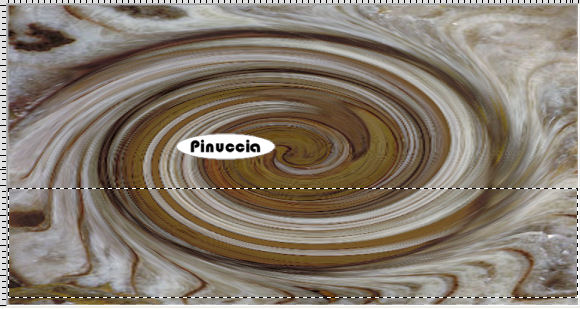 6. Effetti>Plugins>Mura's Meister - Perspective Tiling: 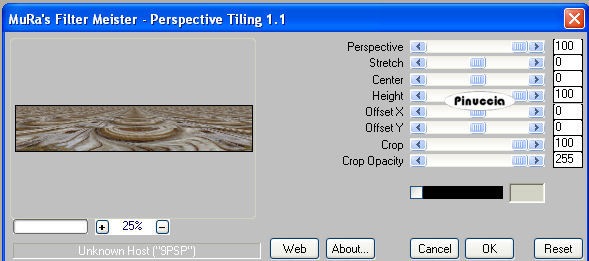 7. Effetti>Effetti 3D>sfalsa ombra, con i seguenti settaggi, colore nero. 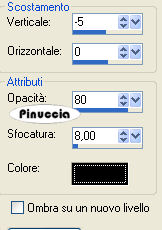 Selezione>Deseleziona. 8. Attiva lo strumento Selezione , rettangolo e traccia una selezione nella parte superiore dell'immagine.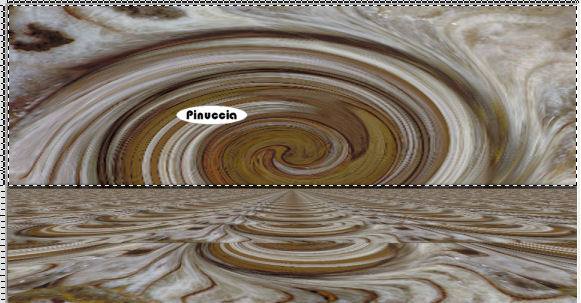 9. Effetti>Effetti di distorsione>Mulinello - gradi 720. 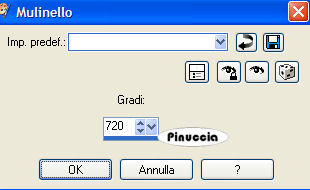 10. Effetti>Effetti di distorsione>Distorsione Lente. 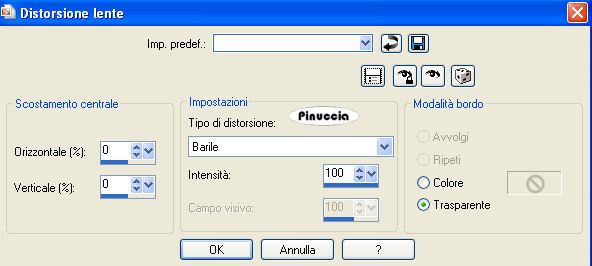 11. Selezione>Innalza selezione a livello. Effetti>Effetti 3D>Sfalsa ombra, con i seguenti settaggi, colore nero. 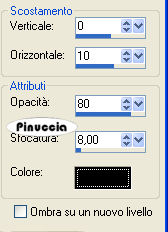 12. Effetti>Effetti di distorsione>Distorsione Lente, con i settaggi precedenti. 13. Selezione>innalza selezione a livello. 14. Apri il tube "cal-guis-stoptime-21102008" e vai a Modifica>Copia. Torna al tuo lavoro e vai a Modifica>Incolla nella selezione. 15. Effetti>Effetti 3D>sfalsa ombra, con i seguenti settaggi, colore nero. Selezione>Deseleziona. 16. Apri il tube "calguisbeauty28128" e vai a Modifica>Copia. Torna al tuo lavoro e vai a Modifica>Incolla come nuovo livello. Livelli>Duplica. 17. Attiva il livello sottostante (il tube originale). Effetti>Effetti di distorsione>Allarga: 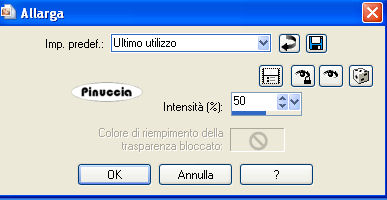 Cambia la modalità di miscelatura di questo livello in Luminanza (esistente), e abbassa l'opacità di questo livello al 60%. 18. Attiva il livello superiore (la copia del tube). Immagine>Ridimensiona, al 90%, tutti i livelli non selezionato. 19. Regola>Tonalità e saturazione>Viraggio 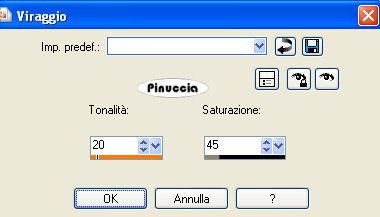 20. Effetti>Effetti 3D>Sfalsa ombra, con i seguenti settaggi, colore nero. 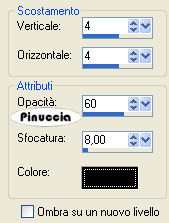 21. Apri il tube "esferas_silvina_vanesa_orsi_diciembre_2008" e vai a Modifica>Copia. Torna al tuo lavoro e vai a Modifica>Incolla come nuovo livello. Sposta  il tube in basso a destra. il tube in basso a destra.Immagine>Rifletti. Livelli>Disponi>Sposta giù. 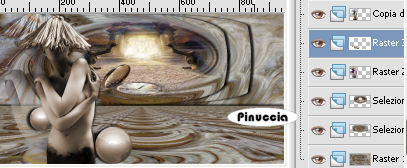 22. Attiva nuovamente il livello superiore. Apri il tube "mou_music mann" e vai a Modifica>Copia. Torna al tuo lavoro e vai a Modifica>Incolla come nuovo livello. Immagine>Ridimensiona, al 60%, tutti i livelli non selezionato. Cambia la modalità di miscelatura di questo livello in Luminanza (esistente) e abbassa l'opacità al 52%. Sposta il tube in alto a destra, come nell'esempio.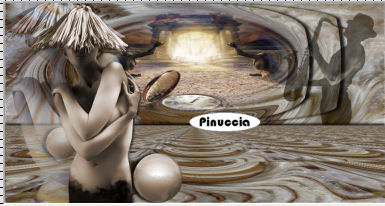 23. Apri il tube "@nn_121105_cls-strongfree" e vai a Modifica>Copia. Torna al tuo lavoro e vai a Modifica>Incolla come nuovo livello. Immagine>Ridimensiona, al 70%, tutti i livelli non selezionato. Immagine>Rifletti. Regola>Tonalità e saturazione>Viraggio, come al passo 19. Effetti>Effetti 3D>Sfalsa ombra, con i seguenti settaggi, colore nero. 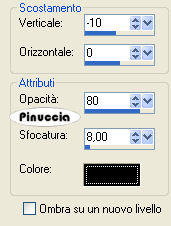 24. Livelli>Carica/Salva maschera>Carica maschera da disco. Cerca e carica la maschera 20-20:  Livelli>Unisci>Unisci gruppo. Effetti>Effetti 3D>Sfalsa ombra, come al punto 23. 25. Livelli>Unisci>Unisci visibile. Attiva lo strumento Testo  e scrivi un testo sull'immagine, senza dimenticare di aggiungere il tuo nome e/o il tuo watermark. e scrivi un testo sull'immagine, senza dimenticare di aggiungere il tuo nome e/o il tuo watermark.26. Immagine>Aggiungi bordatura, 5 pixels, simmetriche, con il colore #afaca8. Immagine>Aggiungi bordatura, 30 pixels, simmetriche, con il colore #69432a. Hai finito. Puoi salvare in formato jpg.  Se hai problemi o dubbi, o trovi un link non funzionante, o anche soltanto per un saluto, scrivimi. 15 Febbraio 2009 |