|
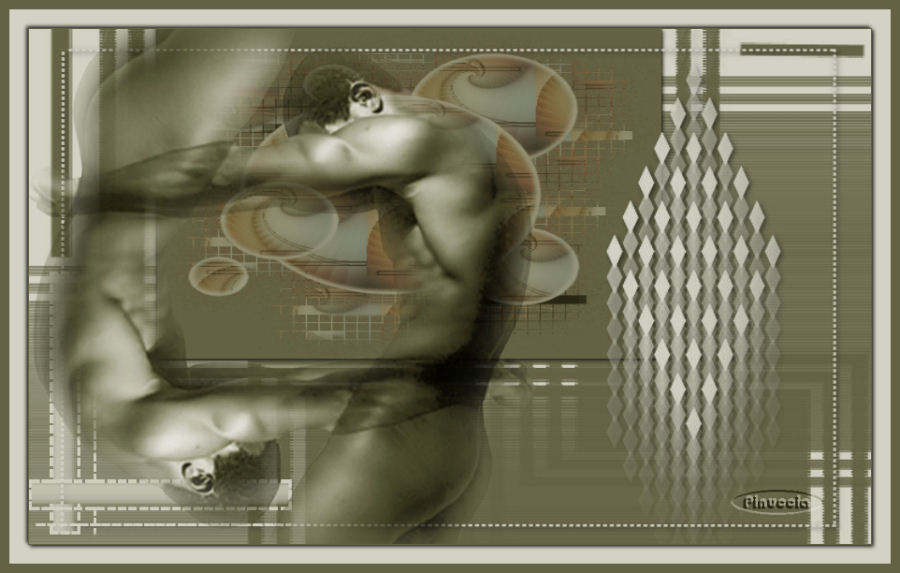
CUERPOS ENLAZADOS CORPI ALLACCIATI
Il sito è chiuso 
qui puoi trovare qualche risposta ai tuoi dubbi. Se l'argomento che ti interessa non è presente, ti prego di segnalarmelo. Questo tutorial è stato creato con PSP X2, ma può essere eseguito anche con le altre versioni di PSP. Per tradurlo, ho usato PSP X. Occorrente: Materiale qui Le maschere sono di Denise Worisch Il resto del materiale è di Silvina Vanesa Orsi. 1. Imposta il colore di primo piano con il #636244, e il colore di sfondo con #d2d3c4. Apri una nuova immagine trasparente 900 x 550 pixels. e riempila  con il colore di primo piano. con il colore di primo piano.Livelli>Nuovo livello raster. Riempi con il colore di sfondo #d2d3c4.2. Apri la maschera Mask21 e minimizzala nella tua area di lavoro. Livelli>Nuovo livello maschera>Da immagine: apri il menu sotto la finestra di origine e vedrai la lista dei files aperti. Seleziona la maschera Mask21 con i seguenti settaggi: 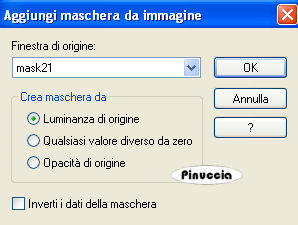 Livelli>Unisci>Unisci gruppo. 3. Attiva lo strumento Selezione  , rettangolo, , rettangolo,e traccia una selezione come nell'esempio. 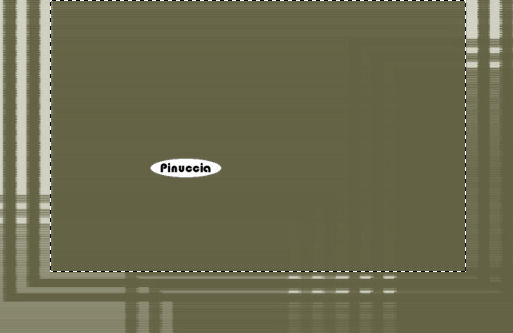 4. Livelli>Nuovo livello raster. Riempi con il colore di primo piano #636244.5. Livelli>Nuovo livello raster. Apri il template "PmsTemp42" e vai a Modifica>Copia. Torna al tuo lavoro e vai a Modifica>Incolla nella selezione. Cambia la modalità di miscelatura di questo livello in Luce diffusa. 6. Chiudi i due livelli inferiori. 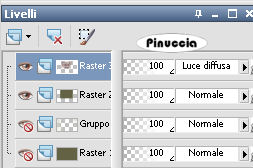 Livelli>Unisci>Unisci visibile. 7. Riapri i livelli. 8. Effetti>Effetti 3D>Sfalsa ombra, con i seguenti settaggi, colore nero. 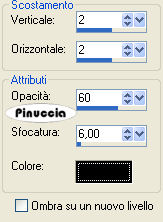 Ripeti l'Effetto Sfalsa ombra cambiando verticale e orizzontale con -2. Selezione>Deseleziona. 9. Livelli>Nuovo livello raster. Apri la maschera "atag14dworisch". Immagine>Ruota per gradi - 180 gradi, non importa se a destra o a sinistra. 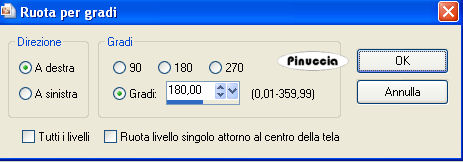 Minimizza la maschera. 10. Livelli>Nuovo livello maschera>Da immagine. Seleziona la maschera con i seguenti settaggi: 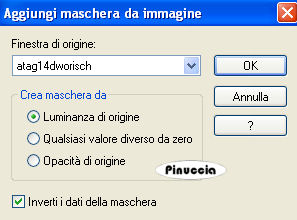 11. Livelli>Unisci>Unisci gruppo. Effetti>Effetti 3D>Sfalsa ombra, con i seguenti settaggi, colore nero. 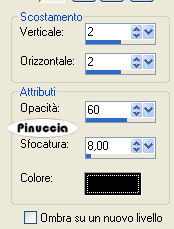 12. Livelli>Nuovo livello raster. Apri il pennello "G8". File>Esporta>come pennello personalizzato, assegna un nome al pennello e clicca ok. Attiva lo strumento Pennello  cerca e seleziona il pennello che hai appena esportato, dimensione 284.  Applicalo in basso a sinistra, cliccando con il tasto destro del mouse per usare il colore chiaro di sfondo #d2d3c4. 13. Apri il tube "111_silvina_vanesa_orsi_enero_22_2009" e vai a Modifica>Copia. Torna al tuo lavoro e vai a Modifica>Incolla come nuovo livello. Sposta  il tube a sinistra. il tube a sinistra.14. Se vuoi, scrivi un testo sull'immagine, senza dimenticare di aggiungere il tuo nome e/o il tuo watermark. 15. Immagine>Aggiungi bordatura, 1 pixel, simmetriche, con il colore scuro di primo piano #636244. Immagine>Aggiungi bordatura, 20 pixels, simmetriche, con il colore chiaro di sfondo #d2d3c4. Selezione>Seleziona tutto. Selezione>Inverti. Effetti>Effetti 3D>Sfalsa ombra, con i seguenti settaggi, colore nero. 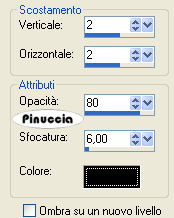 Ripeti l'Effetto Sfalsa ombra, cambiando verticale e orizzontale con -2. Selezione>Deseleziona. Immagine>Aggiungi bordatura, 10 pixels, simmetriche, con il colore scuro di primo piano #636244. Hai finito. Puoi salvare in formato jpg.  Se hai problemi o dubbi, o trovi un link non funzionante, o anche soltanto per un saluto, scrivimi. 15 Febbraio 2009 |