DESMORALIZACION
Ringrazio Silvina Vanesa Orsi
per avermi permesso di tradurre i suoi tutorial.
Il sito è chiuso

Porta con te
l'immagine per tenere il segno.
qui puoi trovare qualche risposta ai tuoi
dubbi.
17 Settembre 2010

Se vuoi stampare


Se l'argomento che ti interessa non è
presente, ti prego di segnalarmelo.
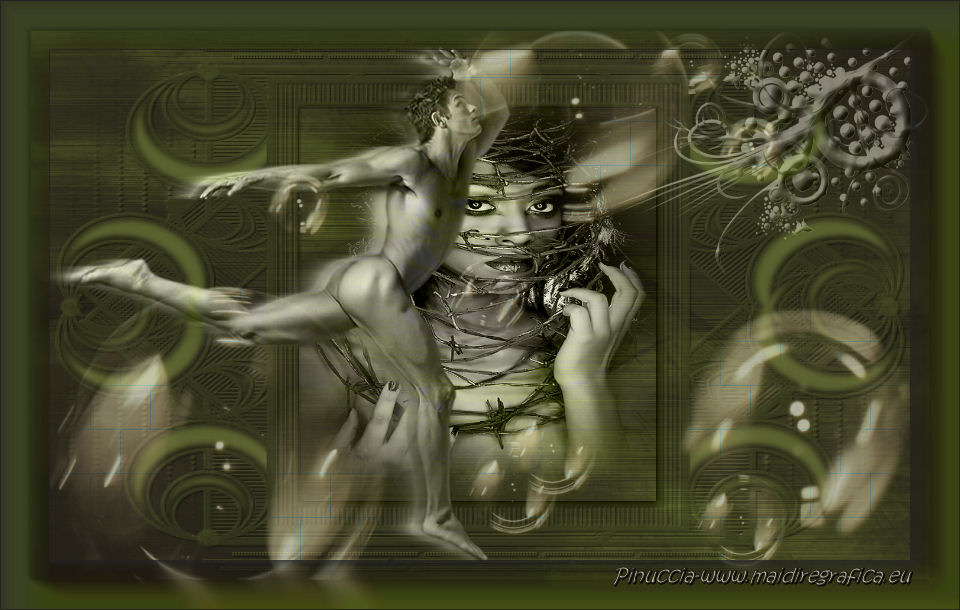
Questo tutorial è stato creato con PSP X2 ma può essere eseguito anche con le altre
versioni di PSP.
Per tradurlo, ho usato PSP X.
Occorrente:
A scelta il tube di un viso.
Il resto del materiale qui
Il tube che ho usato per il mio esempio è di Nikita.
Il secondo tube è di LuzCristina.
Il mio ringraziamento a tutti coloro che hanno realizzato il materiale utilizzato in questo tutorial.
Filtri:
Flaming Pear - Swerve qui
DSB Flux - Blast qui
AAA Frames - Foto Frame qui
DC Special qui

Se non vuoi sentire la musica premi il tasto ESC
Apri tutto il materiale in PSP, comprese le maschere.
1. Apri una nuova immagine trasparente 900 x 550 pixels.
2. Imposta il colore di primo piano con #532a14,
e il colore di sfondo con #ffffff.
Passa il colore di primo piano a Gradiente, stile rettangolare:
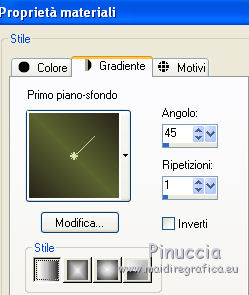
Riempi  l'immagine trasparente con il gradiente.
3. Livelli>Nuovo livello maschera>Da immagine.
Apri il menu sotto la finestra di origine e vedrai la lista dei files aperti.
Seleziona la maschera "hjr_mask_shokushu".
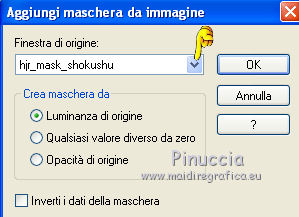
Livelli>Unisci>Unisci gruppo.
Effetti>Effetti 3D>Sfalsa ombra, con il colore nero.
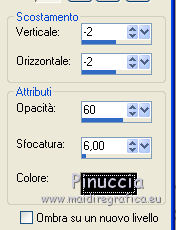
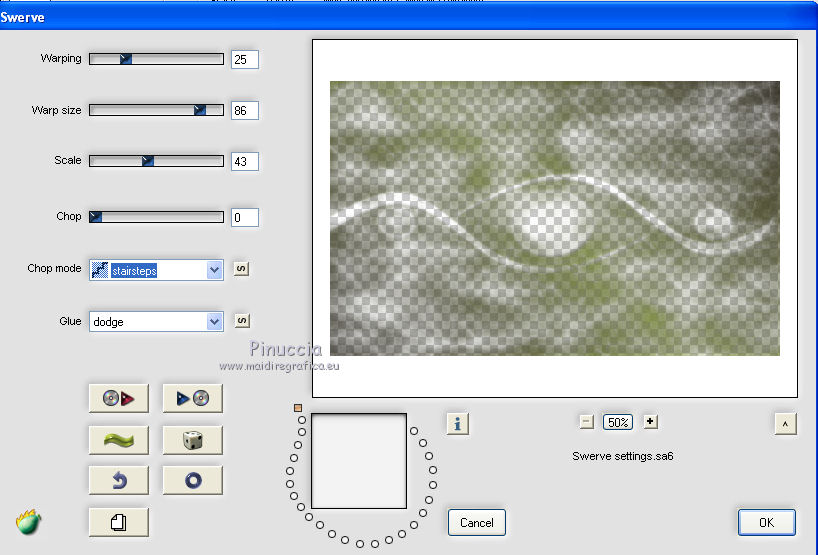
4. Effetti>Plugins>Flaming Pear - Swerve:
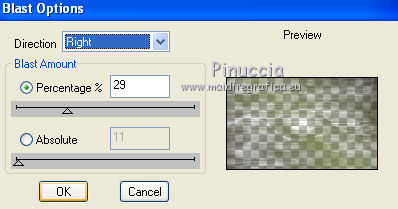
5. Effetti>Plugins>DSB Flux - Blast:
6. Livelli>Nuovo livello raster.
Imposta il colore di primo piano con #5b6330,
e riempi il livello con questo colore.
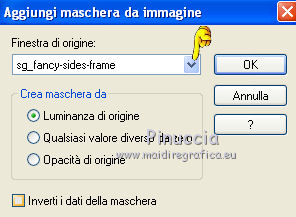
7. Livelli>Nuovo livello maschera>Da immagine.
Seleziona la maschera "sg_fancy-sides-frame".
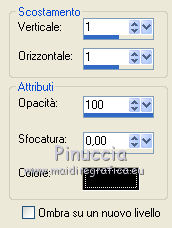
Effetti>Effetti 3D>Sfalsa ombra, con il colore nero.
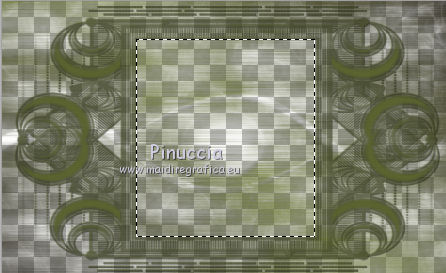
Attiva lo strumento Bacchetta magica 
e clicca al centro della maschera.
8. Livelli>Nuovo livello raster.
9. Apri il tube del viso e vai a Modifica>Copia.
Torna al tuo lavoro e vai a Modifica>Incolla nella selezione.
Selezione>Deseleziona.
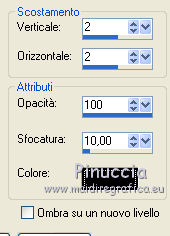
Effetti>Effetti 3D>Sfalsa ombra, con il colore nero.
10. Apri il tube "postre4-luzcristina" e vai a Modifica>Copia.
Torna al tuo lavoro e vai a Modifica>Incolla come nuovo livello.
Immagine>Ridimensiona, al 110%, tutti i livelli non selezionato.
Spostalo  a sinistra.
Cambia la modalità di miscelatura di questo livello in Luminanza (esistente).
Livelli>Duplica, e attiva il livello sottostante dell'originale.
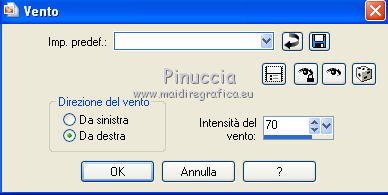
Effetti>Effetti di distorsione>Vento:
Attiva il livello del duplicato e spostalo  leggermente più a destra per vedere meglio l'effetto.
11. Apri il tube "ondesigns_bubbles_no1_bubbles8" e vai a Modifica>Copia.
Torna al tuo lavoro e vai a Modifica>Incolla come nuovo livello.
Immagine>Ridimensiona, al 60%, tutti i livelli non selezionato.
Abbassa l'opacità di questo livello al 63%.
Effetti>Effetti 3D>Sfalsa ombra, con il colore #5b6330.
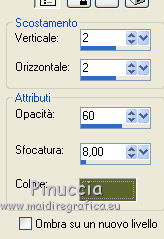
Ripeti l'Effetto Sfalsa ombra, cambiando verticale e orizzontale con -2.
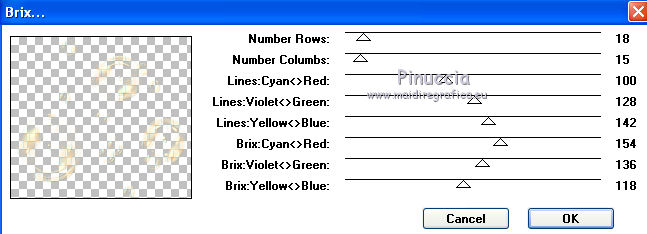
12. Effetti>Plugins>DC Special - Brix.
13. Apri il tube "kTs_Jhu11 copie" e vai a Modifica>Copia.
Torna al tuo lavoro e vai a Modifica>Incolla come nuovo livello.
Immagine>Ridimensiona, al 50%, tutti i livelli non selezionato.
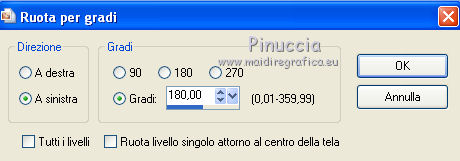
Immagine>Ruota per gradi - 180 gradi a sinistra.
Spostalo in alto a destra.
Selezione>Seleziona tutto.
Selezione>Mobile.
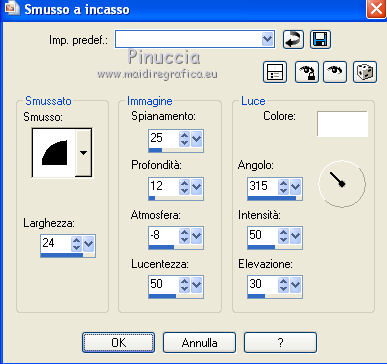
Effetti>Effetti 3D>Smusso a incasso:
Cambia la modalità di miscelatura di questo livello in Luminanza (esistente),
e abbassa l'opacità al 44%.
Livelli>Nuovo livello raster.
Riempi il livello con il colore di primo piano #5b6330.
Livelli>Disponi>Porta sotto.
Attiva il livello superiore.
14. Aggiungi, se vuoi, un testo, e firma il tuo lavoro.
Livelli>Unisci>Unisci tutto.
15. Immagine>Aggiungi bordatura, 30 pixels, simmetriche selezionato, con il colore #5b6330.
Seleziona questo bordo con la bacchetta magica .
Effetti>Plugins>AAA Frames - Foto Frame.
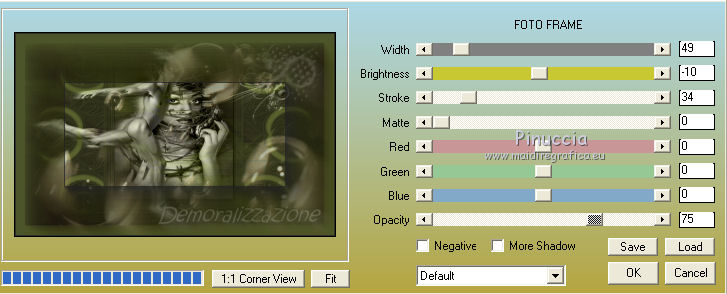
16> Selezione>Inverti.
Effetti>Effetti 3D>Sfalsa ombra.
Selezione>Deseleziona.
17. Effetti>Plugins>AAA Frames - Foto Frame con i settaggi precedenti.
Se hai problemi o dubbi, o trovi un link non
funzionante,
o anche soltanto per un saluto, scrivimi.