|
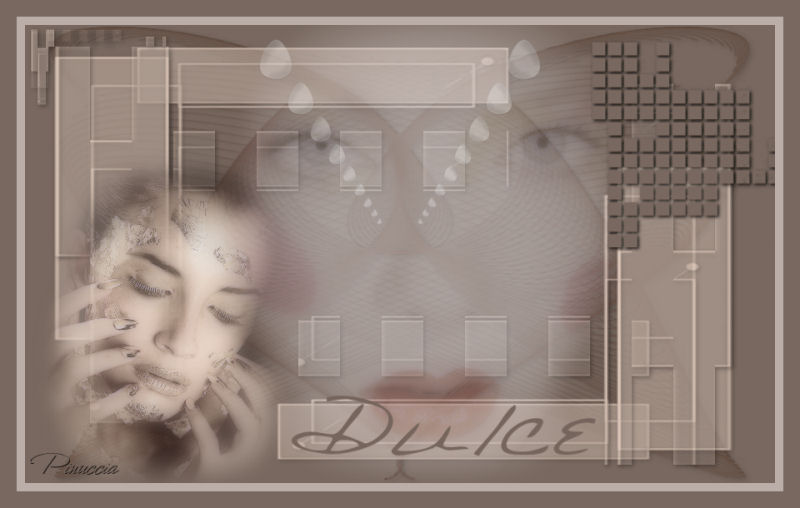
DULCE
Il sito è chiuso 
qui puoi trovare qualche risposta ai tuoi dubbi. Se l'argomento che ti interessa non è presente, ti prego di segnalarmelo. Questo tutorial è stato creato con PSP X2, ma può essere eseguito anche con le altre versioni di PSP. Per tradurlo, ho usato PSP X. Un ringraziamento agli artisti che hanno realizzato il materiale usato in questo tutorial. Occorrente: Materiale qui Il tube è di @nnTdstudio. Filtri: DSB Flux qui  Imposta il colore di primo piano con il #78685f, e il colore di sfondo con #ddc7b9. Apri tutto il materiale, comprese le maschere. 1. Apri una nuova immagine trasparente 900 x 550 pixels, e riempila  con il colore di primo piano #78685f. con il colore di primo piano #78685f.2. Livelli>Nuovo livello raster. Riempi il livello con il colore di sfondo #ddc7b9.3. Livelli>Nuovo livello maschera>Da immagine. Apri il menu sotto la finestra di origine e vedrai la lista dei files aperti. Seleziona la maschera MSK10, con i seguenti settaggi:  Effetti>Effetti 3D>sfalsa ombra, con i seguenti settaggi, colore #c0c0c0. 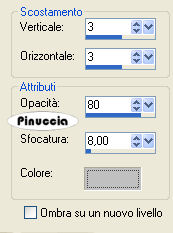 4. Effetti>Effetti artistici>Cera liquida. 5. Livelli>Nuovo livello raster. Riempi con il colore di sfondo #ddc7b9.6. Livelli>Nuovo livello maschera>Da immagine. Seleziona la maschera MSK7: 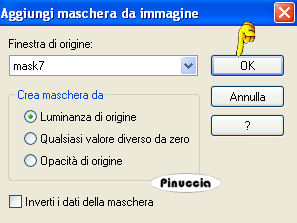 7. Selezione>Seleziona tutto. Selezione>Mobile. 8. Effetti>Plugins>DSB Flux - Linear Transmission: 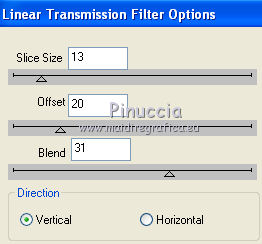 9. Effetti>Effetti 3D>sfalsa ombra, con i seguenti settaggi, colore nero. 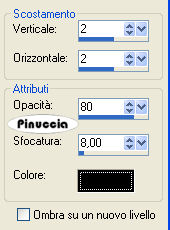 Selezione>Deseleziona. 10. Apri il tube "@nn_281208_misted_womananvil" e vai a Modifica>Copia. Torna al tuo lavoro e vai a Modifica>Incolla come nuovo livello. Sposta  il tube nell'angolo in basso a sinistra. il tube nell'angolo in basso a sinistra.11. Apri il tube "@nn_090109_001_misted_faceRP_tdstudio" e vai a Modifica>Copia. Torna al tuo lavoro e vai a Modifica>Incolla come nuovo livello. Sposta il tube al centro.Abbassa l'opacità di questo livello al 44%. 12. Livelli>Nuovo livello raster. Apri il tube "G6". File>Esporta - pennello personalizzato, assegna un nome al pennello e clicca ok. Attiva lo strumento Pennello  cerca e seleziona il pennello che hai appena esportato, dimensione 255, e applicalo cliccando con il tasto sinistro del mouse per usare il colore di primo piano #78685f. 13. Effetti>Effetti 3D>Sfalsa ombra, con i seguenti settaggi, colore nero. 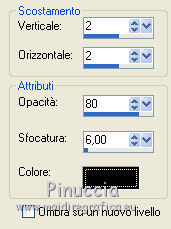 Sposta il pennello nell'angolo in alto a destra.14. Apri il tube "PIT_jewels113" e vai a Modifica>Copia. Torna al tuo lavoro e vai a Modifica>Incolla come nuovo livello. Sposta la decorazione come nel mio esempio.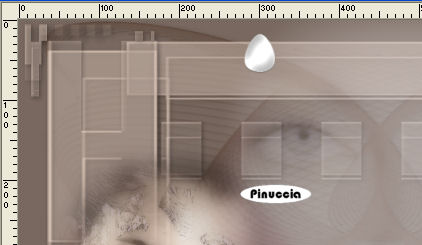 15. Abbassa l'opacità di questo livello al 28%. 16. Livelli>Duplica. Immagine>Ridimensiona, all'80%, tutti i livelli non selezionato. 17. Ripeti il passo 16 ancora 7 volte (per un totale di 9 livelli del tube) e dovresti avere questo. 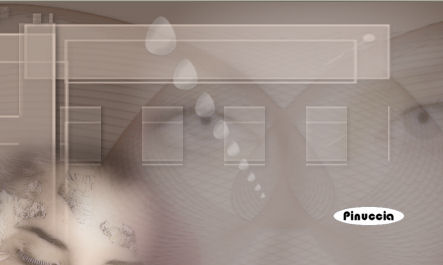 18. Chiudi tutti i livelli tranne questi ultimi 9. Livelli>Unisci>Unisci visibile. 19. Livelli>Duplica. Immagine>Rifletti. 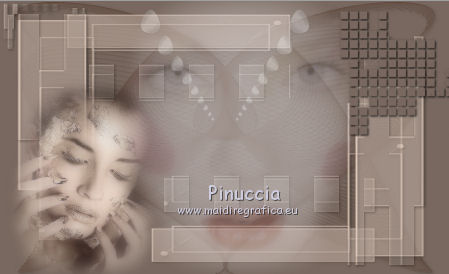 20. Livelli>Nuovo livello raster. Imposta il colore di primo piano con #75665c. Apri il tube "SVO_DULCE". File>Esporta>pennello personalizzato, assegna un nome al pennello e clicca ok. Attiva lo strumento Pennello  , ,cerca e seleziona il pennello che hai appena esportato, dimensione 365, e applicalo con il colore di primo piano. 21. Livelli>Unisci>Unisci visibile. 22. Aggiungi il tuo nome e/o il tuo watermark. 23. Immagine>Aggiungi bordatura, 10 pixels, simmetriche, con il colore #bbaea8. Immagine>Aggiungi bordatura, 20 pixels, simmetriche, con il colore #78685f. Hai finito. Puoi salvare in formato jpg.  Se hai problemi o dubbi, o trovi un link non funzionante, o anche soltanto per un saluto, scrivimi. 20 Febbraio 2009 |