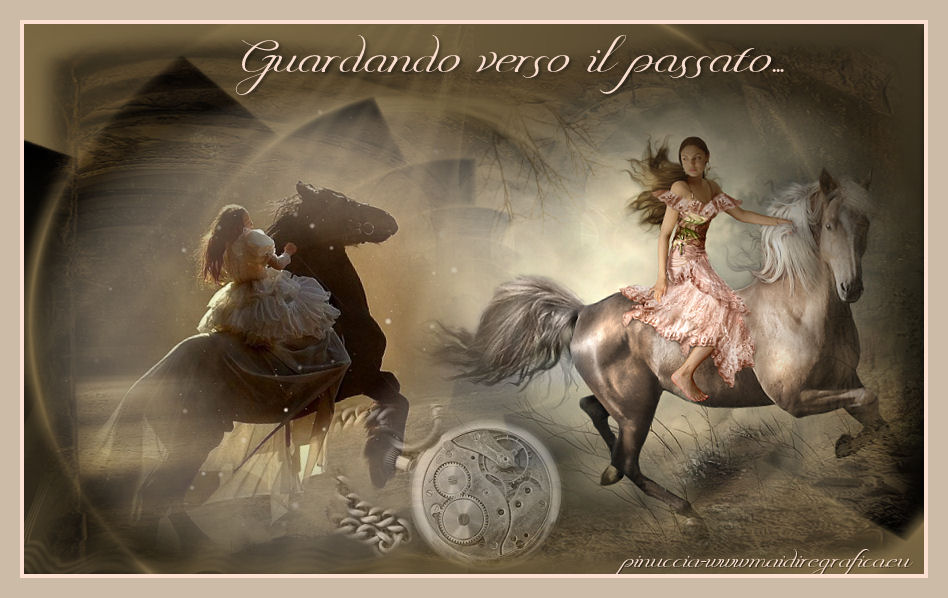
MIRANDO HACIA EL PASADO
Ringrazio Silvina Vanesa Orsi
per avermi permesso di tradurre i suoi tutorial.
Il sito è chiuso

Porta con te
l'immagine per tenere il segno.
qui puoi trovare qualche risposta ai tuoi
dubbi.
17 Settembre 2010

Se vuoi stampare


Se l'argomento che ti interessa non è
presente, ti prego di segnalarmelo.
Questo tutorial è stato creato con PSP X2 ma può essere eseguito anche con le altre
versioni di PSP.
Per tradurlo, ho usato PSP X.
Occorrente:
Materiale qui
Per le maschere grazie Hans Paint Shop Pro Palace.

Apri tutto il materiale in PSP, comprese le maschere.
1. Apri una nuova immagine trasparente 900 x 550 pixels.
Imposta il colore di primo piano con #000000,
e il colore di sfondo con #816e47.
Riempi  l'immagine trasparente con il colore nero di primo piano.
Livelli>Nuovo livello raster.
Riempi  con il colore di sfondo (tasto destro del mouse).
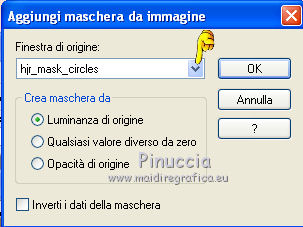
2. Livelli>Nuovo livello maschera>Da immagine.
Apri il menu sotto la finestra di origine e vedrai la lista dei files aperti.
Seleziona la maschera "hjr_mask_circles".
Livelli>Unisci>Unisci gruppo.
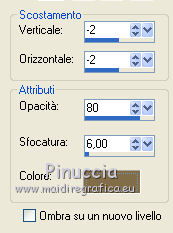
3. Effetti>Effetti 3D>Sfalsa ombra, con il colore #816d47.
4. Livelli>Nuovo livello raster.
Selezione>Seleziona tutto.
Apri il tube di Hanni "AH_Ruine_2009_08" e vai a Modifica>Copia.
Torna al tuo lavoro e vai a Modifica>Incolla nella selezione.
Selezione>Deseleziona.
Abbassa l'opacità di questo livello al 60%.
5. Livelli>Nuovo livello maschera>Da immagine.
Seleziona la maschera "hjr_mask_texture017".
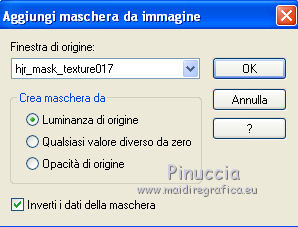
Livelli>Unisci>Unisci gruppo.
6. Apri il pennello KaraWaveeffects1.
File>Esporta>Pennello personalizzato, assegna un nome al pennello e ok.
7. Attiva lo strumento Pennello 
Cerca e seleziona il pennello che hai appena esportato,
e applicalo a sinistra, con il colore #816d47, cliccando tre volte perchè si veda bene.
8. Premi sulla tastiera il tasto D per attivare lo strumento Deformazione 
e allarga il pennello pressappoco come nell'esempio.
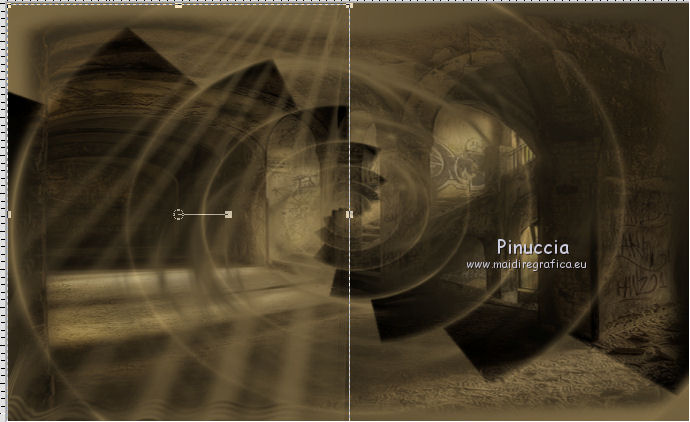
Abbassa l'opacità di questo livello al 67%.
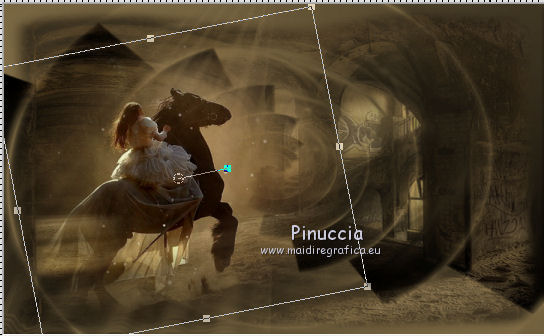
9. Apri il tube "tubed_by_monique42_3819" e vai a Modifica>Copia.
Torna al tuo lavoro e vai a Modifica>Incolla come nuovo livello.
Spostalo  a sinistra.
Strumento Deformazione e ruota un po' il tube in modo che sembri che vada verso i raggi di luce.
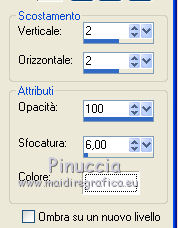
10. Effetti>Effetti 3D>Sfalsa ombra, con il colore bianco.
11. Apri il tube "Tubed_by_monique42_3817" e vai a Modifica>Copia.
Torna al tuo lavoro e vai a Modifica>Incolla come nuovo livello.
Spostalo  a destra.
Strumento Deformazione e ruotalo un po' verso sinistra, come nell'esempio.
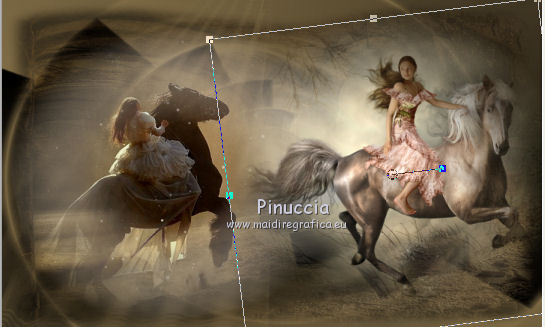
Regola>Messa a fuoco>Metti a fuoco.
12. Apri il tube di Sharlimar "Tube 1322_Taschenuhr Backside_01" e vai a Modifica>Copia.
Torna al tuo lavoro e vai a Modifica>Incolla come nuovo livello.
Immagine>Ridimensiona, una volta al 60% e una volta all'80%, tutti i livelli non selezionato.
Regola>Messa a fuoco>Metti a fuoco.
Sposta il tube in basso al centro.
Cambia la modalità di miscelatura di questo livello in Luminanza (esistente),
e abbassa l'opacità al 59%.
13. Livelli>unisci>Unisci visibile.
Aggiungi un testo (con il materiale è fornito il font usato per il mio esempio), senza dimenticare il tuo nome e/o il tuo watermark.
14. Immagine>Aggiungi bordatura, 4 pixels, simmetriche, con il colore #fce0d1.
Immagine>Aggiungi bordatura, 20 pixels, simmetriche, con il colore #ccbca7.
Salva in formato jpg.
Se hai problemi o dubbi, o trovi un link non
funzionante,
o anche soltanto per un saluto, scrivimi.