|
EMOCIONES EMOZIONI
Il sito è chiuso 
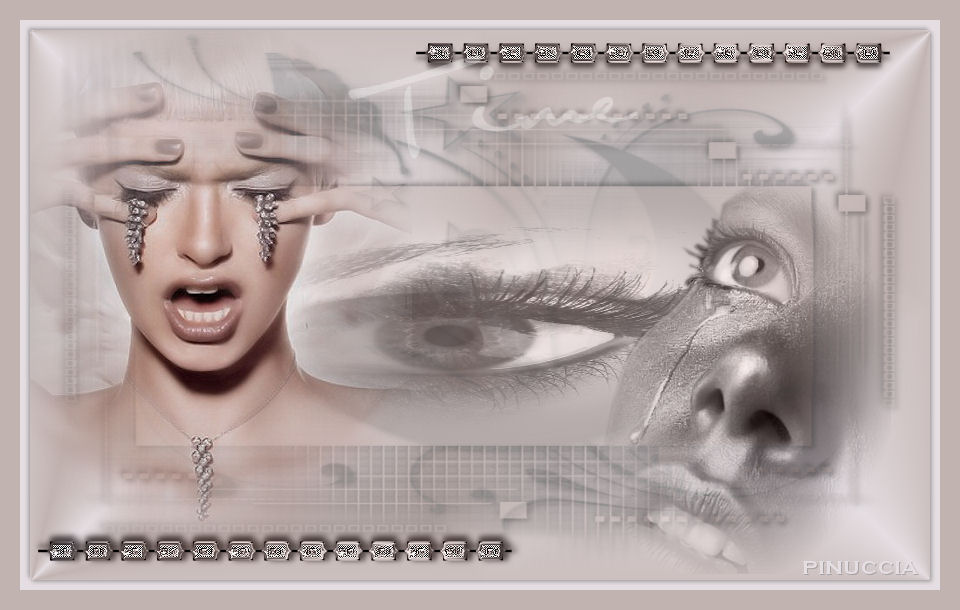
qui puoi trovare qualche risposta ai tuoi dubbi. Se l'argomento che ti interessa non è presente, ti prego di segnalarmelo. Questo tutorial è stato creato con PSP X2, ma può essere eseguito anche con le altre versioni di PSP. Per tradurlo, ho usato PSP X. Occorrente: Materiale qui I tubes usati sono di Guismo, Monique e Lory. Filtri: Flaming Pear - Silver qui 1. Apri una nuova immagine trasparente 900 x 550 pixels. 2. Imposta il colore di primo piano con #c1b3b0, e il colore di sfondo con #e4dde1. 3. Passa il colore di primo piano a Gradiente di primo piano/sfondo, stile radiale, con i seguenti settaggi. 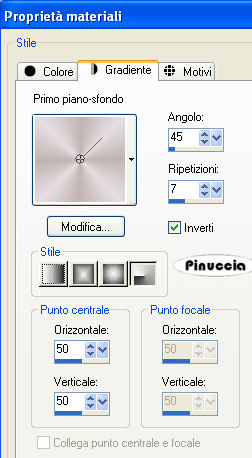 Riempi  l'immagine trasparente con il gradiente. l'immagine trasparente con il gradiente.4. Effetti>Effetti di immagine>Motivo unico:  5. Livelli>Nuovo livello raster. Riempi il livello con il colore di sfondo #e4dde1.6. Apri la maschera Mask45 e minimizzala nella tua area di lavoro. Livelli>Nuovo livello maschera>Da immagine. Apri il menu sotto la finestra di origine e vedrai tutti i files aperti. Seleziona la maschera Mask45, con i seguenti settaggi: 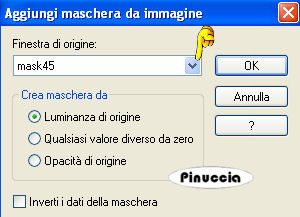 Livelli>Unisci>Unisci gruppo. Effetti>Effetti 3D>sfalsa ombra, con i seguenti settaggi, colore #7a797e. 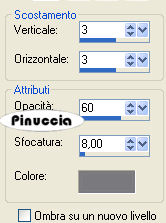 6. Effetti>Plugins>Flaming Pear - Silver, con i seguenti settaggi - 2 volte: 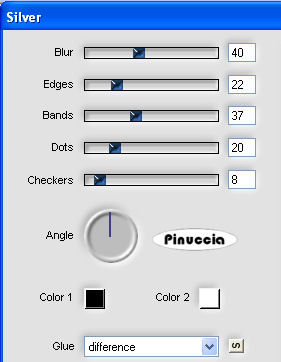 7. Livelli>Nuovo livello raster. Riempi il livello con il colore di primo piano #c1b3b0.Apri la maschera Mask37 e minimizzala. Livelli>Nuovo livello maschera>Da immagine. Seleziona la maschera Mask37, con i seguenti settaggi: 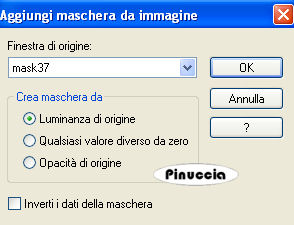 Livelli>Unisci>Unisci gruppo. Effetti>Effetti 3D>Sfalsa ombra, con i seguenti settaggi, colore nero #000000. 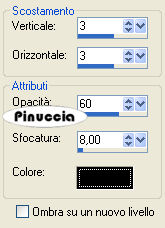 Ripeti l'Effetto Sfalsa ombra, cambiando verticale e orizzontale con -3. Abbassa l'opacità di questo livello al 52%. 9. Attiva lo strumento Bacchetta magica  , modalità Sostituisci, Valore RGB, tolleranza 3, , modalità Sostituisci, Valore RGB, tolleranza 3,e seleziona la parte centrale dell'immagine, come nell'esempio. 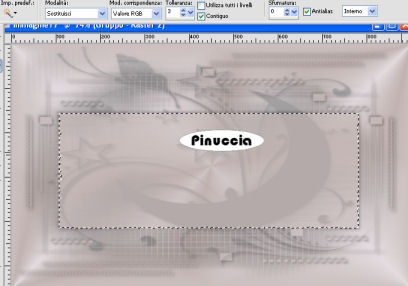 10. Livelli>Nuovo livello raster. Apri il tube "cal_guis_30_08_2008_mist_oeil" e vai a Modifica>Copia. Torna al tuo lavoro e vai a Modifica>Incolla nella selezione. Cambia la modalità di miscelatura di questo livello in Luminosità (Esistente), e abbassa l'opacità al 55%. 11. Effetti>Effetti di illuminazione>Punti luce, con i seguenti settaggi, colore #7a797e. 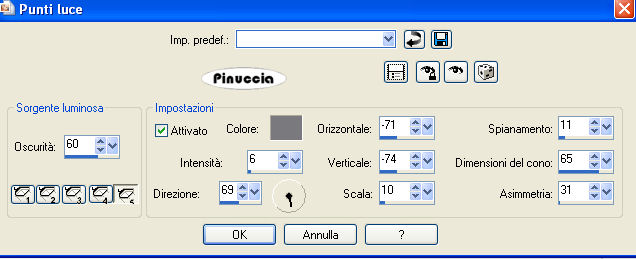 il settaggio della direzione è 169, ma digitando il numero nel mio PSP, rimangono visibili soltanto le ultime due cifre 12. Selezione>Deseleziona. 13. Apri il tube "Tubed_by_monique42_3838" e vai a Modifica>Copia. Torna al tuo lavoro e vai a Modifica>Incolla come nuovo livello. Sposta  il tube a sinistra, come nel mio esempio. il tube a sinistra, come nel mio esempio.14. Apri il tube "08Fev-Cry-By-Lory" e vai a Modifica>Copia. Torna al tuo lavoro e vai a Modifica>Incolla come nuovo livello. Sposta in basso a destra.Cambia la modalità di miscelatura di questo livello in Luminanza (Esistente). 15. Livelli>Carica/Salva maschera>Carica maschera da disco. Cerca e carica la maschera 20-20:  Livelli>Unisci>Unisci gruppo. 16. Apri il tube "25_07_2006_emerald_kit_git" e vai a Modifica>Copia. Torna al tuo lavoro e vai a Modifica>Incolla come nuovo livello. Sposta in alto a destra.Cambia la modalità di miscelatura di questo livello in Luminanza (esistente). Effetti>Effetti 3D>Sfalsa ombra, con i seguenti settaggi, colore nero. 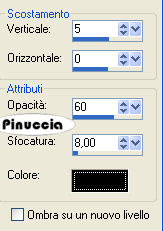 17. Livelli>Duplica. Immagine>Capovolgi. Spostalo a sinistra.Effetti>Effetti 3D>Sfalsa ombra, con i seguenti settaggi, colore nero. 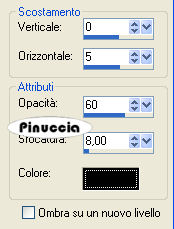 18. Aggiungi un testo e il tuo nome. Nota: nel materiale trovi il testo "Time". Se intendi usarlo, apri il file in PSP ed esportalo come pennello personalizzato, quindi applicalo con un colore chiaro a tua scelta. Livelli>Unisci>Unisci visibile. 19. Immagine>Aggiungi bordatura, 10 pixels, simmetriche, con il colore #e4dde1. Seleziona questo bordo con la bacchetta magica Selezione>Inverti. Livelli>Innalza livello di sfondo. Effetti>Effetti 3D>Sfalsa ombra, con i seguenti settaggi, colore #808080. 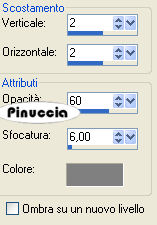 Ripeti l'Effetto Sfalsa ombra, cambiando verticale e orizzontale con -2. Immagine>Aggiungi bordatura, 20 pixels, simmetriche, con il colore #c1b3b0. Hai finito. Puoi salvare in formato jpg.  Se hai problemi o dubbi, o trovi un link non funzionante, o anche soltanto per un saluto, scrivimi. 3 Marzo 2009 |