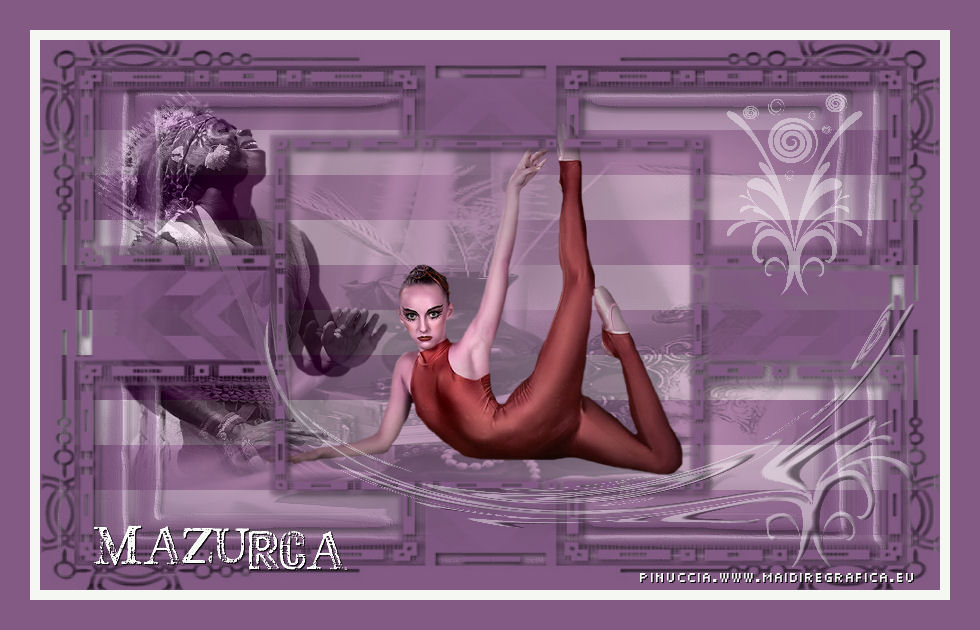
MAZURCA
Ringrazio Silvina Vanesa Orsi
per avermi permesso di tradurre i suoi tutorial.
Il sito è chiuso

Porta con te
l'immagine per tenere il segno.
qui puoi trovare qualche risposta ai tuoi
dubbi.
5 Settembre 2010

Se vuoi stampare


Se l'argomento che ti interessa non è
presente, ti prego di segnalarmelo.
Questo tutorial è stato creato con PSP X2 ma può essere eseguito anche con le altre
versioni di PSP.
Per tradurlo, ho usato PSP X.
Occorrente:
Un tube a scelta.
Il tube che ho usato è di LuzCristina.
Il resto del materiale qui
I tubes usati sono di Jans Design e MarcioC.
Il mio ringraziamento a tutti coloro che hanno realizzato il materiale utilizzato in questo tutorial.
Filtri:
DSB Flux qui
Filters Unlimited 2.0 qui

Apri tutto il materiale in PSP, comprese le maschere.
1. Apri una nuova immagine trasparente 900 x 550 pixels.
Imposta il colore di primo piano con #82845a,
e il colore di sfondo con #f4f2f7.
Passa il colore di primo piano a Gradiente, stile rettangolare:
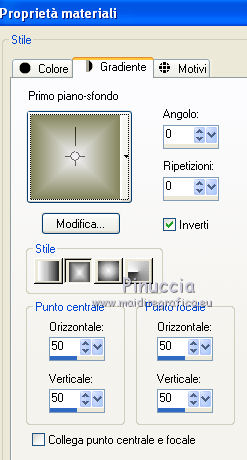
Riempi  l'immagine trasparente con il gradiente.
2. Effetti>Plugins>DSB Flux - Linear transmission.
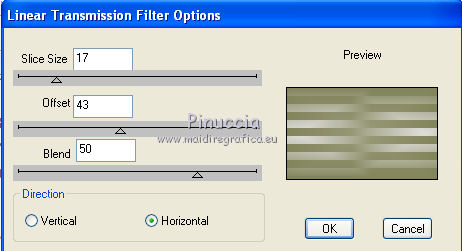
3. Selezione>Seleziona tutto.
Livelli>Nuovo livello raster.
Apri il tube "mc-x126" e vai a Modifica>Copia.
Torna al tuo lavoro e vai a Modifica>Incolla nella selezione.
Effetti>Effetti artistico>Giornale vecchio.
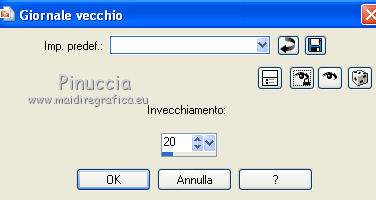
Abbassa l'opacità di questo livello al 40%.
4. Livelli>Nuovo livello raster.
Riempi con il color di primo piano #82845a.
Livelli>Nuovo livello maschera>Da immagine.
Apri il menu sotto la finestra di origine e vedrai la lista dei files aperti.
Seleziona la maschera "jd-mask143", con i seguenti settaggi:
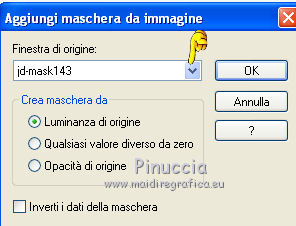
Livelli>Unisci>Unisci gruppo.
Effetti>Effetti 3D>Sfalsa ombra, con il colore nero.
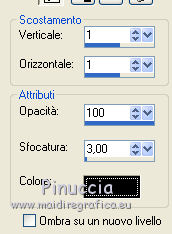
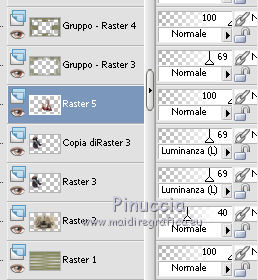
Abbassa l'opacità di questo livello al 69%.
5. Effetti>Effetti di trama>Pietra dura:
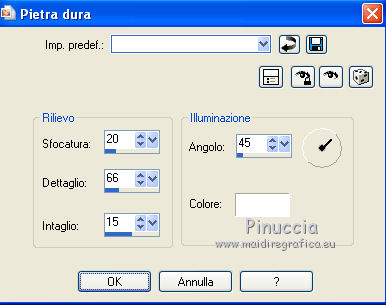
6. Apri il tube "787-luzcristina" e vai a Modifica>Copia.
Torna al tuo lavoro e vai a Modifica>Incolla come nuovo livello.
Sposta  il tube in alto a sinistra.
Nella paletta dei livelli porta questo livello sotto il livello della maschera.
Cambia la modalità di miscelatura di questo livello in Luminanza (esistente),
e abbassa l'opacità al 69%.
Livelli>Duplica, e attiva il livello sottostante dell'originale.
Effetti>Effetti di distorsione>Spigato:
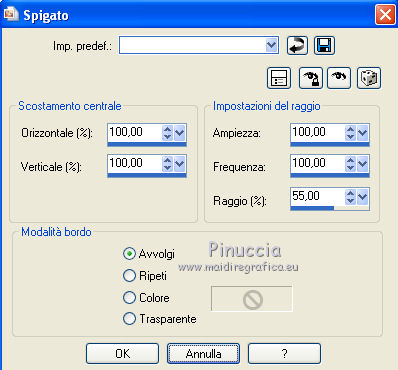
7. Attiva il livello superiore della copia e sposta il tube un po' più a destra per evidenziare di più l'effetto spigato.
8. Livelli>Nuovo livello raster.
Riempi il livello con il colore di primo piano #82845a.
Livelli>Nuovo livello maschera>Da immagine.
Seleziona la maschera sg_multi-decorative-frame1:
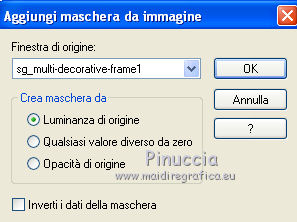
Livelli>Unisci>Unisci gruppo.
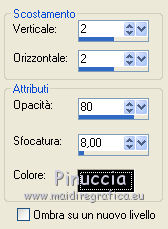
Effetti>Effetti 3D>Sfalsa ombra, con il colore nero.
9. Attiva lo strumento Bacchetta magica  , tolleranza 10,
e clicca al centro della maschera.
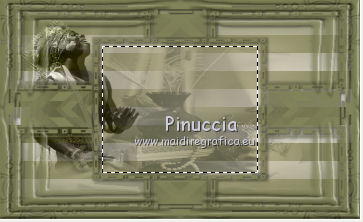
10. Livelli>Nuovo livello raster.
Apri il tube della ballerina e vai a Modifica>Copia.
Torna al tuo lavoro e vai a Modifica>Incolla come nuovo livello.
Sposta questo livello sotto il livello delle maschere,
e posizionalo correttamente nell'area selezionata.
11. Apri il tube "HeartPrints_Doodlealldaylong2" e vai a Modifica>Copia.
Torna al tuo lavoro e vai a Modifica>Incolla come nuovo livello.
Immagine>Ridimensiona, al 30%, tutti i livelli non selezionato.
Spostalo in basso a destra.
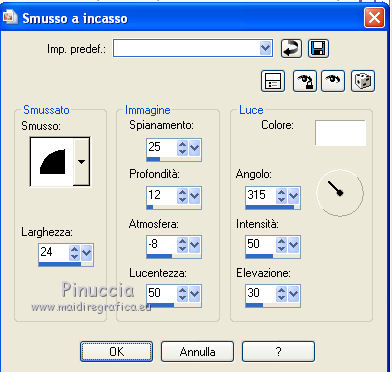
Effetti>Effetti 3D>Smusso a incasso.
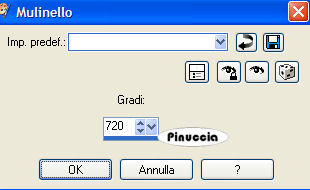
12. Effetti>Effetti di distorsione>Mulinello:
Abbassa l'opacità di questo livello al 42%.
13. Modifica>Incolla come nuovo livello (il tube "HeartsPrints_Doodlealldaylong" è ancora in memoria).
Immagine>Ridimensiona, al 20%, tutti i livelli non selezionato.
spostalo a destra come nel mio esempio.
Cambia la modalità di miscelatura di questo livello in Luce diffusa.
14. Aggiungi, se vuoi, un testo, il tuo nome e/o il tuo watermark.
Livelli>Unisci>Unisci visibile.
15. Immagine>Aggiungi bordatura, 10 pixels, simmetriche, con il colore #f4f2f7.
Immagine>Aggiungi bordatura, 30 pixels, simmetriche, con il colore #82845a.
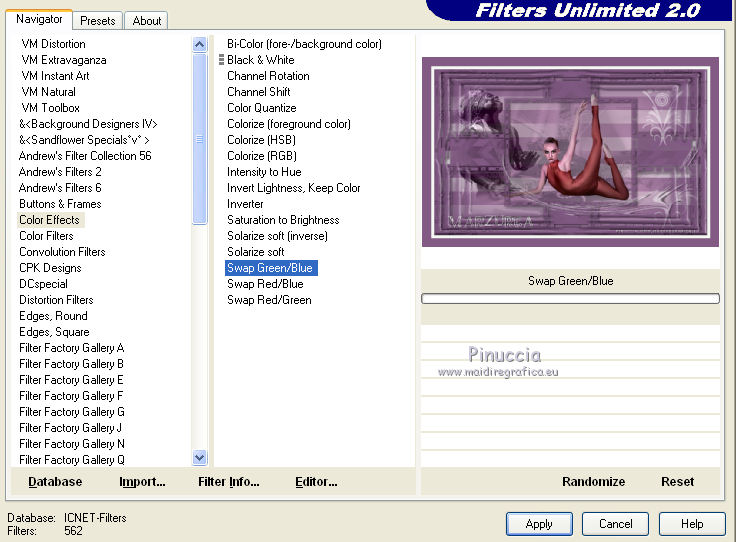
16. Effetti>Plugins>Filters Unlimited - Colors Effects - Swap green/blue.
Se hai problemi o dubbi, o trovi un link non
funzionante,
o anche soltanto per un saluto, scrivimi.