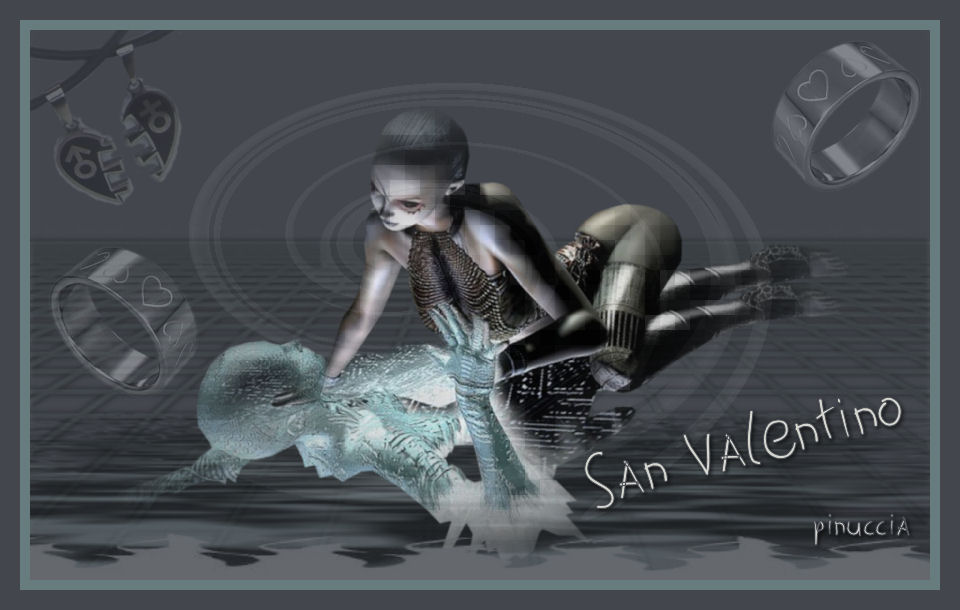
SAN VALENTINO
Ringrazio Silvina Vanesa Orsi per avermi permesso di tradurre i suoi tutorial.
Il sito è chiuso

|
qui puoi trovare qualche risposta ai tuoi dubbi. Se l'argomento che ti interessa non è presente, ti prego di segnalarmelo. Questo tutorial è stato creato con PSP X2, ma può essere eseguito anche con le altre versioni di PSP. Per tradurlo, ho usato PSP X. Occorrente: Materiale qui Tutto il materiale utilizzato è di Silvina Vanesa Orsi, tranne le maschere che provengono dai gruppi di scambio di materiale. Filtri: Flaming Pear - Flood qui Andromeda - Perspective qui Filters Unlimited qui 1. Apri una nuova immagine trasparente 900 x 550 pixels. 2. Imposta il colore di primo piano con #474a51. Riempi  l'immagine trasparente con questo colore. l'immagine trasparente con questo colore.3. Livelli>Nuovo livello raster. Imposta il colore di primo piano con #5b666a. Riempi il livello con questo colore.3. Livelli>Nuovo livello maschera>Da immagine. Apri il menu sotto la finestra di origine e vedrai la lista dei files aperti. Seleziona la maschera "1217491090_masques": 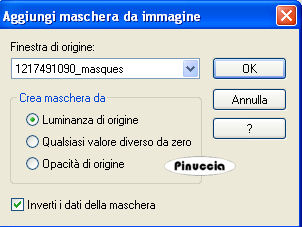 Livelli>Unisci>Unisci gruppo. Effetti>Effetti 3D>Sfalsa ombra, con i seguenti settaggi, colore #000000. 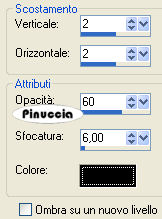 Ripeti l'Effetto Sfalsa ombra, cambiando verticale e orizzontale con -2. 4. Attiva lo strumento Rettangolo  , rettangolo, , rettangolo,e traccia un rettangolo come nell'esempio. 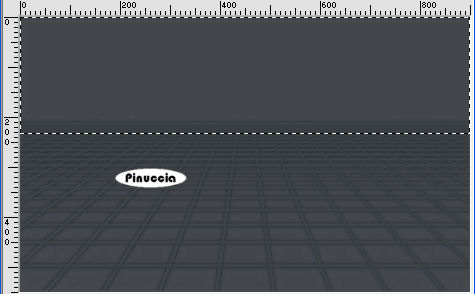 Selezione>Innalza selezione a livello. 5. Effetti>Plugins>Filters Unlimited 2.0 - Edges Square - Square Edge 16. 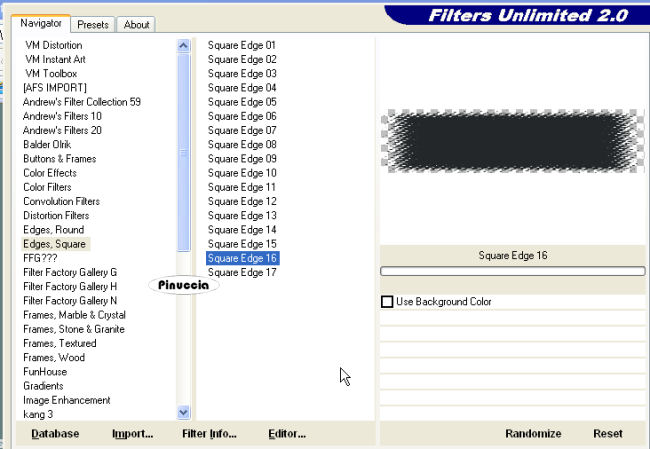 6. Effetti>Plugins>Flaming Pear - Flood, con i seguenti settaggi, colore #5b666a. 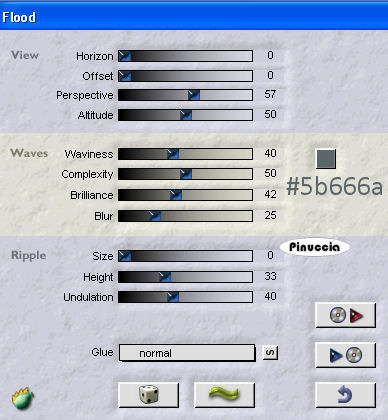 7. Selezione>Deseleziona. 8. Effetti>Plugins>Andromeda - Perspective: prima clicca su Reset per ripristinare le impostazioni predefinite, poi sulla freccia giù (2) che diventerà gialla, quindi clicca sul segno di spunta (3) per applicare il filtro. 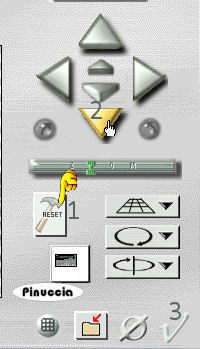 9. Sposta  l'immagine in basso. l'immagine in basso.10. Attiva lo strumento Puntatore  (sulla tastiera tasto K), (sulla tastiera tasto K),e "tira" l'immagine per tutta la larghezza della tela. 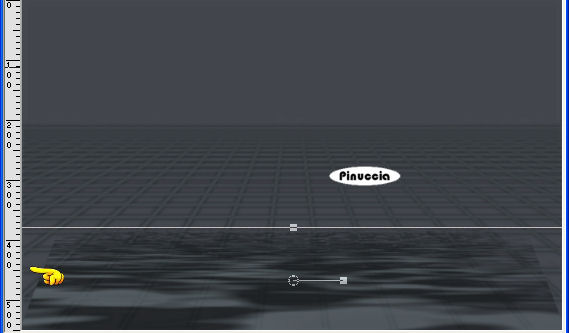 11. Apri il tube "1c_silvina_vanesa_orsi" e vai a Modifica>copia. Torna al tuo lavoro e vai a Modifica>Incolla come nuovo livello. Immagine>ridimensiona, una volta al 90%, e una volta all'84%, tutti i i livelli non selezionato. Sposta il tube in basso al centro.12. Livelli>Duplica. 13. Attiva il livello sottostante (il livello originale del tube). Effetti>Effetti di distorsione>Tasselli: 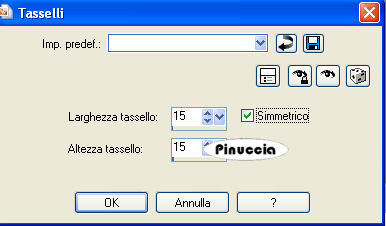 14. Apri il tube "2C-silvina_vanesa_orsi" e vai a Modifica>Copia. Torna al tuo lavoro e vai a Modifica>Incolla come nuovo livello. Cambia la modalità di miscelatura di questo livello in Luce diffusa e abbassa l'opacità al 56%. 15. Sposta il tube nell'angolo in alto a sinistra.16. Apri il tube "3C_silvina_vanesa_orsi" e vai a Modifica>Copia. Torna al tuo lavoro e vai a Modifica>Incolla come nuovo livello. Cambia la modalità di miscelatura di questo livello in Luce diffusa. Sposta a sinistra, al centro.Livelli>Duplica. Immagine>Rifletti. Sposta il duplicato in alto a destra.17. Apri il tube "4C_silvina_vanesa_orsi" e vai a Modifica>Copia. Torna al tuo lavoro e vai a Modifica>Incolla come nuovo livello. Cambia la modalità di miscelatura di questo livello in Luce diffusa e abbassa l'opacità al 28%. 18. Aggiungi un testo e la firma in un nuovo livello. 19. Livelli>Unisci>Unisci visibile. 20. Livelli>Nuovo livello maschera>Da immagine: seleziona la maschera "07_k35" con i seguenti settaggi. 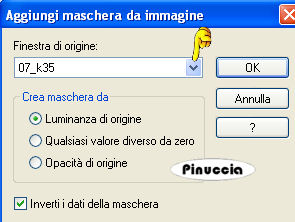 Livelli>Unisci>Unisci gruppo. 21. Livelli>Nuovo livello raster. Riempi con il colore #65696e.Livelli>Disponi>Porta sotto. Livelli>Unisci>Unisci tutto. 22. Immagine>Aggiungi bordatura, 10 pixels, simmetriche, con il colore #677c7f. Immagine>Aggiungi bordatura, 20 pixels, simmetriche, con il colore #43464d. Salva in formato jpg.  Se hai problemi o dubbi, o trovi un link non funzionante, o anche soltanto per un saluto, scrivimi. 12 Marzo 2009 |