|
SUENOS ROTOS
POVERI SOGNI

Ringrazio Silvina Vanesa Orsi per avermi permesso di tradurre i suoi tutorial.
Il sito è chiuso

qui puoi trovare qualche risposta ai tuoi dubbi.
Se l'argomento che ti interessa non è presente, ti prego di segnalarmelo.
Questo tutorial è stato creato con PSP X2, ma può essere eseguito anche con le altre versioni di PSP.
Per tradurlo, ho usato PSP X.
Occorrente:
Materiale qui
I tubes sono di Silvina Vanesa Orsi e Sharlimar .
La maschera è di SKF.
Filtri:
Filters Unlimited 2.0 qui
Ulead Particle qui
Artistics qui
Ti servirà anche Animation Shop qui
Apri il materiale in PSP, compresa la maschera.
1. Apri una nuova immagine trasparente 900 x 550 pixels.
2. Imposta il colore di primo piano con #899fa1,
e il colore di sfondo con #bfc8cd.
3. Passa il colore di primo piano a Gradiente di primo piano/sfondo, con i seguenti settaggi:

Riempi  l'immagine trasparente con il gradiente. l'immagine trasparente con il gradiente.
4. Effetti>Plugins>Artistics - Cutout:

5. Attiva lo strumento Bacchetta magica  , tolleranza 10, , tolleranza 10,
e seleziona le parti chiare dell'immagine.

6. Selezione>Innalza selezione a livello.
7. Effetti>Effetti 3D>Sfalsa ombra, con i seguenti settaggi, colore nero.

8. Ripeti l'Effetto Sfalsa ombra, cambiando verticale e orizzontale con -5.
9. Selezione>Deseleziona.
Livelli>Unisci>Unisci visibile.
10. Livelli>Nuovo livello raster.
Riempi il livello con il colore di sfondo #bfc8cd.
11. Livelli>Nuovo livello raster>Da immagine.
Apri il menu sotto la finestra di origine e vedrai la lista dei files aperti.
Seleziona la maschera skf_mask56:

Livelli>Unisci>Unisci gruppo.
Effetti>Effetti 3D>Sfalsa ombra, con i seguenti settaggi, colore nero.

Ripeti l'Effetto Sfalsa ombra, cambiando verticale e orizzontale con -2.
12. Livelli>Nuovo livello raster.
Riempi con il gradiente.
13. Effetti>Plugins>Filters Unlimited - Lens effects - Fisheye Tiler, con i settaggi standard:

14. Abbassa l'opacità di questo livello al 50%.
15. Apri il tube "Erotik68_Wash_me_all_away_30_10" e vai a Modifica>Copia.
Torna al tuo lavoro e vai a Modifica>INcolla come nuovo livello.
Spostalo  a sinistra. a sinistra.
Cambia la modalità di miscelatura di questo livello in Luce netta.
e abbassa l'opacità al 65%.
16. Apri il tube "008_silvina_vanesa_orsi" e vai a Modifica>Copia.
Torna al tuo lavoro e vai a Modifica>INcolla come nuovo livello.
Immagine>Ridimensiona, all'80%, tutti i livelli non selezionato.
Sposta il tube a destra.
Cambia la modalità di miscelatura di questo livello in Luminanza (esistente).
17. Effetti>Effetti 3D>Sfalsa ombra, con i seguenti settaggi, colore nero.

Ripeti l'Effetto Sfalsa ombra, cambiando verticale e orizzontale con -1.
18. Regola>Aggiungi/Rimuovi disturbo>Aggiungi disturbo.

19. Livelli>Unisci>Unisci visibile.
20. Effetti>Plugins>Ulead> Particle - clicca sull'icona delle nuvole (Clouds) e imposta i seguenti settaggi:

21. Attiva lo strumento Testo  e scrivi un testo sull'immagine, senza dimenticare di aggiungere il tuo nome e/o il tuo watermark. e scrivi un testo sull'immagine, senza dimenticare di aggiungere il tuo nome e/o il tuo watermark.
22. Livelli>Duplica 2 volte.
23. Attiva il livello inferiore.
Effetti>Plugins>Ulead>Particle - seleziona l'icona Smoke, con i seguenti settaggi:

Attiva il livello centrale.
Ripeti l'Effetto Particle, con gli stessi settaggi, ma cliccando su Random.

Attiva il livello superiore.
Ripeti l'Effetto Particle, cliccando su Random.
Salva in formato psp.
Apri Animation Shop e apri il file che hai appena salvato.
Avrai un'animazione composta da tre fotogrammi.
Modifica>Seleziona tutto.
Animazione>Proprietà fotogramma e imposta la velocità a 100.
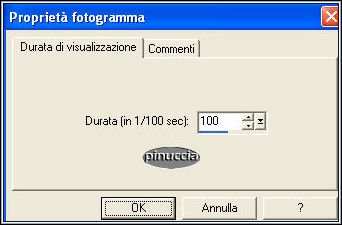
Controlla il risultato cliccando su Visualizza  e salva in formato gif. e salva in formato gif.

Se hai problemi o dubbi, o trovi un link non funzionante,
o anche soltanto per un saluto, scrivimi.
4 Marzo 2009
|