|
BANNER e AVATAR
Grazie Snakelady per il permesso di tradurre i tuoi tutorial.
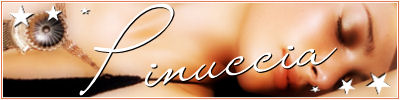
qui puoi trovare qualche risposta ai tuoi dubbi. Se l'argomento che ti interessa non è presente, ti prego di segnalarmelo. Materiale qui Occorrente: una immagine 400 x 100 pixels. Il tube che ho usato è di Filly. 1. Apri il file snakestar e vai a Modifica>Copia>. 2. Apri l'immagine che vuoi usare e vai a Modifica>Incolla>Incolla come nuovo livello. Spostalo  in alto a sinistra. in alto a sinistra.Effetti>Effetti 3D>Sfalsa ombra, con i seguenti settaggi, colore nero:  Livelli>Duplica. Immagine>Capovolgi. Immagine>Rifletti. Livelli>Unisci>Unisci tutto. 2. Immagine>Aggiungi bordatura, 1 pixel, simmetriche, con il colore bianco. Immagine>Aggiungi bordatura, 1 pixel, simmetriche, con un colore preso dall'immagine. Immagine>Aggiungi bordatura, 1 pixel, simmetriche, con il colore bianco. Immagine>Ridimensiona, a 400 x 100 pixels. 3. Attiva lo strumento Testo  , seleziona il font LainydaySH, dimensione 48, vettore, , seleziona il font LainydaySH, dimensione 48, vettore,con il colore di sfondo Bianco. Scrivi il testo e posizionalo. Converti il livello vettore in livello raster. Effetti>Effetti 3D>Sfalsa ombra, colore nero: Livelli>Unisci>Unisci tutto. Il banner è terminato. Adesso se vuoi, puoi aggiungere l'effetto che preferisci. Ecco qualche esempio d'effetto: Regola>Aggiungi/rimuovi disturbo (35-45-55):  Effetti>Plugins>Filter Factory G/Ciba Chrome:   Effetti>Plugins>Filter Factory G/pseudo gamma: 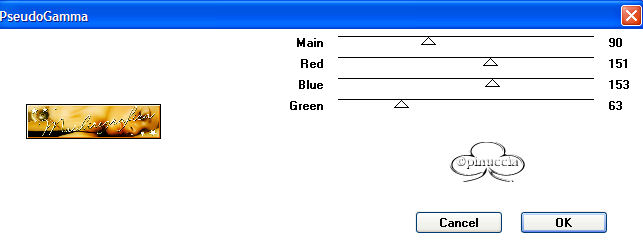   Effetti>effetti artistici>seppia:   Per l'avatar, ritagliare una parte del banner di 80x80 pixels. Oppure rifai il tutorial con una immagine da 80 x 80 pixels. Gli avatar per MSN devono avere la dimensione 100x100. Apri la tua immagine 80x80. Apri il file snakestar e vai a Modifica>Copia. Torna alla tua immagine e vai a Modifica>Incolla>Incolla come nuovo livello. Sposta le stelle in alto o in basso (dipende dal tube).Effetti>Effetti 3D>Sfalsa ombra, con gli stessi settaggi. Scrivi il tuo nome, con le stesse impostazioni, e posizionalo. Applica l'Effetto Sfalsa ombra con gli stessi settaggi. Immagine>Aggiungi bordatura, 1 pixel, simmetriche, con il colore bianco. Immagine>Ridimensiona 80x80 pixels. Il tuo avatar è finito. Anche per l'avatar, puoi applicare l'effetto che preferisci.  Se hai problemi o dubbi, o trovi un link non funzionante, o anche soltanto per un saluto, scrivimi. agosto 2006 |