|
BEYONCE
Ringrazio Snakelady per il permesso di tradurre i suoi tutorial.
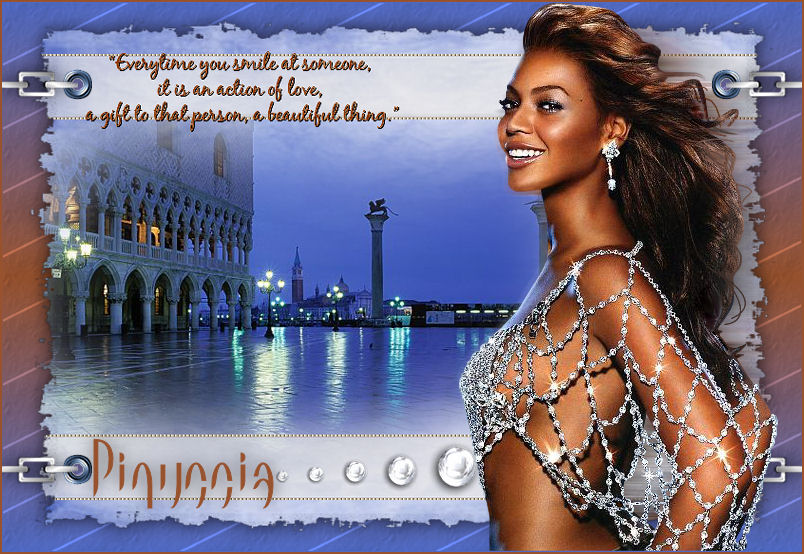
qui puoi trovare qualche risposta ai tuoi dubbi. Se l'argomento che ti interessa non è presente, ti prego di segnalarmelo. Occorrente: Materiale qui Filtri: Filters Unlimited 2.0 qui Simple qui Il tube utilizzato per questo tutorial è di Ninaisu. Apri tutto il materiale in PSP. Metti la trama purpl097 nella cartella delle Trame. Metti il font nella tua cartella font. Imposta come colore di primo piano #98522e e come colore di sfondo #506ac4. Passa il colore di sfondo a gradiente, stile lineare, con i seguenti settaggi: 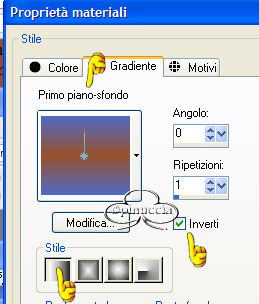 Apri una nuova immagine trasparente 800 x 550 pixels. Selezione>Seleziona tutto. Apri il file di sfondo "BackgroundBeyonce" e vai a Modifica>Copia. Torna al tuo lavoro e vai a Modifica>Incolla>Incolla nella selezione. Selezione>Nessuna selezione. Apri Misted_Venice e vai a Modifica>Copia. Torna al tuo lavoro e vai a Modifica>Incolla>Incolla come nuovo livello. Spostalo  sul lato sinistro facendolo uscire un poco dal bordo. sul lato sinistro facendolo uscire un poco dal bordo.Apri il file Ribbon_beigetransparent_gh e vai a Modifica>Copia. Torna al tuo lavoro e vai a Modifica>Incolla>Incolla come nuovo livello. Spostalo contro il bordo superiore del misted_venice.Livelli>Duplica. Immagine>Capovolgi. Apri il tube Ninaisu_Beyonce e vai a Modifica>copia. Torna al tuo lavoro e vai a Modifica>Incolla>Incolla come nuovo livello. Spostalo a destra.Livelli>Duplica. Livelli>Disponi>Sposta giù. Effetti>Effetti di distorsione>Vento, 100 da sinistra:  Chiudi il livello superiore. Posizionati su uno degli altri livelli. Livelli>Unisci>Unisci visibile. Lascia chiuso il livello superiore e rimani posizionato sul livello inferiore (uniti). Apri il tube BeyoncePearls e vai a Modifica>copia. Torna al tuo lavoro e vai a Modifica>Incolla>Incolla come nuovo livello. Spostalo sulla striscia inferiore.(vedi l'esempio della tag finale). Apri il file di Testo Cherokee-WordArt9 e vai a Modifica>Copia. Torna al tuo lavoro e vai a Modifica>Incolla>Incolla come nuovo livello. Spostalo sulla striscia superiore.Effetti>Effetti 3D>Sfalsa ombra, con i seguenti settaggi, colore nero:  Lascia sempre chiuso il livello superiore e posizionati su uno degli altri livelli. Livelli>Unisci>Unisci visibile. Effetti>Plugins>Filters Unlimited 2.0 / Edges Square / Square Edge04. 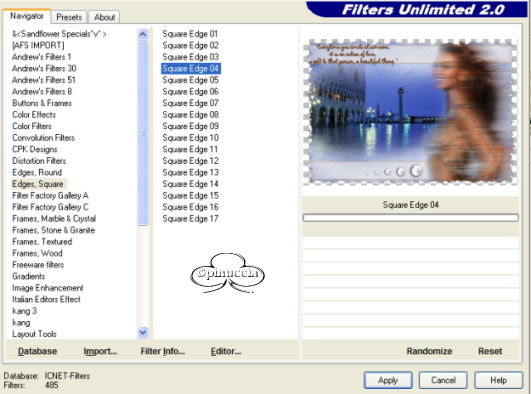 Immagine>Ridimensiona, del 95%, tutti i livelli non selezionato.  Effetti>Effetti 3D>Sfalsa ombra, con i seguenti settaggi, colore nero: 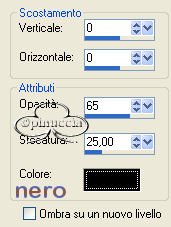 Livelli>nuovo livello raster. Livelli>Disponi>Sposta giù. Riempi  questo livello con il gradiente (ricorda che è impostato come colore di sfondo, quindi clicca con il tasto destro). questo livello con il gradiente (ricorda che è impostato come colore di sfondo, quindi clicca con il tasto destro).Effetti>Effetti di trama>Trama. Cerca la trama purpl079. 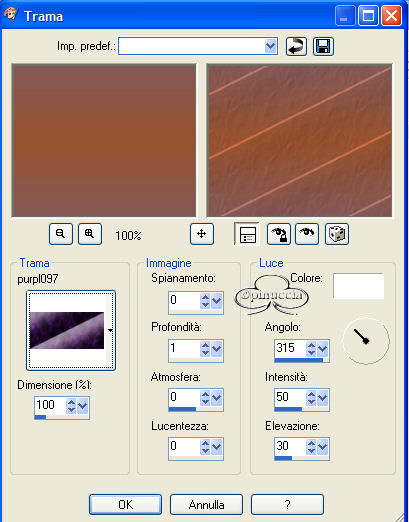 Apri il livello superiore. Adesso hai tre livelli. Attiva il livello centrale. 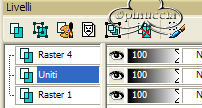 Apri il tube Blue_rivet e vai a Modifica>copia. Torna al tuo lavoro e vai a Modifica>Incolla>Incolla come nuovo livello. Spostalo nella striscia in alto a sinistra.Effetti>Plugins>Simple / Top left mirror e clicca ok. Seleziona con la bacchetta magica  l'interno della rondella. l'interno della rondella.Selezione>Modifica>Sfuma di 1 pixel. Posizionati sul livello Uniti e premi sulla tastiera il tasto CANC. Selezione>Nessuna selezione. Posizionati sul livello Raster 2. Apri il tube Ketting e vai a Modifica>Copia. Torna al tuo lavoro e vai a Modifica>Incolla>Incolla come nuovo livello. Spostalo in alto a sinistra.Effetti>Effetti 3D>Sfalsa ombra, con i seguenti settaggi, colore nero: Livelli>Duplica. Immagine>Capovolgi. Livelli>Duplica. Immagine>Rifletti. Livelli>Duplica. Immagine>Capovolgi. Livelli>Unisci>Unisci tutto. Attiva lo strumento Testo  , font LTFlamingo, dimensione 72, , font LTFlamingo, dimensione 72,scrivi il tuo nome e posizionalo sulla striscia inferiore. Aggiungi il tuo watermark ed eventualmente ridimensiona. Immagine>Aggiungi bordatura, 2 pixels, simmetriche, con il colore marrone.  Se hai problemi o dubbi, o trovi un link non funzionante, o anche soltanto per un saluto, scrivimi. Settembre 2006 |