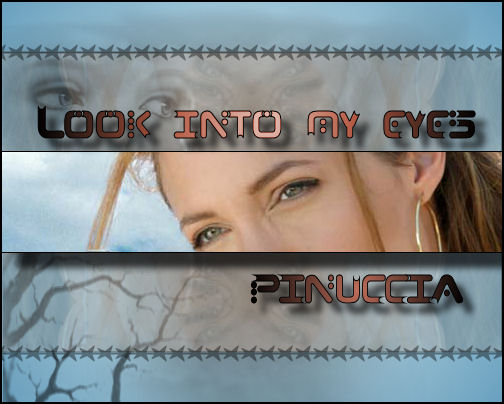
|
BILLY BLUE EYES
Ringrazio Snake per il permesso di tradurre i suoi tutorial.
qui puoi trovare qualche risposta ai tuoi dubbi. Se l'argomento che ti interessa non è presente, ti prego di segnalarmelo. Occorrente: Una bella immagine orizzontale 500 x 100 pixels. Filtro Simple qui Materiale qui Apri l'immagine in PSP. Immagine>Aggiungi bordatura, 1 pixel, simmetriche, con il colore nero. Scegli dall'immagine un colore scuro e un colore chiaro. Crea un gradiente Sprazzo di luce, ripetizioni 0. 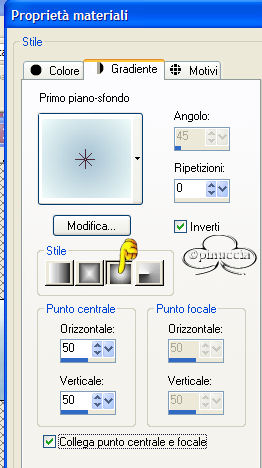 Apri una nuova immagine trasparente 500 x 400 pixels e riempila  con il gradiente. con il gradiente.Attiva l'immagine e vai a Modifica>Copia. Torna al tuo lavoro e vai a Modifica>Incolla>Incolla come nuovo livello. Nella paletta dei livelli abbassa l'opacità al 40%. Sposta  questo livello un po' più su questo livello un po' più su(più o meno a 50 pixels dall'alto). Livelli>Duplica. Immagine>Capovolgi. 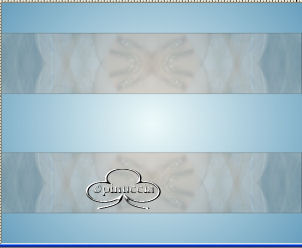 Attiva lo strumento penna  con i seguenti settaggi: con i seguenti settaggi: stile linea: punte di freccia opposte uguali Imposta il colore di primo piano con il nero. Traccia una linea da sinistra a destra sopra la striscia superiore e sotto quella inferiore: (vedi l'esempio sotto) Livelli>Converti in livello raster. Abbassa l'opacità al 40%. Apri il pennello Brush-LK1. File>Esporta>Pennello personalizzato. Assegnagli un nome e clicca ok. Attiva lo strumento Pennello  cerca e seleziona il pennello che hai appena esportato, con i seguenti settaggi:  Imposta il colore di primo piano su nero Posizionati sul livello inferiore (raster 1) e applica il pennello contro il bordo sinistro. 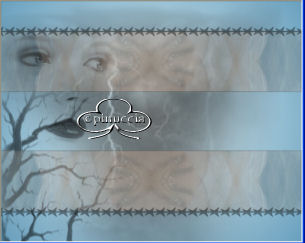 Livelli>Unisci>Unisci tutto. Modifica>Incolla>Incolla come nuovo livello (la tua immagine è ancora in memoria). Effetti>Effetti 3D>Sfalsa ombra, con i seguenti settaggi: 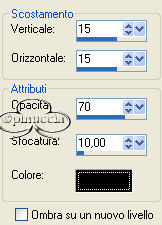 Apri il testo BillyBlue e vai a Modifica>Copia quindi Modifica>Incolla>Incolla come nuova immagine. Spostalo nella striscia superiore.Effetti>Effetti 3D>Sfalsa ombra, con i seguenti settaggi: 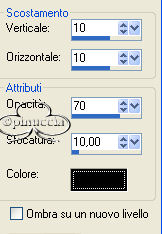 Attiva lo strumento Testo  e scegli un font. e scegli un font.Io ho usato il font 13-Roshi, dimensione 36.  Scrivi il tuo nome e posizionalo. Effetti>Effetti 3D>Sfalsa ombra, con i settaggi precedenti. Livelli>Unisci>Unisci tutto. Immagine>Aggiungi bordatura, 2 pixels, simmetriche, con il colore nero. Aggiungi il tuo watermark e salva in formato jpg.  Se hai problemi o dubbi, o trovi un link non funzionante, o anche soltanto per un saluto, scrivimi. Ottobre 2006 |