|
BOOTS Grazie Snakelady per il permesso di tradurre i tuoi tutorial.
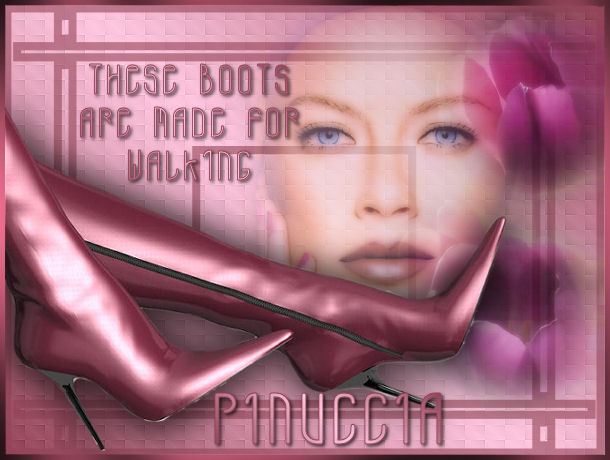
qui puoi trovare qualche risposta ai tuoi dubbi. Se l'argomento che ti interessa non è presente, ti prego di segnalarmelo. Occorrente: il tube di un fiore, un viso di donna e un paio di scarpe o stivali. Materiale: qui Apri le immagini in PSP e metti le forme nella cartella Forme predefinite di PSP. Filtri: Xenofex 1.1 qui Graphics plus qui I tubes che ho usato sono di Marijke e di Patry. Apri una nuova immagine trasparente 600 x 450 pixels. Scegli due colori dal tube. Io ho scelto come colore di primo piano il colore scuro #924357 e come colore di sfondo il colore chiaro #ffc7df. Con i colori scelti crea un Gradiente lineare, con i seguenti settaggi: 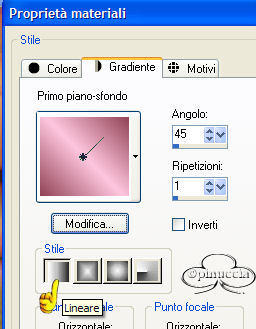 e riempi  l'immagine con il gradiente. l'immagine con il gradiente.Effetti>Plugins>Xenofex 1.1. /Stemper, con i seguenti settaggi: 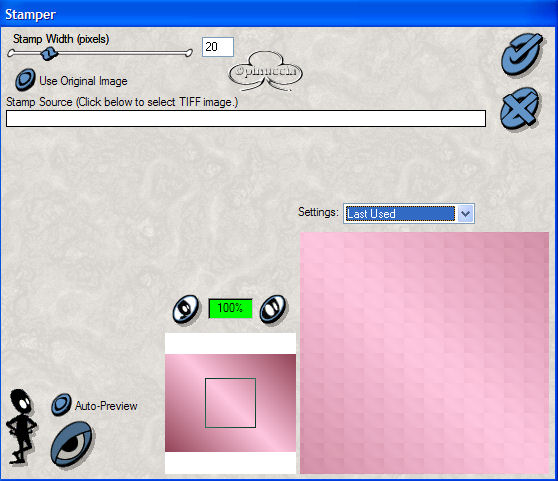 Effetti>Effetti di bordo/Aumenta. Attiva lo strumento Forme predefinite e cerca la forma Q, con i seguenti settaggi:  Chiudi il colore di sfondo e traccia la forma partendo dall'angolo in alto a sinistra fino all'angolo in basso a destra. 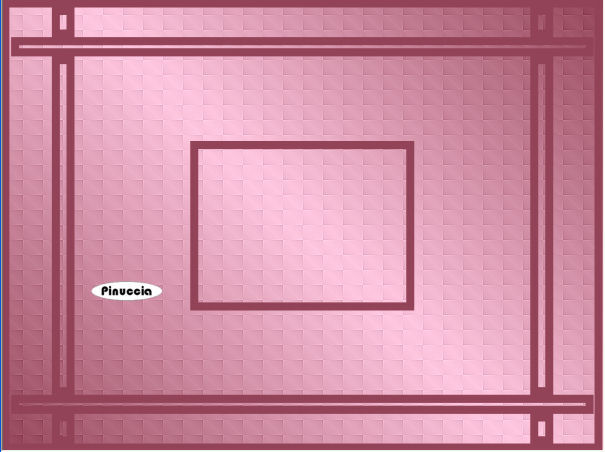 Nella paletta dei livelli converti in livello raster e abbassa l'opacità al 60%. Apri il tube del fiore e vai a Modifica>Copia. Torna al tuo lavoro e vai a Modifica>Incolla>Incolla come nuovo livello. Spostalo  a destra. a destra.Livelli>Duplica. Livelli>Disponi>Sposta giù. Effetti>Effetti di distorsione>Vento, con i seguenti settaggi: 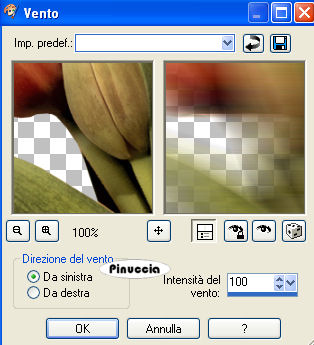 Nella paletta dei livelli abbassa l'opacità al 60%. Attiva il livello superiore. Effetti>Effetti 3D>Sfalsa ombra, con i seguenti settaggi: 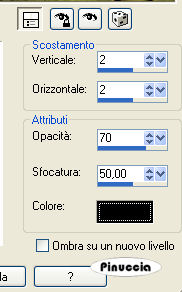 Nella paletta dei livelli abbassa l'opacità al 60%. Apri il tube del viso e vai a Modifica>Copia. Torna al tuo lavoro e vai a Modifica>Incolla>Incolla come nuovo livello. Mettilo in una posizione adeguata e piacevole.Nella paletta dei livelli abbassa l'opacità al 60%. Apri il tube degli stivali e vai a Modifica>Copia. Torna al tuo lavoro e vai a Modifica>Incolla>Incolla come nuovo livello. Mettilo a sinistra.Effetti>Effetti 3D>Sfalsa ombra, con gli stessi settaggi usati prima. Livelli>Nuovo livello raster. Attiva lo strumento Testo  . .Imposta il colore di primo piano con il colore scuro e il colore di sfondo con il gradiente. Io ho scelto il font A.D.Mono con questi settaggi:  Scrivi un testo (io ho scritto "These boots are made for walking") e posizionalo. Effetti>Effetti 3D>Sfalsa ombra, con i settaggi precedenti, ma cambiando la sfocatura a 5. 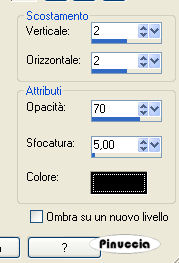 Livelli>Nuovo livello raster. Attiva nuovamente lo strumento Testo , dimensione 48, scrivi il tuo nome,e posizionalo in basso. Ripeti l'Effetto sfalsa ombra usato per l'altro testo. Livelli>Unisci>Unisci tutto. Immagine>Aggiungi bordatura, 5 pixels, simmetriche, con il colore scuro. Seleziona il bordo con la bacchetta magica  Effetti>Plugins>Graphics Plus / Cross Shadow, con i settaggi standard.  Selezione>Nessuna selezione. 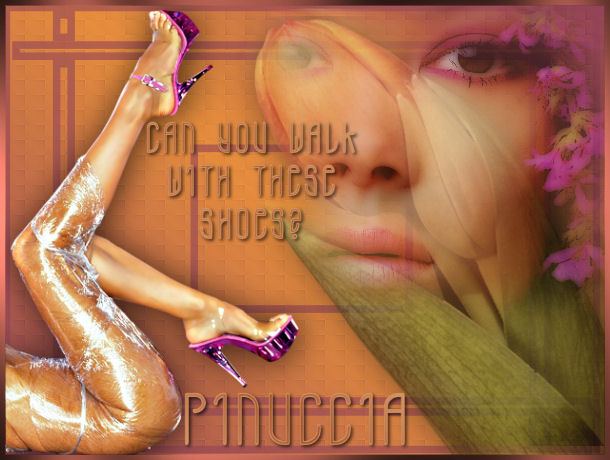  Se hai problemi o dubbi, o trovi un link non funzionante, o anche soltanto per un saluto, scrivimi. Luglio 2006 |