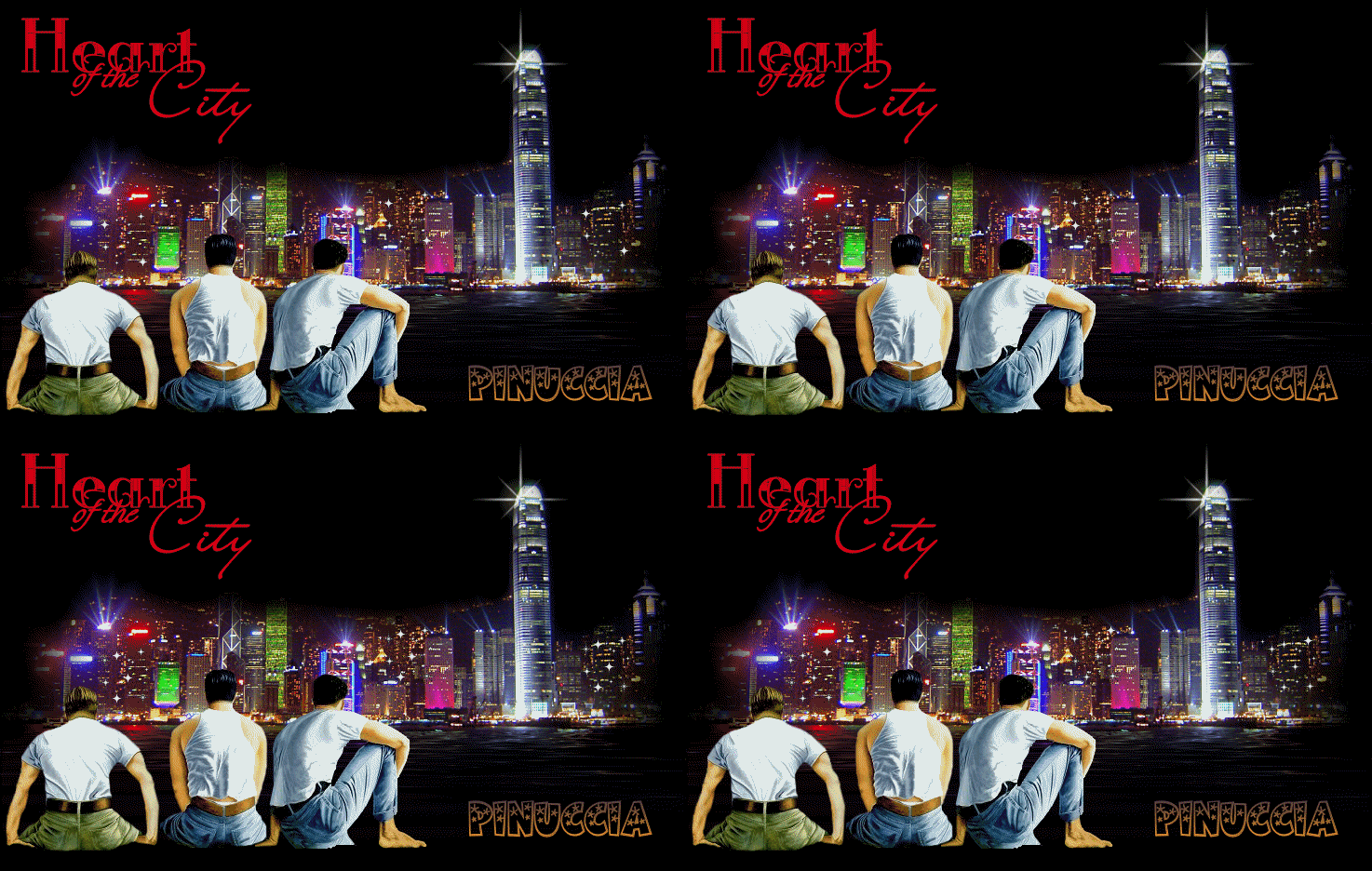
|
CITY LIGHTS
Grazie Snakelady per il permesso di tradurre i tuoi tutorial.
qui puoi trovare qualche risposta ai tuoi dubbi. Se l'argomento che ti interessa non è presente, ti prego di segnalarmelo. Occorrente: Filtro Flaming Pear - Flood qui Materiale qui I tubes che ho usato vengono dal gruppo High_standard_tubes (non più attivo) Apri il materiale in PSP, l'animazione ti servirà più tardi. Apri il file di sfondo (colorfulCitylights). Premi Shift+D per duplicare il file. Puoi chiudere l'originale. Nella paletta dei livelli clicca con il tasto destro del mouse sul livello del copyright e scegli Elimina. Livelli>Nuovo livello raster. Livelli>Disponi>Sposta giù. Riempi  il livello con il nero. il livello con il nero.Livelli>Unisci>Unisci tutto. Attiva lo strumento Selezione  e seleziona l'acqua. e seleziona l'acqua.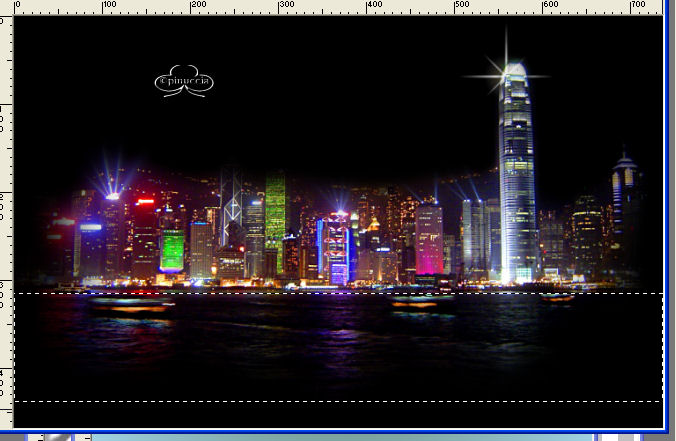 Livelli>Duplica. Ripeti tre volte, fino ad ottenere quattro livelli. Attiva il livello inferiore. Effetti>Plugins>Flaming Pear - Flood: 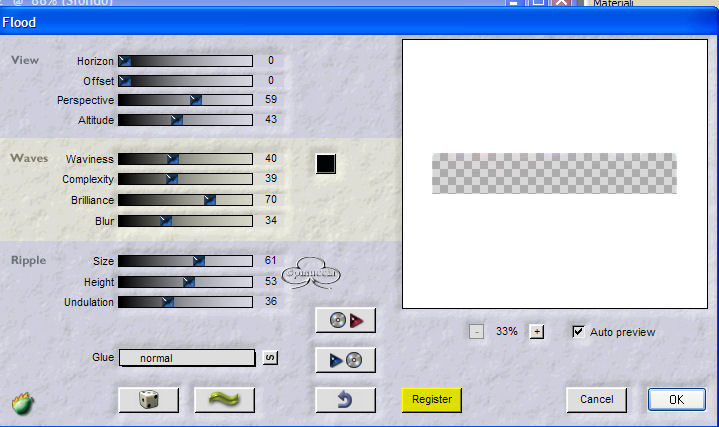 Attiva il livello 2 e applica nuovamente il Filtro Flood, cambiando il valore Waviness con 50. Attiva il livello 3, Filtro Flood, cambiando Waviness a 60. Attiva il livello 4, Filtro Flood, cambiando Waviness a 50. Apri il file Hmo_mand13 e vai a Modifica>Copia. Torna al tuo lavoro e vai a Modifica>Incolla>Incolla come nuovo livello. Apri il file Hmo_mand14 e vai a Modifica>Copia. Torna al tuo lavoro e vai a Modifica>Incolla>Incolla come nuovo livello. Apri il file Hmo_mand15 e vai a Modifica>Copia. Torna al tuo lavoro e vai a Modifica>Incolla>Incolla come nuovo livello. Posiziona  i tre uomini e quando sei soddisfatto: i tre uomini e quando sei soddisfatto:chiudi tutti i livelli, lasciando attivi i livelli dei tre uomini. Livelli>Unisci>Unisci visibile. Adesso puoi riattivare tutti i livelli. Posizionati sul livello uniti. Questo è il livello superiore. Adesso devi esportare il testo come pennello. Attiva il file del testo. File>Esporta>Come pennello personalizzato. 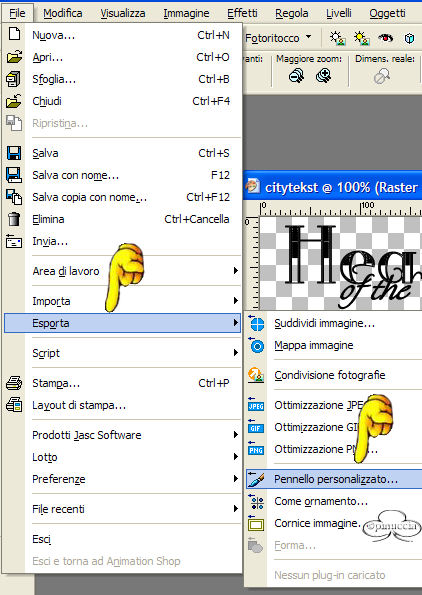 Scrivi il nome e clicca ok. Attiva lo strumento Pennello  e cerca il pennello che hai appena esportato. e cerca il pennello che hai appena esportato.Imposta il colore di primo piano con un bel colore vivace, per esempio rosso. Applica il testo in alto a sinistra. Adesso dovrai mettere il nome. Attiva lo strumento testo  Imposta il colore di primo piano su gradiente con colori intensi. Scegli un font. Io ho scelto il font Twinkle, con i seguenti settaggi:  Scrivi il tuo nome. Selezione>Nessuna selezione. La tag è finita. Se vuoi, prima di creare l'animazione, puoi ridurla. Ok. Adesso abbiamo cinque livelli. 4 livelli di sfondo e 1 livello con gli uomini e il testo. Chiudi 3 livelli di sfondo e attiva il livello degli uomini. Modifica>Copia unione. Apri Animation Shop e vai a Modifica>Incolla>Incolla come nuova animazione. Ritorna in PSP. Chiudi il livello inferiore, apri il secondo livello di sfondo (il livello degli uomini è sempre aperto). Modifica>Copia unione. In Animation Shop: Modifica>Incolla>Incolla dopo il fotogramma corrente. Torna in Psp. Chiudi il secondo livello di sfondo e apri il terzo livello di sfondo (il livello degli uomini è sempre aperto). Modifica>Copia unione. In Animation Shop: Modifica>Incolla>Incolla dopo il fotogramma corrente. Torna in PSP. Chiudi il terzo livello di sfondo e apri il quarto livello di sfondo (il livello degli uomini è sempre aperto). Modifica>Copia unione. In Animation Shop: Modifica>Incolla>Incolla dopo il fotogramma corrente. Per controllare il risultato visualizza l'animazione cliccando qui  e vedrai l'effetto dell'acqua. E' sottile, ma è anche piacevole. Adesso dovrai aggiungere l'animazione. Apri il file Silver animatie. Vedrai che è composto da quattro fotogrammi (quanti sono i fotogrammi della tua tag). Posizionati sul primo fotogramma per selezionarlo. Modifica>Seleziona tutto e quindi Modifica>Copia. Riprendi il file che hai appena creato. Posizionati sul primo fotogramma per selezionarlo e vai a Modifica>Seleziona tutto. Quindi Modifica>Incolla>Incolla nel fotogramma selezionato. Metti le luci su un grattacielo e, quando sei certo della posizione giusta, rilascia il tasto del mouse. 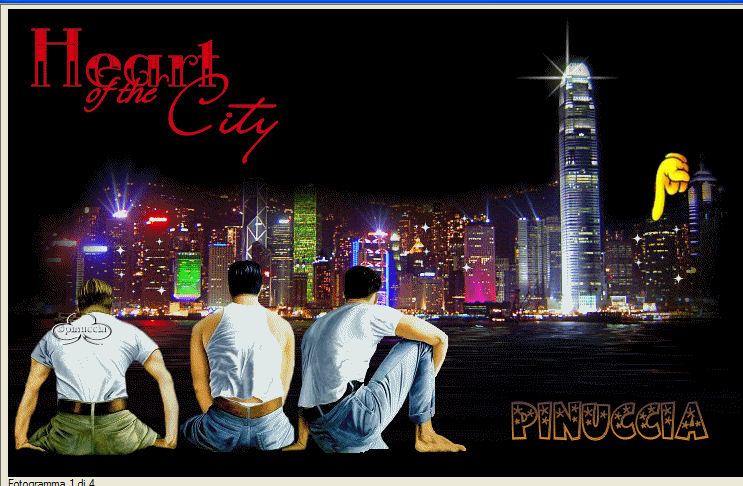 Ripeti quest'ultimo passo per incollare l'animazione in altri edifici. Quando sei soddisfatto dell'animazione, dovrai cambiare la velocità. Animazione>Proprietà fotogramma e imposta a 20.  Controlla nuovamente il risultato e se è tutto ok, salva in formato gif. Se hai problemi o dubbi, o trovi un link non funzionante, o anche soltanto per un saluto, scrivimi. Giugno 2006 |