|
ELECTRICITY
Grazie Snakelady per il permesso di tradurre i tuoi tutorial.
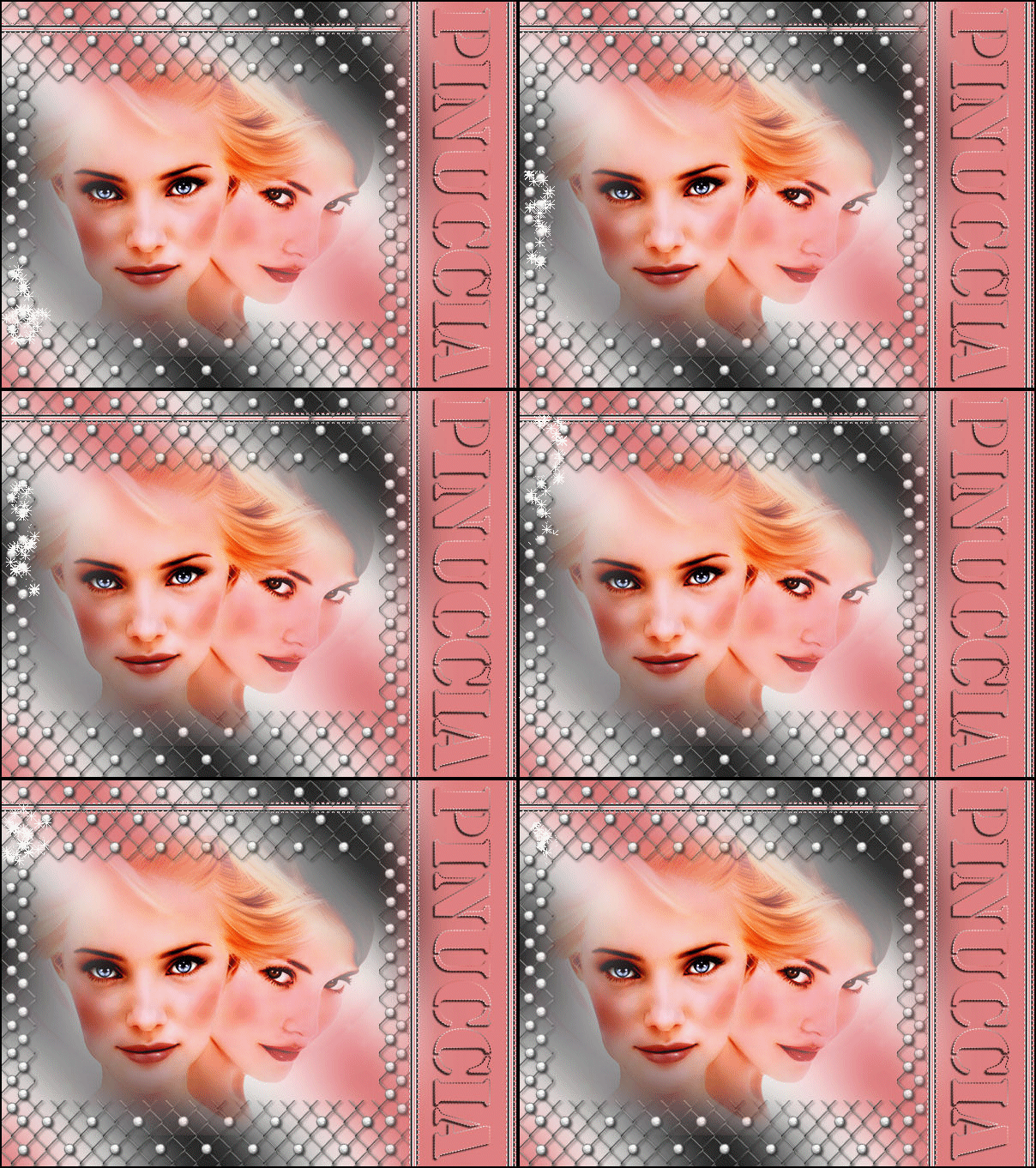
qui puoi trovare qualche risposta ai tuoi dubbi. Se l'argomento che ti interessa non è presente, ti prego di segnalarmelo. Materiale: qui Apri i tubes in PSP. Metti il gradiente nella cartella gradienti. Più tardi aprirai l'animazione in Animation Shop. Imposta il colore di primo piano sul gradiente (47), con i seguenti settaggi: 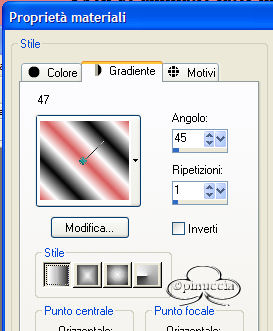 Apri una nuova immagine trasparente 600 x 450 pixels e riempila  con il gradiente con il gradiente(o se preferisci con un gradiente che si adatti alla tua immagine). Regola>Sfocatura>Sfocatura gaussiana, raggio 25. 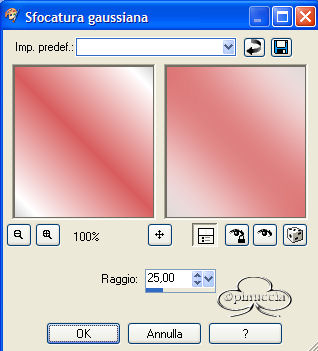 Apri il file smg_pearlchainlink01 e vai a Modifica>Copia. Torna al tuo lavoro e vai a Modifica>Incolla>Incolla come nuovo livello. Spostalo  contro il lato sinistro. contro il lato sinistro.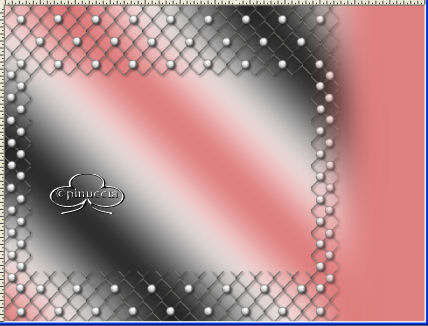 Livelli>Nuovo livello raster. Attiva lo strumento Selezione  selezione personalizzata  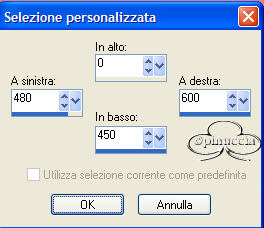 Riempi la selezione con un colore preso dal gradiente.Io ho scelto #e08080. Selezione>Nessuna selezione. Regola>Sfocatura>Sfocatura gaussiana, raggio 25. Cambia le impostazioni del gradiente: angolo 90, ripetizioni 1: 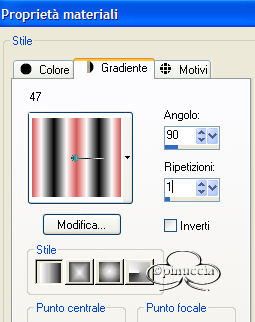 Attiva lo strumento Penna  e seleziona Punta di frecce sovrapposte, larghezza 2: e seleziona Punta di frecce sovrapposte, larghezza 2: Nella barra di stato inferiore puoi controllare la posizione del mouse, iniziando dal punto X=480 Y=0, 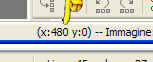 traccia una linea verticale fino in basso, in mezzo al punto in cui inizia la striscia verticale 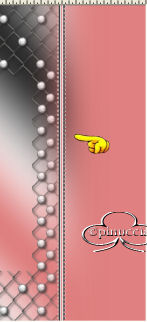 Converti il livello vettore in livello raster (in tal modo avrai la possibilità, se necessario, di spostare la linea). Fai un'altra linea sul lato destro: 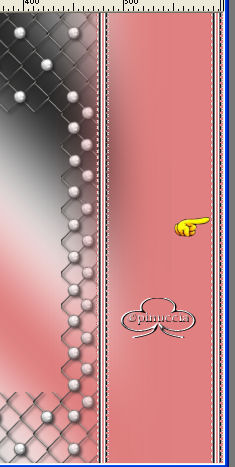 e converti in livello raster. Cambia i settaggi del gradiente: angolo 0, ripetizioni 1: 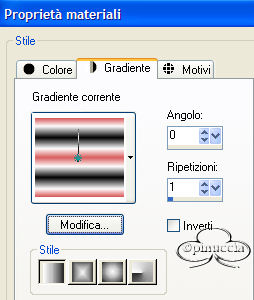 Traccia una terza riga orizzontale, all'altezza più o meno tra i 25 e i 30 pixels. 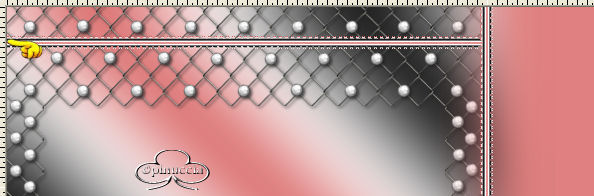 Converti il livello vettore in livello raster. Nella paletta dei livelli, trascina questo livello sotto, finchè non si trova tra il livello raster 1 (il livello del gradiente) e raster 2 (il livello della griglia). Livelli>Duplica. Sposta la copia del livello completamente in alto, in modo che si trovi al livello superiore. Posizionato su questo livello, attiva lo strumento Gomma  e cancella le parti della linea, e cancella le parti della linea,in modo che sembri che il bordo si intrecci nella griglia.  io ho fatto un incrocio sì e uno no: 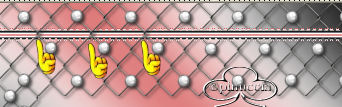 Posizionati adesso sul livello inferiore (il livello dello sfondo). Apri il Tube Summerfun e vai a Modifica>Copia. Torna al tuo lavoro e vai a Modifica>Incolla>Incolla come nuovo livello. Posizionalo all'interno della griglia.vedi come esempio la tag finale. Livelli>Unisci>Unisci tutto. Immagine>Ruota>Ruota di 90 gradi in senso antiorario. Attiva lo strumento Testo  . .Io ho scelto il font Army, dimensione 72, vettore:  Imposta il gradiente con i settaggi iniziali come colore di primo piano e come colore di sfondo il colore scelto per riempire il rettangolo (nel mio caso: #e08080). Scrivi il testo e posizionalo nel rettangolo. Converti il livello vettore in livello raster. Effetti>Effetti 3D>Sfalsa ombra, con i seguenti settaggi, colore nero: 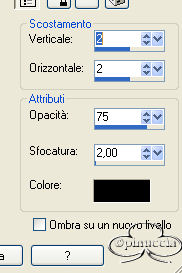 Immagine>Ruota>Ruota di 90 gradi in senso orario. Aggiungi, se vuoi, il tuo watermark. Immagine>Aggiungi bordatura, 2 pixels, simmetriche, con il colore nero.  Andiamo adesso a creare l'animazione. Copia l'immagine che hai appena creato: Modifica>Copia. Apri Animation Shop e vai a Modifica>Incolla>Incolla come nuova animazione. Apri l'animazione fornita con il tutorial (SnakeElectricity). Nella barra di stato inferiore puoi vedere che è composta da 21 fotogrammi:  Per creare l'animazione anche la tua tag deve essere composta da 21 fotogrammi. Seleziona la tag e vai a Modifica>Duplica e ripeti finchè non avrai ottenuto 21 fotogrammi. un altro sistema è quello di cliccare prima sul simbolo "copia"  e poi sul simbolo "incolla dopo"  quante volte sono necessarie per ottenere i fotogrammi duplicati,
controllando il numero sulla barra di stato. quante volte sono necessarie per ottenere i fotogrammi duplicati,
controllando il numero sulla barra di stato.Riprendi SnakeElectricity. Posizionati sul primo fotogramma per selezionarlo. Ricorda: il fotogramma è selezionato se il bordo è rossoazzurro; se il bordo è grigio il fotogramma non è selezionato: 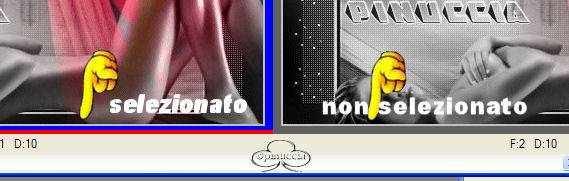 Modifica>Seleziona tutto; quindi Modifica>Copia. Torna alla tua tag. Posizionati sul primo fotogramma per selezionarlo. Modifica>Seleziona tutto; quindi Modifica>Incolla>Incolla nel fotogramma selezionato. Trova la posizione corretta per l'animazione. Dovrebbe essere più o meno in questo punto: 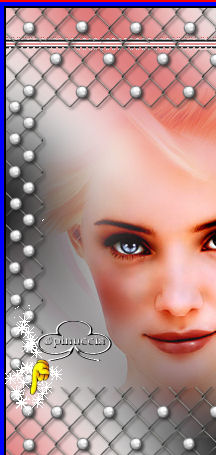 Quando sei sicuro della posizione, puoi rilasciare il tasto del mouse. Per controllare il risultato clicca su Visualizza  Se non sei soddisfatto, puoi tornare indietro cliccando su Modifica>Annulla Incolla. Quando sei soddisfatto, salva in formato gif. 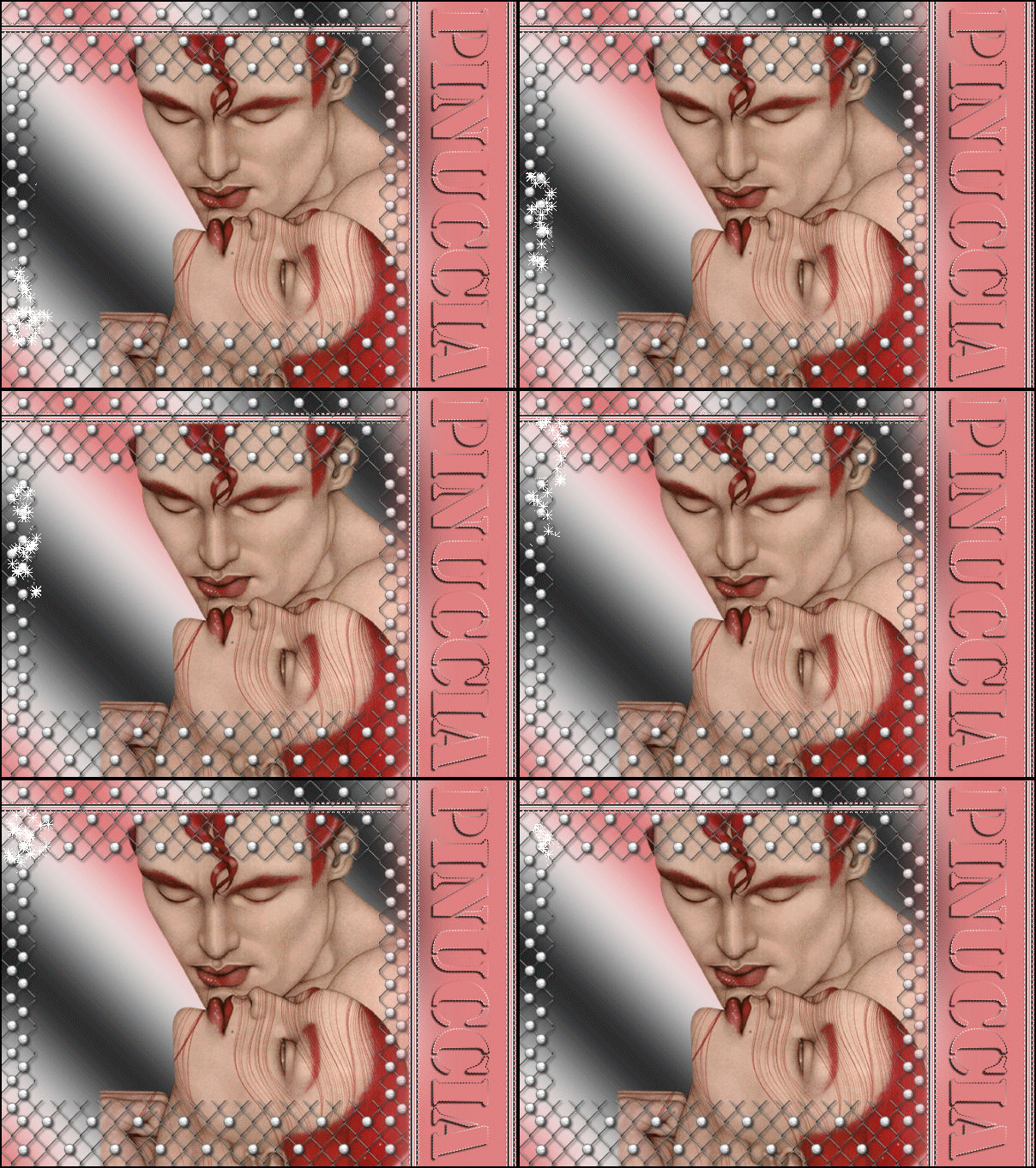  Se hai problemi o dubbi, o trovi un link non funzionante, o anche soltanto per un saluto, scrivimi. Luglio 2006 |