|
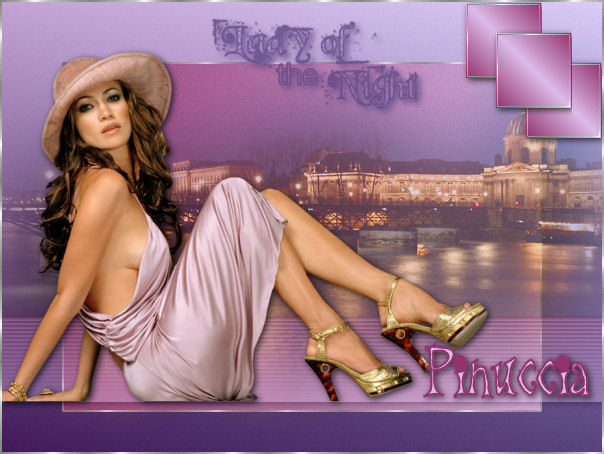
LADY OF THE NIGHT
Grazie Snakelady per il permesso di tradurre i tuoi tutorial.
qui puoi trovare qualche risposta ai tuoi dubbi. Se l'argomento che ti interessa non è presente, ti prego di segnalarmelo. Occorrente: Un file di sfondo. Un tube. Materiale qui Apri una nuova immagine trasparente 600 x 450 pixels. Scegli un colore scuro e un colore chiaro dal tube. Io ho scelto #92326e e #dcbbe7. Crea un gradiente di primo piano/sfondo, stile lineare, con i seguenti settaggi: 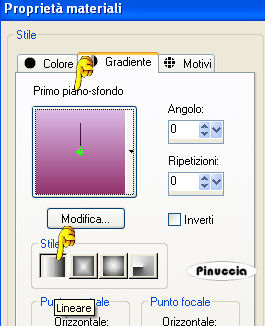 e riempi  l'immagine con questo gradiente. l'immagine con questo gradiente.Regola>Aggiungi/Rimuovi disturbo>Aggiungi disturbo, gaussiano, 5, monocromatico selezionato. 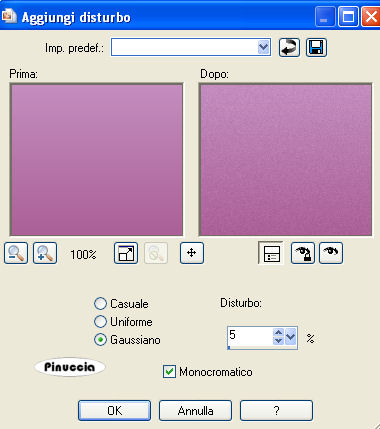 Apri il file di sfondo e vai a Modifica>Copia. Torna al tuo lavoro e vai a Modifica>Incolla>Incolla come nuovo livello. Nella paletta dei livelli abbassa l'opacità di questo livello al 60%. Apri l'altro tube e vai a Modifica>copia. Torna al tuo lavoro e vai a Modifica>Incolla>Incolla come nuovo livello. Sposta  il tube a sinistra. il tube a sinistra.Effetti>Effetti 3D>Sfalsa ombra, con i seguenti settaggi, colore nero: 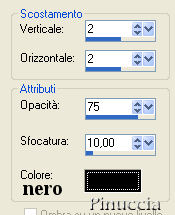 Attiva lo strumento Selezione  , selezione personalizzata , selezione personalizzata  con i seguenti settaggi: con i seguenti settaggi: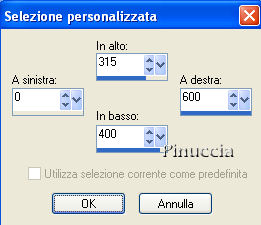 Livelli>Nuovo livello raster. Cambia i settaggi del gradiente: 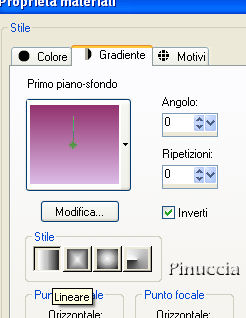 e riempi la selezione con questo gradiente.Effetti>Effetti di trama>Veneziana, con il colore chiaro #dcbbe7. 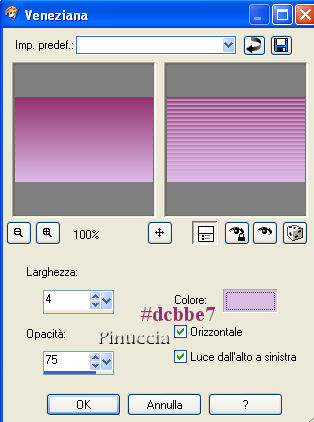 Abbassa l'opacità di questo livello al 40%. Livelli>Disponi>Sposta giù. Effetti>Effetti 3D>Sfalsa ombra, con i seguenti settaggi, colore nero: Selezione>Nessuna selezione. Livelli>Nuovo livello raster. Attiva lo strumento Selezione , selezione personalizzata con i seguenti settaggi: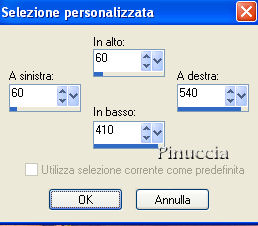 Effetti>Effetti 3D>Sfalsa ombra, con i settaggi precedenti. Imposta il colore di primo piano con un Motivo argento e riempi la selezione con questo Motivo.Selezione>Modifica>Contrai di 2 pixels. Premi sulla tastiera il tasto CANC. Selezione>Modifica>Espandi, di 2 pixels. Selezione>Inverti. Scegli altri due colori dal tube. Io ho scelto #1f0f4f e #d7d3ff. Crea un gradiente di primo piano/sfondo, stile lineare, con i seguenti settaggi: 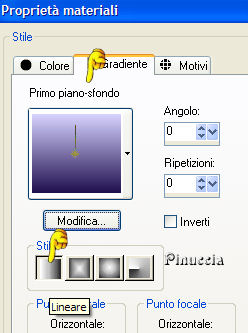 fai attenzione: il colore scuro deve trovarsi sotto. Riempi la selezione con questo gradiente.Regola>Aggiungi/Rimuovi disturbo>Aggiungi disturbo, gaussiana, 5. Abbassa l'opacità di questo livello al 70%. Livelli>Disponi>Sposta giù. Ripeti Livelli>Disponi>Sposta giù. Selezione>Nessuna selezione. Apri una nuova immagine trasparente 75 x 75 pixels. Con i colori scelti all'inizio: #92326e e #dcbbe7, crea un gradiente di primo piano/sfondo, stile lineare, con i seguenti settaggi: 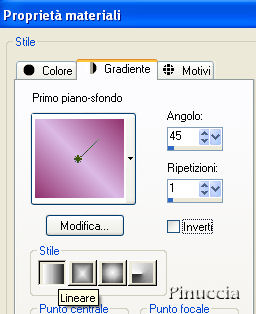 e riempi l'immagine con questo gradiente.Selezione>Seleziona tutto. Selezione>Modifica>Contrai di 1 pixel. Livelli>Nuovo livello raster. Imposta il colore di primo piano con il Motivo argento e riempi la selezione con questo Motivo.Selezione>Modifica>Contrai di 1 pixel. Premi sulla tastiera il tasto CANC. Selezione>Nessuna selezione. Livelli>Unisci>Unisci tutto. Modifica>Copia. Torna alla tua immagine più grande e vai a Modifica>Incolla>Incolla come nuovo livello. Spostala completamente a destra contro il bordo, vedi l'esempio.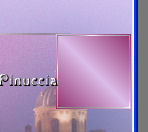 Effetti>Effetti 3D>Sfalsa ombra, con i settaggi precedenti. Livelli>Duplica. Sposta la copia contro il bordo in alto.(vedi l'esempio) 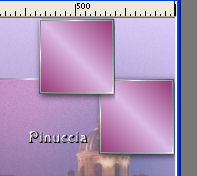 Livelli>Duplica. Sposta questa terza copia tra i due blocchi precedenti: 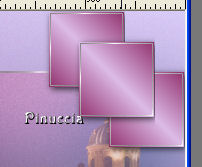 Apri il tube di testo. File>Esporta>Pennello personalizzato. Dai un nome al pennello e clicca ok. Attiva lo strumento pennello  e cerca il pennello che hai appena esportato. e cerca il pennello che hai appena esportato.dimensione 220 e colore di primo piano impostato sul colore scuro. Applica il testo in posizione adeguata. Attiva lo strumento Testo  Cerca un bel font Io ho scelto the GingerbreadHouse i seguenti settaggi:  Scrivi il nome e posizionalo nella striscia in basso. Livelli>Converti in livello raster. Effetti>Effetti 3D>Sfalsa ombra, con i settaggi precedenti. Livelli>unisci>Unisci tutto. Immagine>Aggiungi bordatura, 2 pixels, simmetriche. Seleziona questo bordo con la bacchetta magica  e riempilo con il Motivo argento.Aggiungi il tuo watermark e salva in formato jpg. 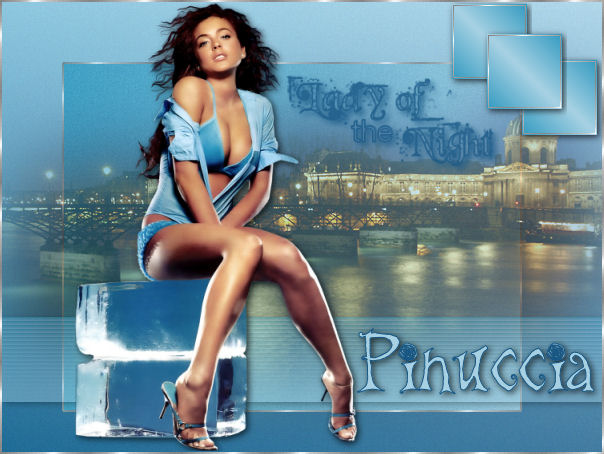  Se hai problemi o dubbi, o trovi un link non funzionante, o anche soltanto per un saluto, scrivimi. Settembre 2006 |