|
PINKY
Ringrazio Snakelady per il permesso di tradurre i suoi tutorial.
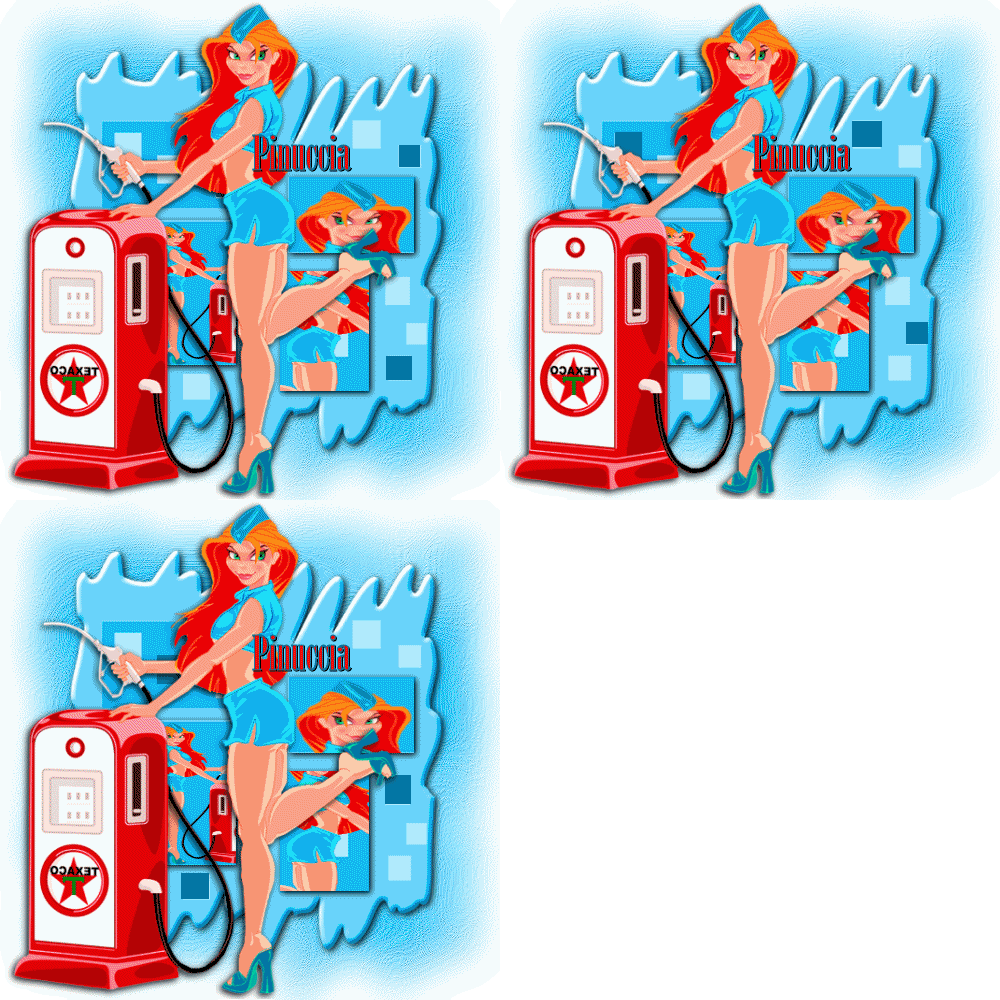
qui puoi trovare qualche risposta ai tuoi dubbi. Se l'argomento che ti interessa non è presente, ti prego di segnalarmelo. Occorrente: Un tube a scelta. Materiale qui Apri il file per lo sfondo (Alanaback) e il tube che hai scelto per il tutorial (non deve essere più grande di 500 pixels). Comincia a lavorare con lo sfondo. Livelli>Duplica. Livelli>Disponi>Sposta giù. Effetti>Effetti di distorsione>Allarga, intensità 100. 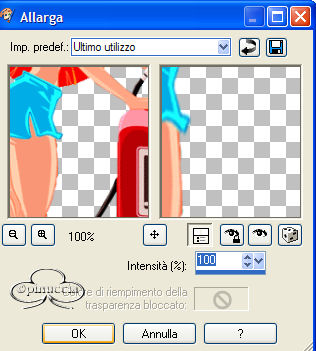 Effetti>Effetti di trama>Plastica morbida: 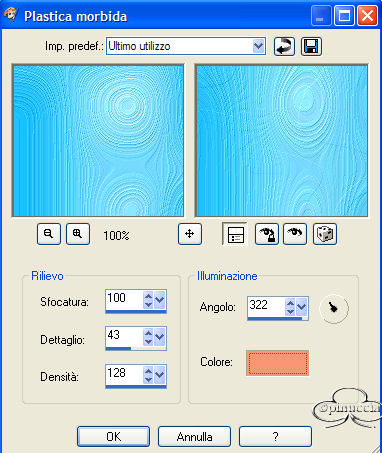 Attiva il livello superiore. Immagine>Ridimensiona, del 90%, tutti i livelli non selezionato:  Effetti>Effetti 3D>Sfalsa ombra, con i seguenti settaggi: 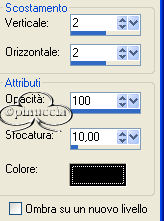 Livelli>Unisci>Unisci visibile. Apri il tube e vai a Modifica>Copia. Torna al tuo lavoro e vai a Modifica>Incolla>Incolla come nuovo livello. Posizionalo  in maniera adeguata. in maniera adeguata.Effetti>Effetti 3D>Sfalsa ombra, con i seguenti settaggi: Nella paletta dei livelli chiudi il livello del tube e attiva il livello inferiore. Con lo strumento Selezione  , rettangolo, così impostato: , rettangolo, così impostato: traccia una seleziona nel rettangolo a destra: 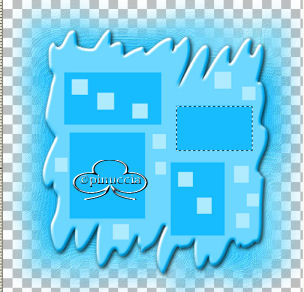 Livelli>Nuovo livello raster. Attiva il tuo tube. Immagine>Rifletti. Seleziona una parte dell'immagine e vai a Modifica>Copia.Torna al tuo lavoro e vai a Modifica>Incolla>Incolla nella selezione. Effetti>Effetti 3D>Sfalsa ombra, con i settaggi precedenti. 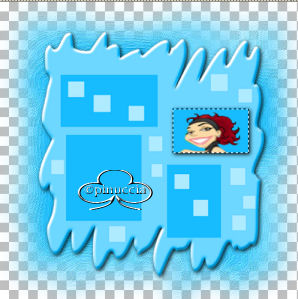 Selezione>Nessuna selezione. Seleziona adesso il rettangolo in basso a sinistra.Torna al tuo tube. Selezione>Nessuna selezione. Seleziona un'altra porzione del tube e vai a Modifica>Copia.Torna al tuo lavoro e vai a Modifica>Incolla>Incolla nella selezione. Effetti>Effetti 3d>Sfalsa ombra, con i settaggi precedenti. Selezione>Nessuna selezione. Ripeti le stesse operazioni per il terzo blocco. Alla fine avrai questo: 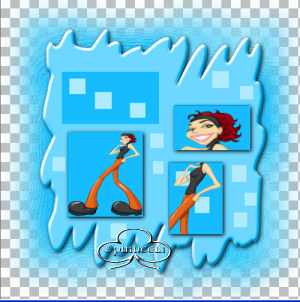 Lascia ancora chiuso il livello del tube e attiva uno degli altri livelli. Livelli>Unisci>Unisci visibile. Rimani posizionato sul livello inferiore. Livelli>Nuovo livello raster. Rinomina questo livello "blocco 1". Sempre con lo strumento Selezione seleziona tutti i quadretti.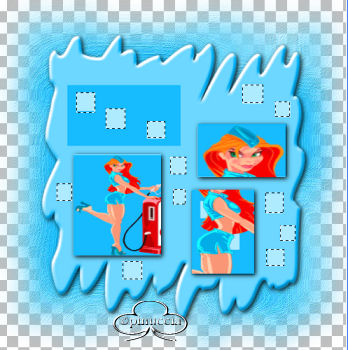 Livelli>Duplica e ripeti. Rinomina i livelli duplicati "blocco 2" e "blocco 3". Attiva il livello "blocco 1". 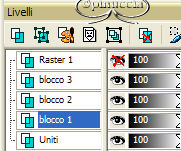 Riempi  4 quadretti con un colore contrastante preso dal tube. 4 quadretti con un colore contrastante preso dal tube.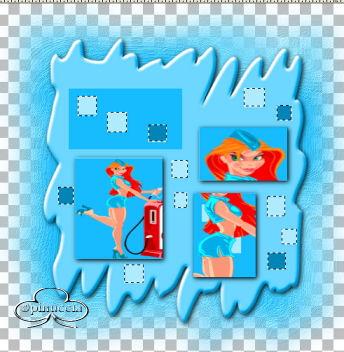 Attiva il livello "blocco 2" e riempi altri 4 quadretti. Attiva il livello "blocco 3" e riempi gli ultimi 4 quadretti. Selezione>Nessuna selezione. Riapri il livello del tube. Attiva il livello superiore (che è quello del tube). Aggiungi il tuo nome prima di creare l'animazione. Io ho usato il font Onyx, con questi settaggi:  Effetti>Effetti 3D>Sfalsa ombra, con i settaggi precedenti. Adesso puoi creare l'animazione. Chiudi il livello "blocco 2" e "blocco 3": 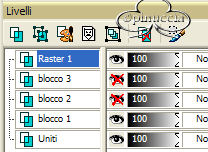 Modifica>Copia Unione. Apri Animation Shop e vai a Modifica>Incolla>Incolla come nuova animazione. Torna in PSP. Chiudi il livello "blocco 1" e attiva il livello "blocco 2". 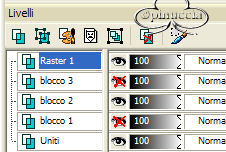 Modifica>Copia Unione. Ritorna in Animation Shop e vai a Modifica>Incolla>Incolla dopo il fotogramma corrente. In PSP: chiudi il livello "blocco 2" e attiva il livello "blocco 3". 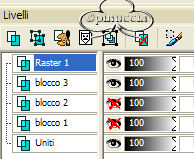 Modifica>Copia Unione. In AS: Modifica>Incolla>Incolla dopo il fotogramma corrente. Adesso hai un'animazione con 3 fotogrammi. Controlla il risultato cliccando su Visualizza  . .Modifica eventualmente la velocità (Animazione>Proprietà fotogramma): più è alto il valore, meno veloce è l'animazione. Quando sei soddisfatto, salva in formato gif. Ecco un altro esempio: 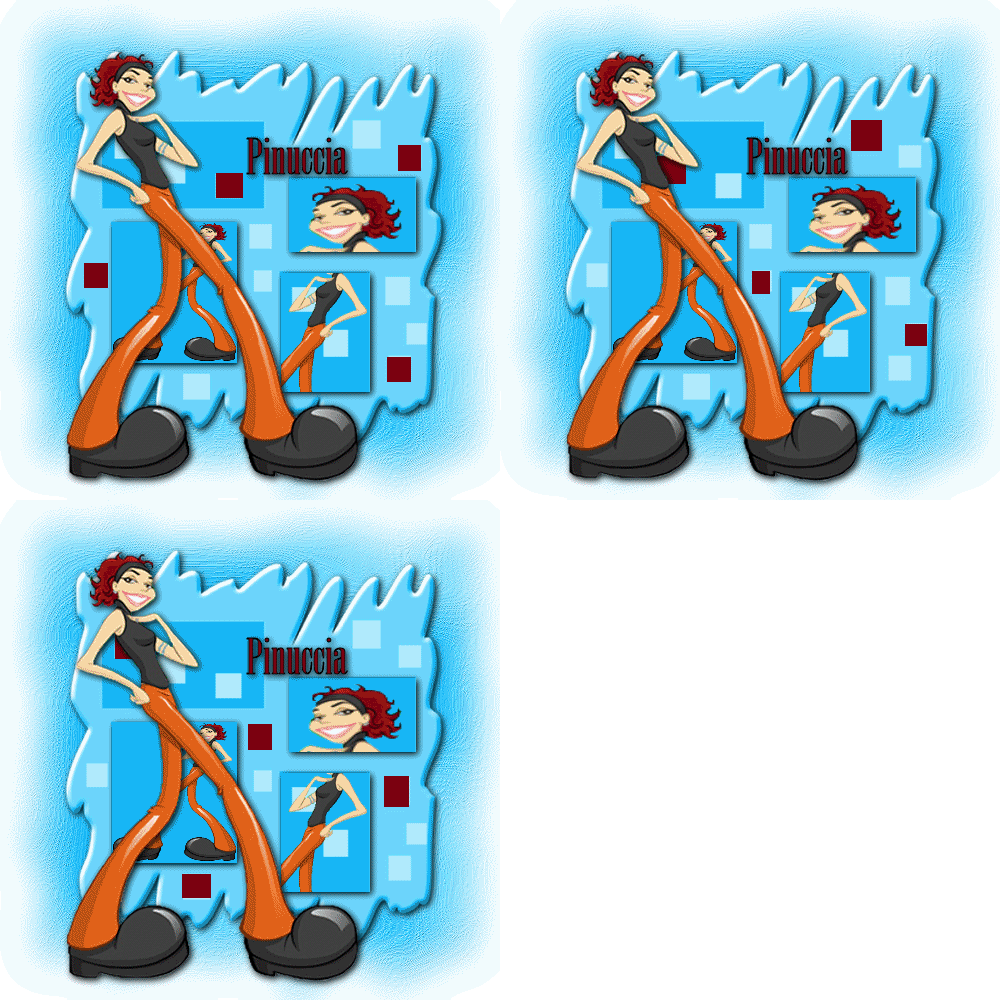  Se hai problemi o dubbi, o trovi un link non funzionante, o anche soltanto per un saluto, scrivimi. Ottobre 2006 |