|
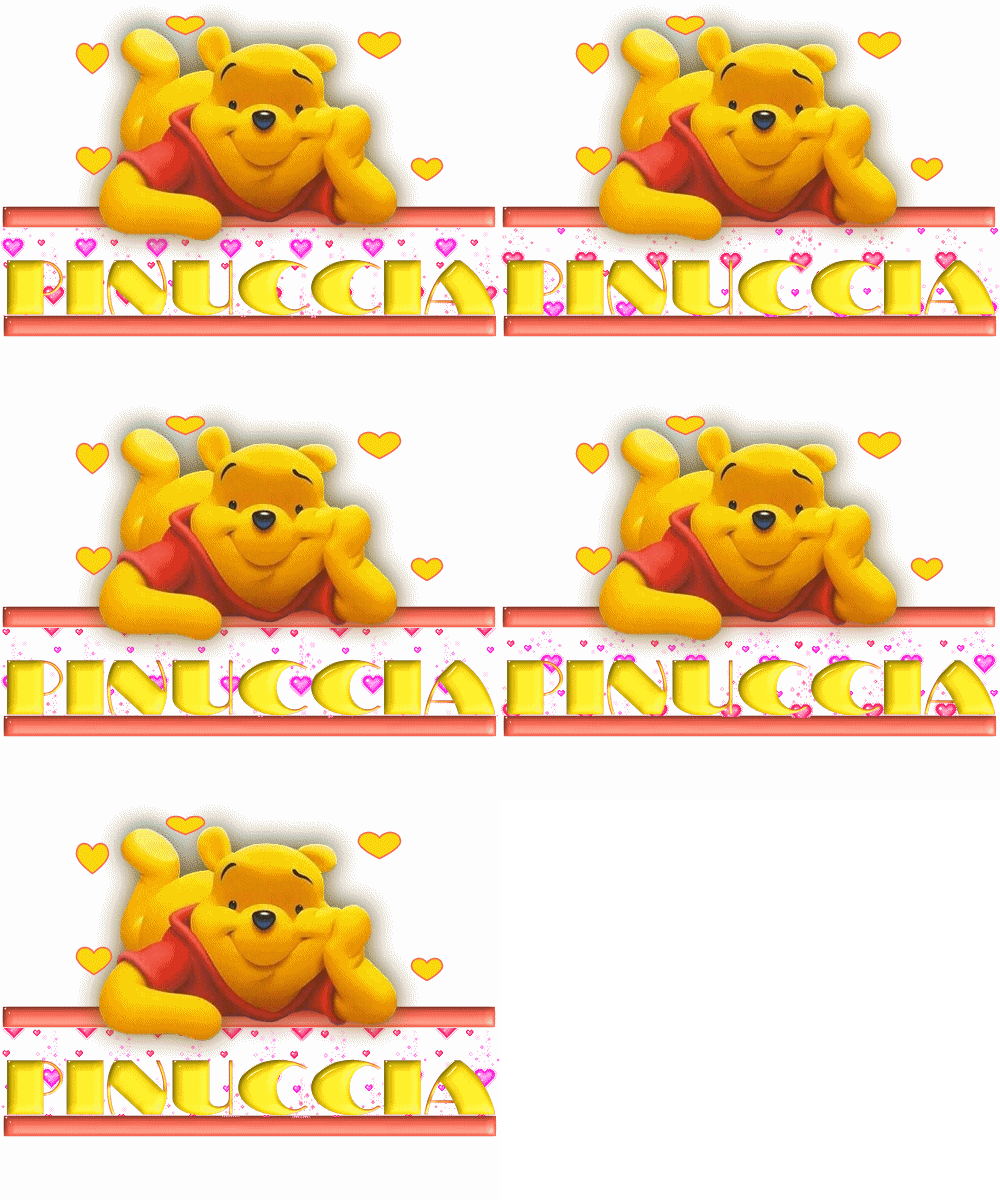
POOH GLASS
Grazie Snakelady per il permesso di tradurre i tuoi tutorial.
qui puoi trovare qualche risposta ai tuoi dubbi. Se l'argomento che ti interessa non è presente, ti prego di segnalarmelo. Occorrente: un bel tube a scelta. Filtro Eye Candy 3.1 qui Materiale qui Apri una nuova immagine bianca 500 x 400 pixels. Livelli>nuovo livello raster. Selezione>Carica/Salva selezione>Carica selezione da disco. Cerca e carica la selezione Snakeselectie2. 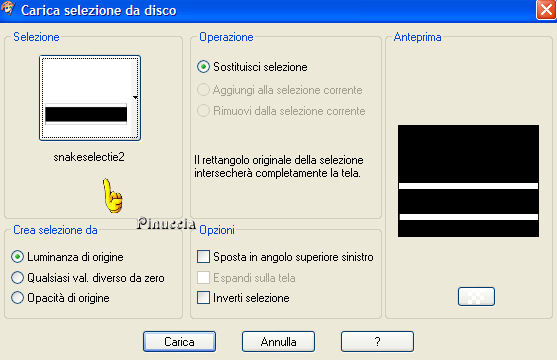 Riempi  la selezione con un colore preso dal tube. la selezione con un colore preso dal tube.Effetti>Effetti 3D>Smusso a incasso, con i seguenti settaggi: 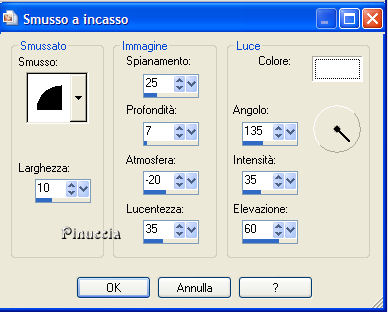 Effetti>Plugins>Eye Candy / Glass, con i seguenti settaggi: 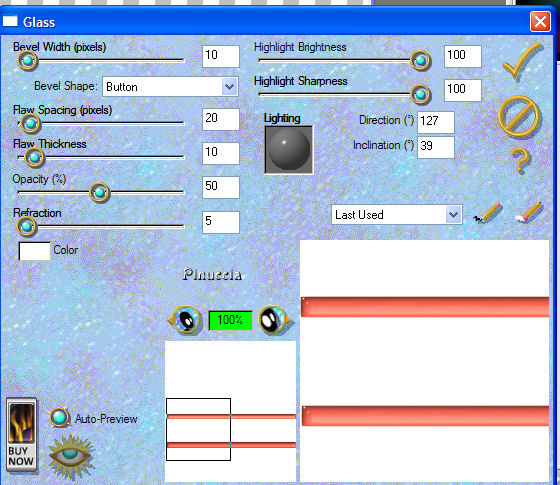 Apri il tube e vai a Modifica>Copia. Torna al tuo lavoro e vai a Modifica>Incolla>Incolla come nuovo livello. Spostalo  sulla riga superiore. sulla riga superiore.Livelli>Duplica. Livelli>Disponi>Sposta giù. Effetti>Effetti di trama>Arenaria, con i seguenti settaggi: 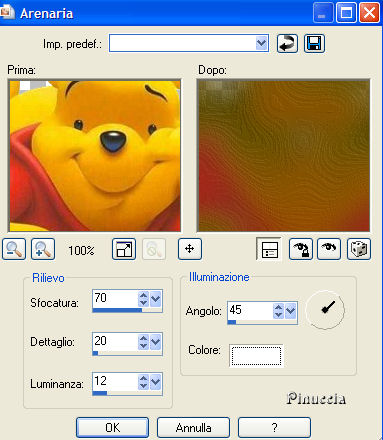 Attiva lo strumento Forme predefinite  , cuore. , cuore. Imposta il colore scuro come colore di primo piano e il colore chiaro come colore di sfondo. Traccia dei cuori intorno al tube. Livelli>Converti in livello raster. Attiva il livello superiore. Aggiungi il testo con un font grosso, pennellata 2. Io ho scelto MiltonBurlesque. Crea come vettore ed eventualmente allarga il nome per tutta la larghezza della striscia. Posizionalo sulla linea inferiore. Effetti>Effetti 3D>Smusso a incasso, con i settaggi precedenti. Effetti>Plugins>Eye Candy / Glass, con i settaggi precedenti. La tag è finita. Se vuoi, aggiungi il tuo watermark e: Livelli>Unisci>Unisci tutto. Vuoi creare l'animazione? Non unire i livelli. Chiudi il livello di sfondo. Attiva uno degli altri livelli. Livelli>Unisci>Unisci visibile. Posizionati sul livello di sfondo e vai a Modifica>Copia. Apri Animation Shop e vai a Modifica>Incolla>Incolla come nuova animazione. Torna in PSP e posizionati sul livello uniti. Modifica>Copia. Torna ad Animation Shop e vai a Modifica>Incolla>Incolla come nuova animazione. Adesso in Animation Shop hai due immagini, una con uno sfondo bianco e una trasparente con il tube. Apri l'animazione Poohanimatie. Vedrai che questa è composta da cinque fotogrammi. Per creare l'animazione anche le altre immagini (lo sfondo e il tube) devono essere composte da cinque fotogrammi. Clicca sull'immagine con lo sfondo bianco e vai a Modifica>Duplica, e ripeti finchè non avrai 5 fotogrammi. Clicca sul primo fotogramma per selezionarlo e vai a Modifica>Seleziona tutto. Attiva l'animazione. Clicca sul primo fotogramma per selezionarlo e vai a Modifica>Seleziona tutto e quindi Modifica>Copia. Ritorna allo sfondo bianco e vai a Modifica>Incolla>Incolla nel fotogramma selezionato. Posiziona l'animazione tra le due strisce e rilascia il mouse quando hai trovato la posizione corretta. Attiva adesso la seconda immagine (il tube trasparente). Modifica>Duplica e ripeti finchè anche questa avrà cinque fotogrammi. Clicca sul primo fotogramma per selezionarlo e vai a Modifica>Seleziona tutto e poi Modifica>Copia. Ritorna all'immagine precedente (lo sfondo con l'animazione) e vai a Modifica>Incolla>incolla nel fotogramma selezionato. Posiziona il tube e quando hai trovato la corretta posizione rilascia il tasto del mouse. Per controllare l'animazione clicca su Visualizza  Quando sei soddisfatto del risultato, devi impostare la velocità dell'animazione. Clicca sul primo fotogramma per selezionarlo e vai a Modifica>Seleziona tutto. Animazione>Proprietà fotogramma e imposta la velocità a 20.   Se hai problemi o dubbi, o trovi un link non funzionante, o anche soltanto per un saluto, scrivimi. Settembre 2006 |