|
SCALLOP
Ringrazio Snakelady per il permesso di tradurre i suoi tutorial.
qui puoi trovare qualche risposta ai tuoi dubbi. Se l'argomento che ti interessa non è presente, ti prego di segnalarmelo. Occorrente: Una bella immagine a scelta. Filtro Sybia qui Materiale (maschera e font) qui Metti la maschera nella cartella Maschere. Apri una nuova immagine BIANCA, 500 x 500 pixels. Selezione>Seleziona tutto. Apri la tua immagine e vai a Modifica>Copia. Torna al tuo lavoro e vai a Modifica>Incolla>Incolla nella selezione. Selezione>Nessuna selezione. Effetti>Plugins>Sybia - Xaggerat, con i seguenti settaggi: 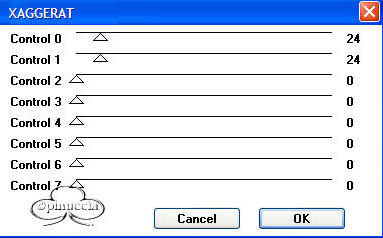 Livelli>Nuovo livello raster. Riempi  il nuovo livello con il colore nero. il nuovo livello con il colore nero.Maschera>Carica/Salva maschera>Carica maschera da disco. Cerca e carica la maschera Scallop flower. 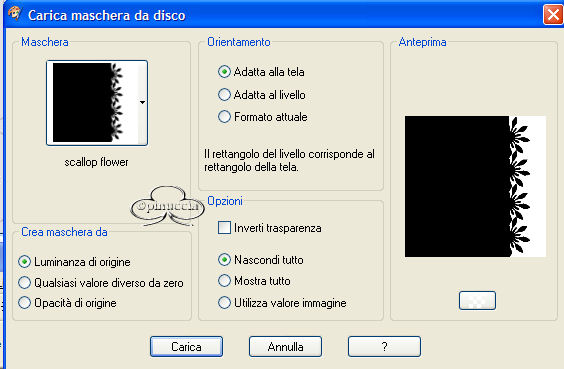 Livelli>Unisci>Unisci gruppo. Selezione>Seleziona tutto. Selezione>Mobile. Selezione>Immobilizza. Effetti>Effetti 3D>Sfalsa ombra, con i seguenti settaggi, colore bianco. 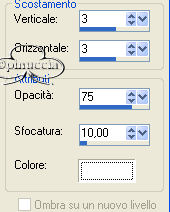 Ripeti l'Effetto Sfalsa ombra, ma cambiando verticale e orizzontale a -3. Di nuovo: Effetti>Effetti 3D>Sfalsa ombra, con gli stessi settaggi, ma con il colore nero: 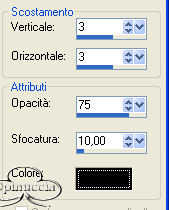 Effetti>Effetti 3D>Ritaglio, con i seguenti settaggi: 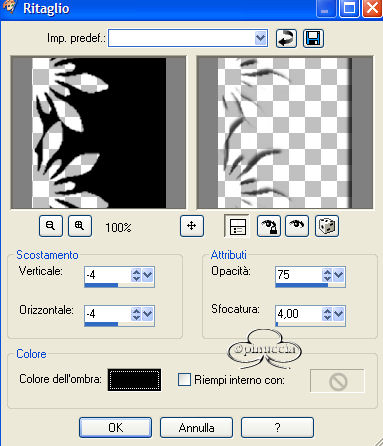 Selezione>Nessuna selezione. Effetti>Effetti di bordo>Aumenta di più. Attiva lo strumento Selezione  , selezione personalizzata , selezione personalizzata  con i seguenti settaggi: 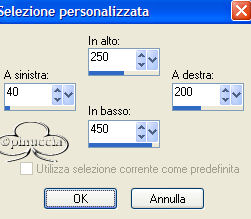 Livelli>Nuovo livello raster. Modifica>Incolla nella selezione (hai ancora l'immagine in memoria). Effetti>Effetti 3D>Pulsante, con i seguenti settaggi: 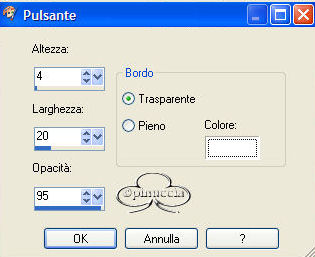 Effetti>Effetti 3D>Sfalsa ombra, con i seguenti settaggi, colore bianco. 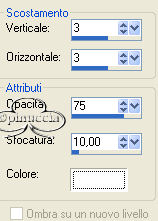 Ripeti l'Effetto Sfalsa ombra, ma cambiando verticale e orizzontale a -3. Selezione>Nessuna selezione. Livelli>Duplica. Spostalo  in alto. in alto.Di nuovo: Livelli>Duplica. Spostalo al centro.Livelli>Disponi>Sposta giù. Eventualmente, sposta le immagini per sistemarle meglio.Quando sei soddisfatto: Livelli>Unisci>Unisci tutto. Selezione , selezione personalizzata 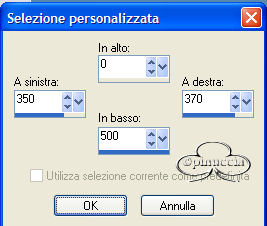 Prendi due colori dall'immagine e con questi colori crea un gradiente lineare, con i seguenti settaggi: 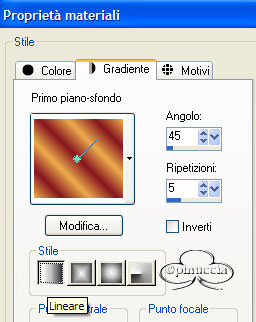 e riempi la selezione.Effetti>Effetti 3D>Smusso a incasso, con i seguenti settaggi: 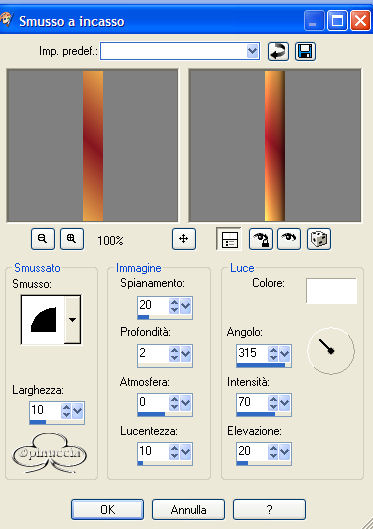 Effetti>Effetti 3D>Sfalsa ombra, con i seguenti settaggi, colore bianco. 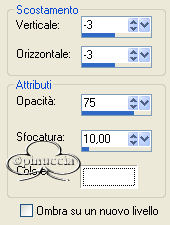 Selezione>Nessuna selezione. Attiva lo strumento Testo  e scrivi il tuo nome. e scrivi il tuo nome.Io ho usato il font Celexa, vettore, dimensione 39. Immagine>Ruota>Ruota per gradi, 90 gradi a sinistra e posiziona il nome sul lato destro. Livelli>Converti in livello raster. Effetti>Effetti 3D>Sfalsa ombra, con i settaggi precedenti a -3, colore bianco: Livelli>Unisci>Unisci tutto. Immagine>Aggiungi bordatura, 20 pixels, simmetriche, con il colore bianco. Seleziona il bordo con la bacchetta magica  Riempi il bordo con il gradiente.Effetti>Effetti 3D>Smusso a incasso, con i settaggi precedenti. Selezione>Inverti. Effetti>Effetti 3D>Ritaglio, con i settaggi precedenti, colore bianco e ripeti cambiando verticale e orizzontale a -4. Aggiungi, se vuoi, il tuo watermark ed evetualmente ridimensiona la tag. Salva in formato jpg.  Se hai problemi o dubbi, o trovi un link non funzionante, o anche soltanto per un saluto, scrivimi. Ottobre 2006 |