|
SCRAP PASQUA
Ringrazio Snakelady per il permesso di tradurre i suoi tutorial.
qui puoi trovare qualche risposta ai tuoi dubbi. Se l'argomento che ti interessa non è presente, ti prego di segnalarmelo. Occorrente: Materiale qui Grazie Maluquita per aver permesso di utilizzare il suo materiale per questo tutorial. Apri tutto il materiale in PSP. Apri il file di sfondo Xadre_malu e vai a Modifica>Copia. Quindi Modifica>Incolla>Incolla come nuova immagine. Lavorerai su questa immagine. Apri frame4_malu e vai a Modifica>copia. Torna al tuo lavoro e vai a Modifica>Incolla>Incolla come nuovo livello. Livelli>Unisci>Unisci tutto. Apri la tag_malu9 e vai a Modifica>copia. Torna al tuo lavoro e vai a Modifica>Incolla>Incolla come nuovo livello. Con lo strumento deformazione  , quando - muovendo il mouse - ti appariranno le due frecce arrotondate, , quando - muovendo il mouse - ti appariranno le due frecce arrotondate,ruota la tag in modo da adattarla al bordo, come si vede nell'esempio sotto: 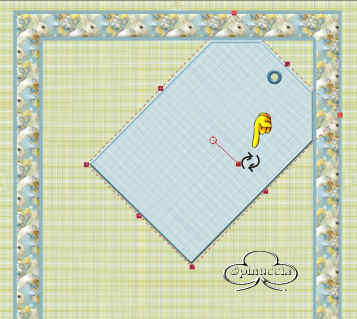 Effetti>Effetti 3D>Sfalsa ombra, con i seguenti settaggi: 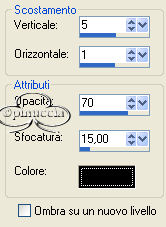 Apri Pascoa2_malu e vai a Modifica>Copia. Torna al tuo lavoro e vai a Modifica>Incolla>Incolla come nuovo livello. Spostalo  al centro della targhetta al centro della targhettaAbbassa l'opacità di questo livello al 40%. Apri barra_malu3 e vai a Modifica>Copia. Torna al tuo lavoro e vai a Modifica>Incolla>Incolla come nuovo livello. Posiziona la striscia sulla targhetta,come si vede nell'esempio, con lo strumento Deformazione Con lo Strumento Selezione a mano libera  seleziona la parte eccedente seleziona la parte eccedentee premi sulla tastiera il tasto CANC. 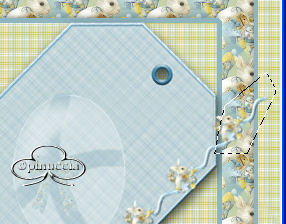 Effetti>Effetti 3D>Sfalsa ombra, con i seguenti settaggi:  Attiva lo strumento Testo  e scegli un bel font. e scegli un bel font.Io ho usato Anke Calligraphic, vettore, dimensione 28, pennellata 1. Scrivi il testo e posizionalo sulla targhetta. Livelli>Converti in livello raster. Effetti>Effetti 3D>Sfalsa ombra, con i seguenti settaggi: Apri Lacinho2_malu e vai a Modifica>Copia. Torna al tuo lavoro e vai a Modifica>Incolla>incolla come nuovo livello. Sposta il fiocco sulla targhetta:vedi come esempio la tag finale. Effetti>Effetti 3D>Sfalsa ombra, con gli stessi settaggi usati per la targhetta: Chiudi il livello di sfondo e attiva uno degli altri livelli. Livelli>Unisci>Unisci visibile. Riapri il livello di sfondo. Apri la graffetta: clip_malu3 e vai a Modifica>Copia. Torna al tuo lavoro e vai a Modifica>Incolla>Incolla come nuovo livello. Posizionala con lo strumento Deformazione :vedi l'esempio della tag finale. Livelli>Duplica. Livelli>Disponi>Sposta giù, e ripeti in modo che il livello si trovi sopra il livello di sfondo: 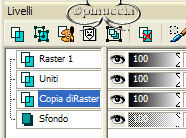 Attiva il livello superiore della clip e cancella la parte della clip che non deve vedersi.  Puoi usare lo strumento Gomma  , aiutandoti - se necessario - attivando lo zoom , aiutandoti - se necessario - attivando lo zoom  o la selezione a mano libera  , punto a punto, , punto a punto,selezionando la parte da cancellare e premendo sulla tastiera il tasto CANC. (ricordati poi di deselezionare). Effetti>Effetti 3D>Sfalsa ombra, con gli stessi settaggi usati per la targhetta. Attiva il livello superiore. Apri Tube-malu e vai a Modifica>copia. Torna al tuo lavoro e vai a Modifica>Incolla>Incolla come nuovo livello. Spostalo in basso a sinistra.Effetti>Effetti 3D>Sfalsa ombra, con i settaggi precedenti. Apri fita1_malu e vai a Modifica>Copia. Torna al tuo lavoro e vai a Modifica>Incolla>Incolla come nuovo livello. Con lo Strumento Deformazione ruotalo e posizionalo in basso a destra:vedi l'esempio della tag finale. Effetti>Effetti 3D>Sfalsa ombra, con i seguenti settaggi: Livelli>Duplica. Spostalo più in basso.Livelli>Unisci>Unisci tutto. Aggiungi il tuo watermark e salva in formato jpg.  Se hai problemi o dubbi, o trovi un link non funzionante, o anche soltanto per un saluto, scrivimi. Ottobre 2006 |