|
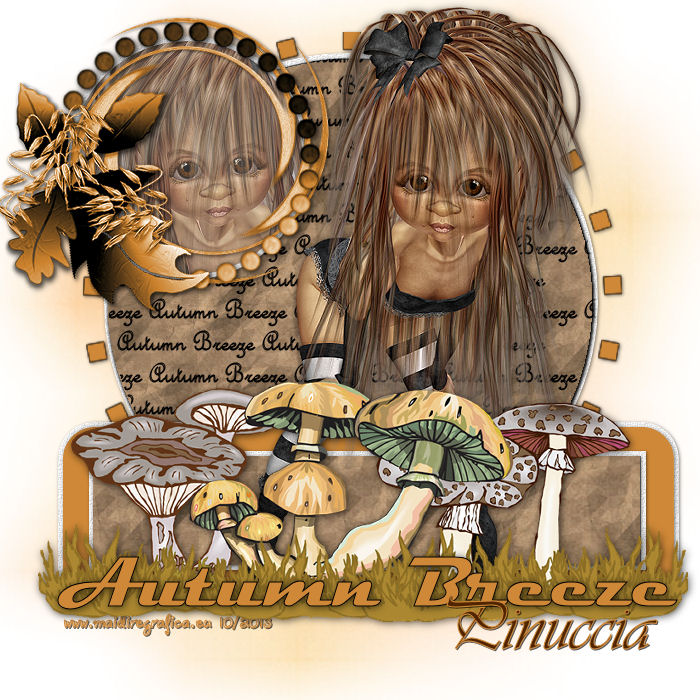
AUTUMN BREEZE Il sito è chiuso 
qui puoi trovare qualche risposta ai tuoi dubbi. Se l'argomento che ti interessa non è presente, ti prego di segnalarmelo. Occorrente: Un tube a scelta. Il resto del materiale qui Il tube utilizzato è di Leilana Il template è di Maria MPD©Design Imposta il colore di primo piano con il colore bianco. Apri il template, che sarà la base del tuo lavoro. Chiudi o elimina il livello del logo (Raster 12). Livelli>Nuovo livello raster. Livelli>Disponi>Porta sotto. Riempi  con il colore bianco. con il colore bianco.Apri "mask" e vai a Modifica>Copia. Torna al tuo lavoro e vai a Modifica>Incolla come nuovo livello. Attiva il livello Raster 5. Scegli un colore dal tuo materiale - per l'esempio #cf8837, e riempi i blocchi neri con questo colore.Questo si può fare soltanto nelle versioni più recenti di PSP. Nelle versioni precedenti, non è possibile, perchè si riempie tutto il livello. Se stai usando queste versioni, prima di riempire: Selezione>Seleziona tutto. Selezione>Mobile. Selezione>Immobilizza. Non dimenticare di deselezionare dopo il riempimento. Effetti>Effetti 3D>Sfalsa ombra, colore nero. 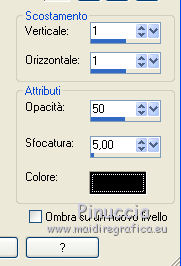 Attiva il livello Raster 2. Effetti>Effetti 3D>Sfalsa ombra, con i settaggi precedenti. Attiva il livello Raster 1. Apri papier cirkel e vai a Modifica>Copia. Torna al tuo lavoro e vai a Modifica>Incolla come nuovo livello. Spostalo  esattamente sul cerchio esistente. esattamente sul cerchio esistente.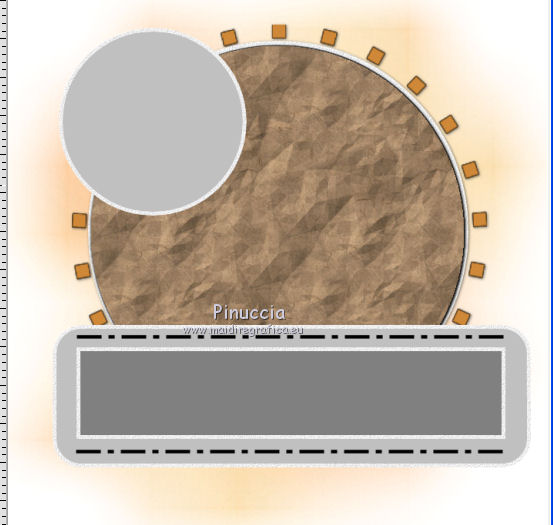 Apri wordart1 e vai a Modifica>Copia. Torna al tuo lavoro e vai a Modifica>Incolla come nuovo livello. Sposta anche questo elemento al centro del cerchio.Attiva il livello Raster 3. Effetti>Effetti 3D>Sfalsa ombra, con i settaggi precedenti. Attiva il livello Raster 4. Apri fall cluster e vai a Modifica>Copia. Torna al tuo lavoro e vai a Modifica>Incolla come nuovo livello. Spostalo sul cerchio in alto a sinistra.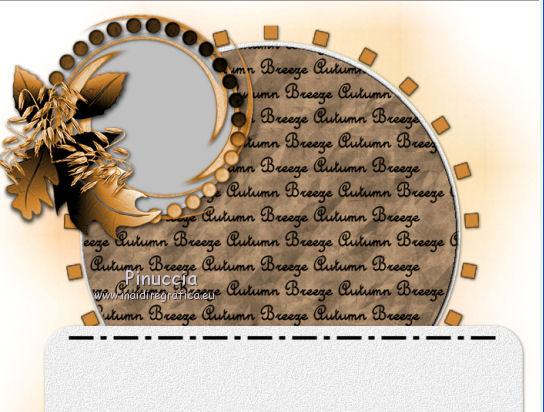 Attiva il livello Raster 6. Effetti>Effetti 3D>Sfalsa ombra, con i settaggi precedenti. Attiva il livello Raster 7, e riempilo con il colore #cf8837.anche qui, se stai usando una versione meno recente di PSP, prima di riempire: Selezione>Seleziona tutto. Selezione>Mobile. Selezione>Immobilizza Effetti>Effetti 3D>Sfalsa ombra, con i settaggi precedenti. Chiudi i livelli Raster 8 e copia di Raster 8. Attiva il livello Raster 9. Effetti>Effetti 3D>Sfalsa ombra, con i settaggi precedenti. Attiva il livello raster 10. Apri papier rechthoek e vai a Modifica>Copia. Torna al tuo lavoro e vai a Modifica>Incolla come nuovo livello. Spostalo esattamente sopra il rettangolo esistente.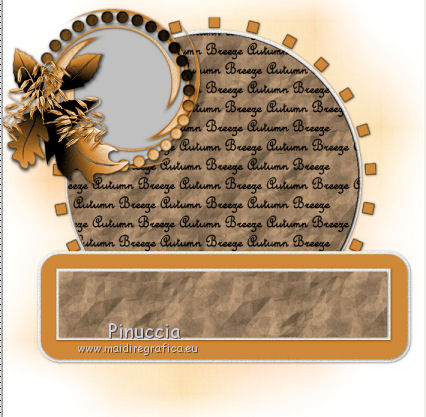 Apri mushrooms e vai a Modifica>Copia. Torna al tuo lavoro e vai a Modifica>Incolla come nuovo livello. Spostalo in basso.Effetti>Effetti 3D>Sfalsa ombra, colore nero. 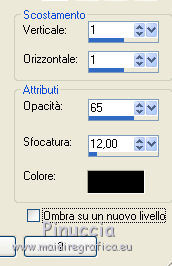 Apri wordart 2 e vai a Modifica>Copia. Torna al tuo lavoro e vai a Modifica>Incolla come nuovo livello. Spostalo in basso.Apri il tuo tube e vai a Modifica>Copia. Torna al tuo lavoro e vai a Modifica>Incolla come nuovo livello. Immagine>Ridimensiona, se e quanto necessario, tutti i livelli non selezionato. Sposta il tube dove preferisci,o vedi il mio esempio. Nella paletta dei livelli, porta il livello sotto quello dei funghi. Eventualmente, applica un leggero Effetto Sfalsa ombra. Attiva lo strumento Selezione  , cerchio, , cerchio,e traccia una selezione della testa del tube. Modifica>Copia. Selezione>Deseleziona. Attiva il livello Raster 4. Selezione>Seleziona tutto. Selezione>Mobile. Selezione>Immobilizza. Modifica>Incolla nella selezione. Selezione>Deseleziona. Abbassa l'opacità di questo livello al 75%. Livelli>Unisci>Unisci tutto. Aggiungi il tuo nome e/o il tuo watermark su un nuovo livello. Per il mio testo ho usato il font Vivaldi. Livelli>Unisci>Unisci tutto e salva in formato jpg.  Se hai problemi o dubbi, o trovi un link non funzionante, o anche soltanto per un saluto, scrivimi. |