|
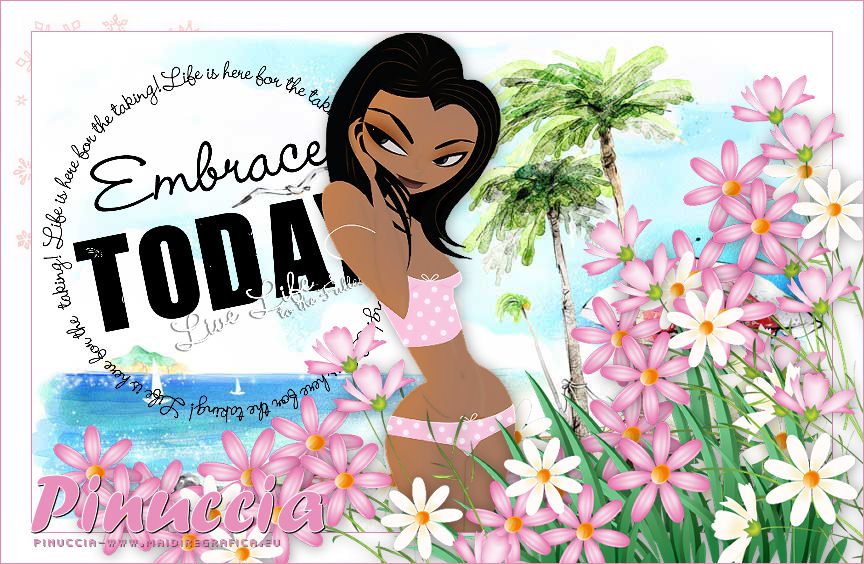
EMBRACE TODAY
Ringrazio
Snakelady per avermi permesso di tradurre i
suoi tutorial.
Il sito è chiuso

qui puoi trovare qualche risposta ai
tuoi dubbi.
Se l'argomento che ti interessa non è
presente, ti prego di
segnalarmelo.
Occorrente:
Materiale qui
Metti il pennello nella cartella Pennelli.
Attenzione il pennello è composto da due files che non devono essere separati.
Sui pennelli vedi qui
Apri lo sfondo "019". Questa sarà la base del tuo lavoro.
Apri il wordart "dani_mogstad_EmbraceToday", e vai a Modifica>Copia.
Torna al tuo lavoro e vai a Modifica>Incolla come nuovo livello.
Spostalo  a sinistra, in modo che il gabbiano si trovi esattamente in mezzo al testo. a sinistra, in modo che il gabbiano si trovi esattamente in mezzo al testo.

Apri il bordo fiorito "e451f0ed0237, e vai a Modifica>Copia.
Torna al tuo lavoro e vai a Modifica>Incolla come nuovo livello.
Spostalo nell'angolo in basso a destra.
Apri il tube e vai a Modifica>Copia.
Torna al tuo lavoro e vai a Modifica>Incolla come nuovo livello.
Spostalo in basso.
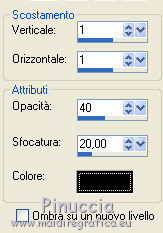
Effetti>Effetti 3D>Sfalsa ombra, con il colore nero.
Livelli>Unisci>Unisci tutto.
Immagine>Aggiungi bordatura, 1 pixel, simmetriche, con il colore rosa #dd8fb1.
Immagine>Aggiungi bordatura, 30 pixels, simmetriche, con il colore bianco.
Apri nuovamente il bordo fiorito e vai a Modifica>Copia.
Torna al tuo lavoro e vai a Modifica>Incolla come nuovo livello.
Spostalo nell'angolo in basso a destra.
Effetti>Effetti 3D>Sfalsa ombra, con i settaggi precedenti.
Selezione>Seleziona tutto.
Selezione>Modifica>Contrai - 30 pixels.
Selezione>Inverti.
Attiva lo strumento Pennello  , ,
cerca e seleziona il pennello Agibrush77-snowflakes, rotazione impostata a 270 gradi.

Applica il pennello con il colore rosa nell'angolo in alto a sinistra.
Selezione>Deseleziona.
Immagine>Aggiungi bordatura, 1 pixel, simmetriche, con il colore rosa.
Aggiungi il tuo nome e/o il tuo watermark.
Per il mio testo ho usato il font Forte.

Se hai problemi o dubbi, o trovi un link
non funzionante,
o anche soltanto per un saluto, scrivimi.
29 Maggio 2010
|



