|
HONEY BUNCH Il sito è chiuso 
qui puoi trovare qualche risposta ai tuoi dubbi. Se l'argomento che ti interessa non è presente, ti prego di segnalarmelo. Occorrente: Un tube a scelta. Il resto del materiale qui Per il mio esempio ho usato un poser di Wieskes.  1. Apri una nuova immagine bianca 700 x 700 pixels.  2. Apri painting e vai a Modifica>Copia. Torna al tuo lavoro e vai a Modifica>Incolla come nuovo livello. Spostalo  in basso. in basso.3. Apri frame 1 e vai a Modifica>Copia. Torna al tuo lavoro e vai a Modifica>Incolla come nuovo livello. Sposta la cornice sull'immagine.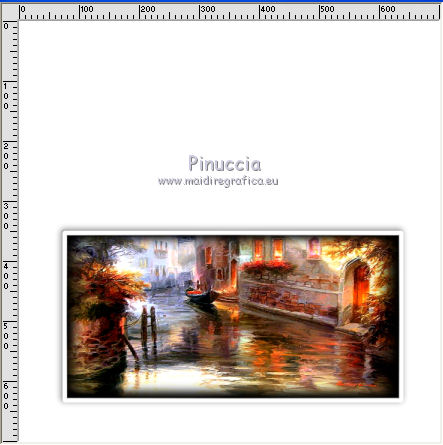 4. Apri lines e vai a Modifica>Copia. Torna al tuo lavoro e vai a Modifica>Incolla come nuovo livello. Spostalo basso.5. Apri filled lines, e vai a Modifica>Copia. Torna al tuo lavoro e vai a Modifica>Incolla come nuovo livello. Posiziona l'immagine sulle linee. 6. Apri frame 2, e vai a Modifica>Copia. Torna al tuo lavoro e vai a Modifica>Incolla come nuovo livello. Posiziona le cornici sulle linee.naturalmente puoi riempire questi bordi con altri colori o trame 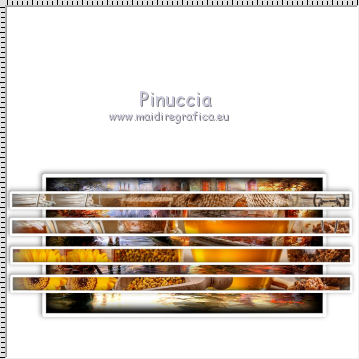 7. Apri honey and nuts, e vai a Modifica>Copia. Torna al tuo lavoro e vai a Modifica>Incolla come nuovo livello. Spostalo in altoe porta questo livello sotto il livello dell'immagine. < 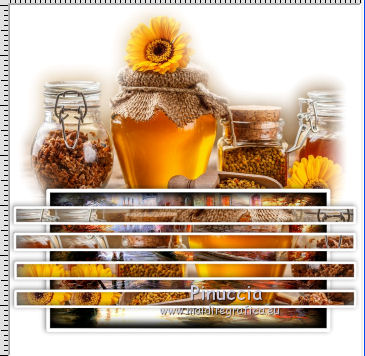 8. Attiva il livello superiore. Apri circkle, e vai a Modifica>Copia. Torna al tuo lavoro e vai a Modifica>Incolla come nuovo livello. Spostalo in basso e un po' più a destra.9. Apri frame 3, e vai a Modifica>Copia. Torna al tuo lavoro e vai a Modifica>Incolla come nuovo livello. Spostalo sul cerchio.10. Apri square, e vai a Modifica>Copia. Torna al tuo lavoro e vai a Modifica>Incolla come nuovo livello. Spostalo in basso e un po' più a sinistra.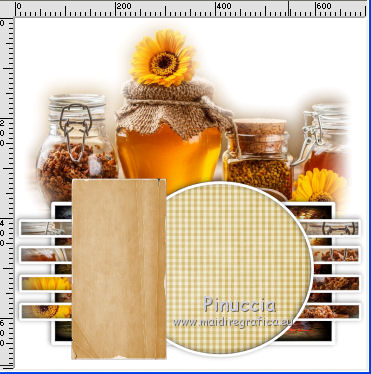 11. Apri frame 4, e vai a Modifica>Copia. Torna al tuo lavoro e vai a Modifica>Incolla come nuovo livello. Spostalo sul quadro.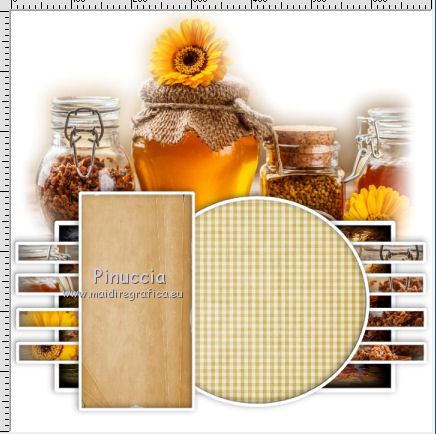 12. Apri ssam-chickadee-net, e vai a Modifica>Copia. Torna al tuo lavoro e vai a Modifica>Incolla come nuovo livello. Spostalo a sinistra e un po più in basso.13. Apri pearls, e vai a Modifica>Copia. Torna al tuo lavoro e vai a Modifica>Incolla come nuovo livello. Spostalo a sinistra.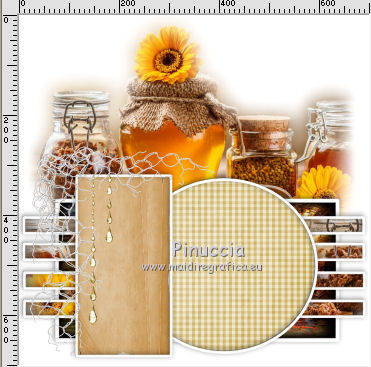 14. Effetti>Effetti 3D>Sfalsa ombra, colore nero. 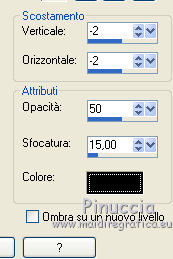 15. Apri bow, e vai a Modifica>Copia. Torna al tuo lavoro e vai a Modifica>Incolla come nuovo livello. Spostalo in basso a sinistra.16. Apri clamp, e vai a Modifica>Copia. Torna al tuo lavoro e vai a Modifica>Incolla come nuovo livello. Spostalo sulle perle.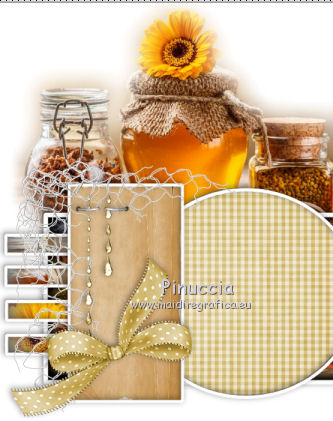 18. Livelli>Duplica. Immagine>Capovolgi. Spostalo in basso e un po' più a sinistra, sul nastro. 18. Apri il tuo tube, e vai a Modifica>Copia. Torna al tuo lavoro e vai a Modifica>Incolla come nuovo livello. Immagine>Ridimensiona, se e quanto necessario, tutti i livelli non selezionato. Spostalo a destrae cancella eventuali tracce del tube sulla cornice. 19. Effetti>Effetti 3D>Sfalsa ombra, con i settaggi precedenti. 20. Aggiungi il tuo nome e/o il tuo watermark. Per il mio testo ho usato il font Seriously 21. Livelli>Unisci>Unisci tutto e salva in formato jpg. Se hai problemi o dubbi, o trovi un link non funzionante, o anche soltanto per un saluto, scrivimi. |