|
JEALOUS
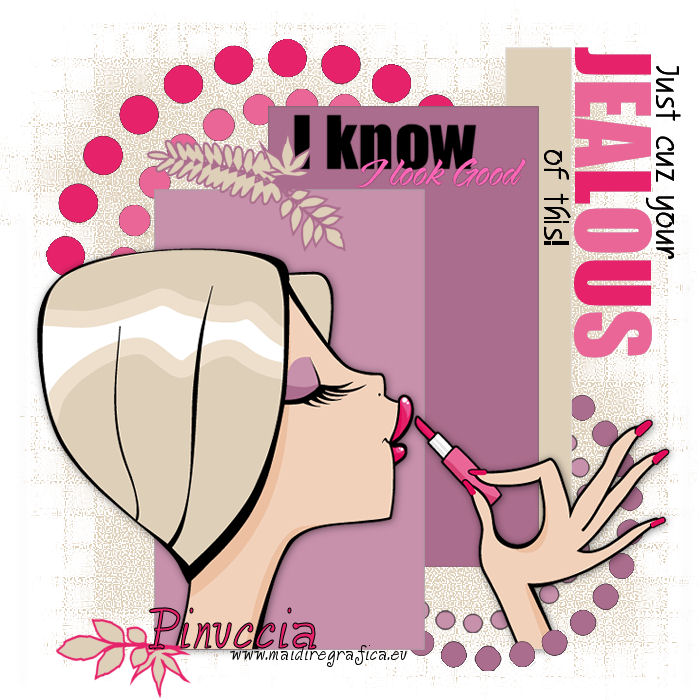 Ringrazio Snakelady per avermi permesso di tradurre i suoi tutorial.
Il sito è chiuso

qui puoi trovare qualche risposta ai tuoi dubbi.
Se l'argomento che ti interessa non è presente, ti prego di segnalarmelo.
Occorrente:
Materiale qui
Apri tutto il materiale in PSP.
Apri "template".
Questa sarà la base del tuo lavoro.
Chiudi il livello "watermark".
Attiva il livello bianco di sfondo.
Apri "background" e vai a Modifica>Copia.
Torna al tuo lavoro e vai a Modifica>Incolla come nuovo livello.
Scegli due colori dal tube.
Per il mio esempio colore di primo piano #c790ab (lilla chiaro),
colore di sfondo #ab6d8d (lilla scuro).
Attiva il livello "circle 2".
Selezione>Seleziona tutto.
Selezione>Mobile.
Selezione>Immobilizza.
Riempi  la selezione con il colore scuro #ab6d8d. la selezione con il colore scuro #ab6d8d.
Selezione>Deseleziona.
Attiva il livello "circle 4".
Selezione>Seleziona tutto.
Selezione>Mobile.
Selezione>Immobilizza.
Riempi la selezione con il colore chiaro #c790ab.
Selezione>Deseleziona.
Attiva il livello "rectangle1".
Selezione>Seleziona tutto.
Selezione>Mobile.
Selezione>Immobilizza.
Riempi la selezione con il colore scuro #ab6d8d.
Selezione>Deseleziona.
Attiva il livello "rectangle2".
Selezione>Seleziona tutto.
Selezione>Mobile.
Selezione>Immobilizza.
Riempi la selezione con il colore chiaro #c790ab.
Selezione>Deseleziona.
Attiva il livello "thin rectangle".
Scegli un altro colore, per il mio esempio ho scelto il colore beige #decfb9.
Selezione>Seleziona tutto.
Selezione>Mobile.
Selezione>Immobilizza.
Riempi la selezione con il colore beige #decfb9.
Selezione>Deseleziona.
Attiva il livello "rectangle2".
Apri il tube e vai a Modifica>Copia.
Torna al tuo lavoro e vai a Modifica>Incolla come nuovo livello.
Spostalo  in basso contro il bordo del rettangolo. in basso contro il bordo del rettangolo.
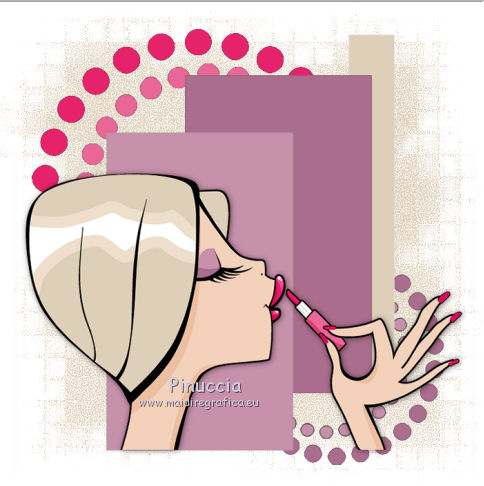
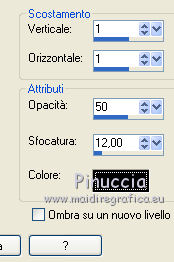
Effetti>Effetti 3D>Sfalsa ombra, con il colore nero.
Attiva il livello "circle2".
Livelli>Duplica.
Nella paletta dei livelli porta il duplicato sopra il livello del tube.
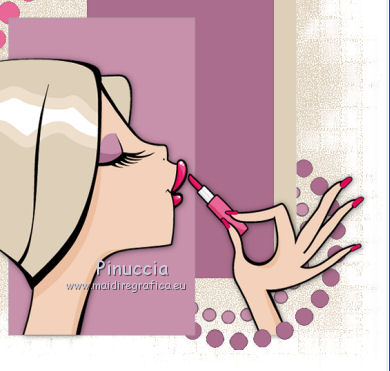
Attiva lo strumento Gomma 
e cancella le palline sulle dita e sul riquadro del tube.
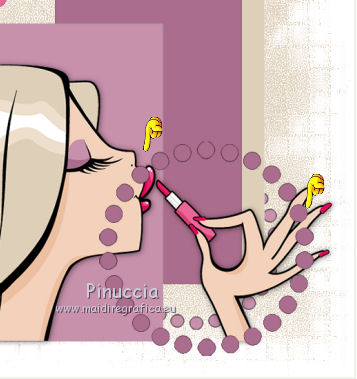
Dovresti avere questo.
Scegli altri due colori dal tube.
Per il mio esempio: colore di primo piano #e6236a,
colore di sfondo #ea6697.
Attiva il livello "circle".
Selezione>Seleziona tutto.
Selezione>Mobile.
Selezione>Immobilizza.
Riempi la selezione con il colore di primo piano #e6236a.
Selezione>Deseleziona.
Attiva il livello "circle 3".
Selezione>Seleziona tutto.
Selezione>Mobile.
Selezione>Immobilizza.
Riempi la selezione con il colore di sfondo #ea6697.
Selezione>Deseleziona.
Attiva il livello "text".
Selezione>Seleziona tutto.
Selezione>Mobile.
Selezione>Immobilizza.
Imposta la modalità di corrispondenza dello strumento Riempimento in Valore RGB
e riempi alcune lettere con il colore #e6236a,
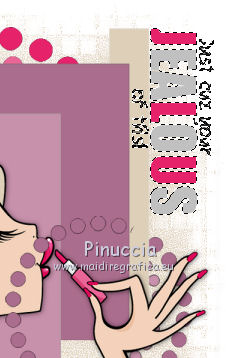
e le altre con il colore #ea6697.
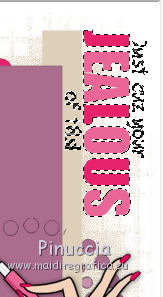
Selezione>Deseleziona.
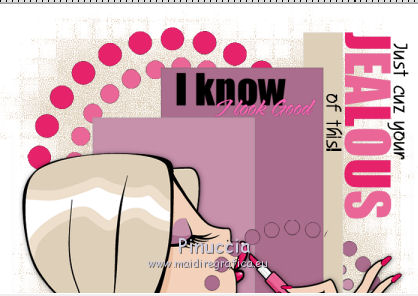
Apri "wordart" e vai a Modifica>Copia.
Torna al tuo lavoro e vai a Modifica>Incolla come nuovo livello.
Spostalo in alto, come nel mio esempio.
Apri il tube "leaves 1" e vai a Modifica>Copia.
Torna al tuo lavoro e vai a Modifica>Incolla come nuovo livello.
Spostalo in alto a sinistra.
Apri il tube "leaves 2" e vai a Modifica>Copia.
Torna al tuo lavoro e vai a Modifica>Incolla come nuovo livello.
Spostalo in basso a sinistra.
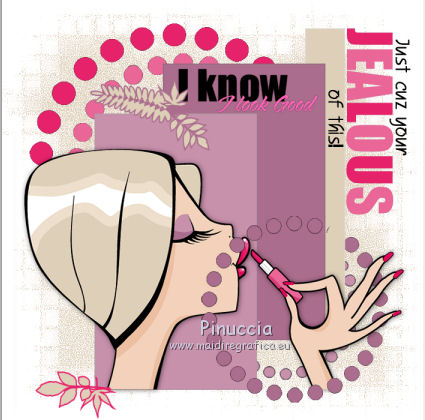
Se vuoi, aggiungi un leggere Effetto Sfalsa ombra.
Livelli>Unisci>Unisci tutto.
Aggiungi il tuo nome e/o il tuo watermark.
Per il mio testo ho usato il font Vassallo
Salva in formato jpg.

Se hai problemi o dubbi, o trovi un link non funzionante,
o anche soltanto per un saluto, scrivimi.
6 Settembre 2012
|



