|
SONEL Il sito è chiuso 
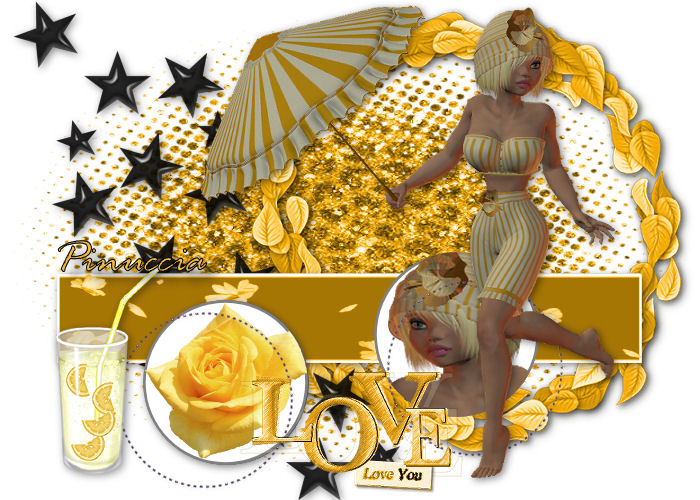
qui puoi trovare qualche risposta ai tuoi dubbi. Se l'argomento che ti interessa non è presente, ti prego di segnalarmelo. Occorrente: Un tube a scelta. Il resto del materiale qui Il tube utilizzato è di Snakelady. Il template è di Sonel.  1. Apri il template, che sarà la base del tuo lavoro. Per allargare la tela: Immagine>Dimensioni tela - 700 x 500 pixels. 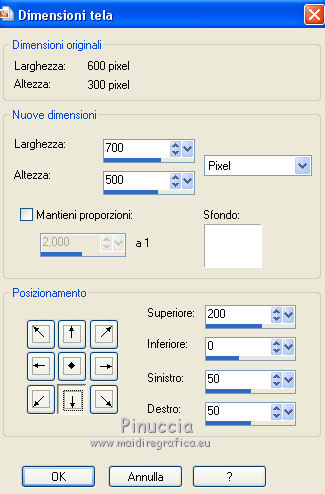 2. Chiudi il livello Logo (sarà eliminato quando unirai i livelli alla fine del tutorial). 3. Attiva il livello inferiore "background". 4. Apri "mask" e vai a Modifica>Copia. Torna al tuo lavoro e vai a Modifica>Incolla come nuovo livello. 5. Apri "leaf-frame" e vai a Modifica>Copia. Torna al tuo lavoro e vai a Modifica>Incolla come nuovo livello. Sposta  la cornice a destra. la cornice a destra.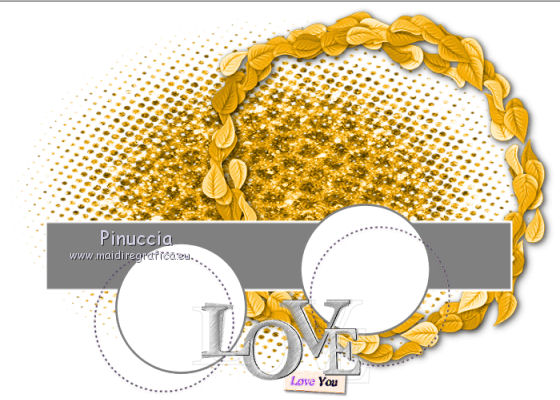 6. Apri "stars" e vai a Modifica>Copia. Torna al tuo lavoro e vai a Modifica>Incolla come nuovo livello. Sposta il tube a sinistra.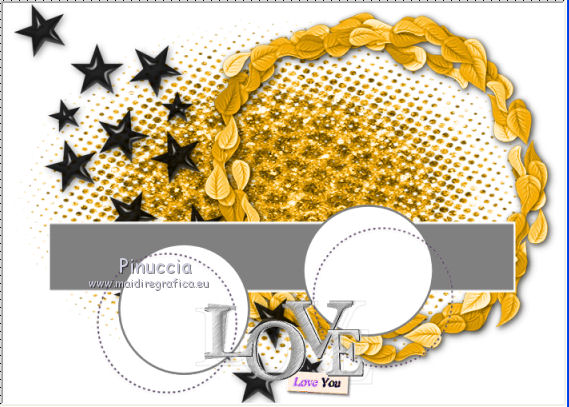 7. Attiva il livello "Rectangle". Apri "flower-rectangle", e vai a Modifica>Copia. Torna al tuo lavoro e vai a Modifica>Incolla come nuovo livello. Sposta il rettangolo su quello esistente.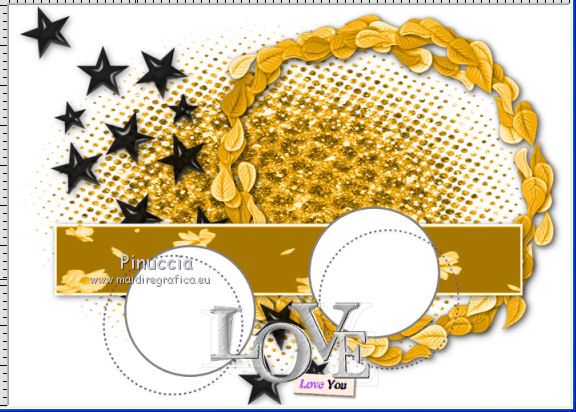 8. Attiva il livello "circle 1". Apri "flower-circle" e vai a Modifica>Copia. Torna al tuo lavoro e vai a Modifica>Incolla come nuovo livello. Spostalo sul cerchio bianco esistente. 9. Attiva il livello "circle 2". Selezione>Seleziona tutto. Selezione>Mobile. Selezione>Immobilizza. 10. Attiva il tuo tube. Attiva lo strumento Selezione  , cerchio, , cerchio,e traccia una selezione del viso del tuo tube. Torna al tuo lavoro. Livelli>Nuovo livello raster. Modifica>Incolla nella selezione. Immagine>Rifletti. Selezione>Deseleziona. 11. Attiva il livello "Love wordart". Regola>Tonalità e saturazione>Viraggio. 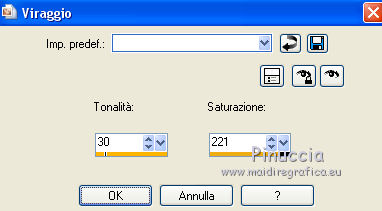 12. Apri "lemonade" e vai a Modifica>Copia. Torna al tuo lavoro e vai a Modifica>Incolla come nuovo livello. Spostalo in basso a sinistra. 13. Apri il tuo tube e vai a Modifica>Copia. Torna al tuo lavoro e vai a Modifica>Incolla come nuovo livello. Spostalo a destra.14. Effetti>Effetti 3D>Sfalsa ombra, colore nero. 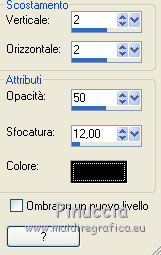 15. Aggiungi il tuo nome e/o il tuo watermark su un nuovo livello. Per il mio esempio ho usato il font Rage Italic (standard in Windows). 16. Livelli>Unisci>Unisci tutto e salva in formato jpg. Se hai problemi o dubbi, o trovi un link non funzionante, o anche soltanto per un saluto, scrivimi. |