|
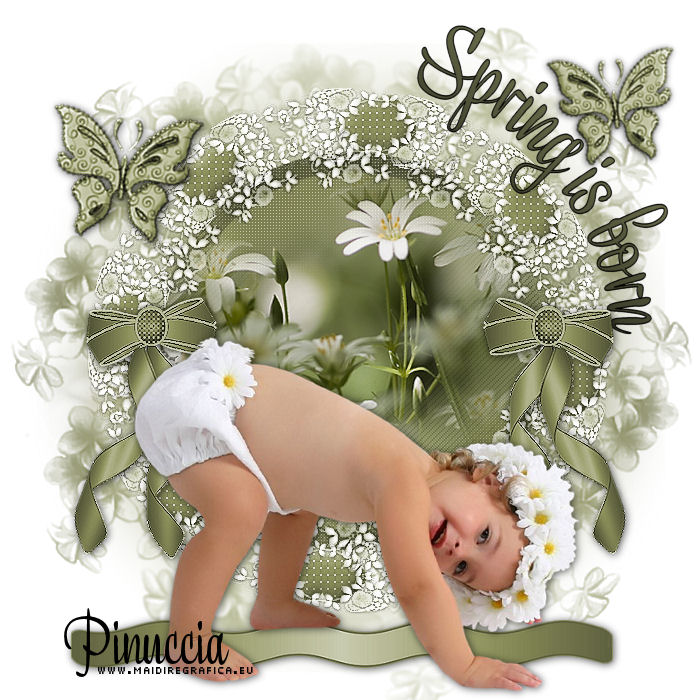
SPRING IS BORN
È NATA LA PRIMAVERA
Ringrazio
Snakelady per avermi permesso di tradurre i
suoi tutorial.
Il sito è chiuso.

qui puoi trovare qualche risposta ai
tuoi dubbi.
Se l'argomento che ti interessa non è
presente, ti prego di
segnalarmelo.
Occorrente:
Materiale qui
Lo scrapkit Lavendarfrill è di Poppy Scrapkits (il suo sito non esiste più).
Il link fornito per il download non è più valido.
Trovi lo scrap qui
Il tube è di Gerry
Apri tutto il materiale in PSP.
Apri lo scrapkit lavendarfrill, che sarà la base del tuo lavoro.
Scegli un colore dal tuo tube o dallo sfondo. Per il mio esempio #9da16e.
Prendi nota dei valori di tonalità (H) e saturazione (S) di questo colore.

Attiva il livello Group Raster 2.
Regola>Tonalità e saturazione>Viraggio e trascrivi i valori annotati nelle rispettive caselle.

Ripeti il Viraggio su tutti gli altri livelli.
Attiva il livello Raster 6.
Apri il tube DragonBluMistedTube_0509_Beautiful flowers e vai a Modifica>Copia.
Torna al tuo lavoro e vai a Modifica>Incolla come nuovo livello.
Spostalo  un po' più in alto e a sinistra. un po' più in alto e a sinistra.

Attiva il livello Raster 7.
Effetti>Effetti 3D>Sfalsa ombra, con il colore nero.

Ripeti l'Effetto Sfalsa ombra sui livelli dei nastri e della farfalla.
Attiva il livello della farfalla (raster 2), e spostala a sinistra,
o nella posizione che preferisci (eventualmente, alla fine, se necessario potrai ancora correggere la posizione.

Attiva il livello Raster 7.
Apri il file di testo "tekst" e vai a Modifica>Copia.
Torna al tuo lavoro e vai a Modifica>Incolla come nuovo livello.
Spostalo in alto a destra.
Attiva nuovamente il livello della farfalla (Raster 2).
Livelli>Duplica.
Immagine>Rifletti.
Immagine>Ridimensiona, all'85%, tutti i livelli non selezionato.

Spostala in alto a destra del testo.
Apri il tuo tube e vai a Modifica>Copia.
Torna al tuo lavoro e vai a Modifica>Incolla come nuovo livello.
Effetti>Effetti 3D>Sfalsa ombra, con i settaggi precedenti.
Aggiungi il tuo nome e/o il tuo watermark.
Per il mio esempio ho usato il font LizaDisplay Pro.
Non dimenticare eventuali copyright delle immagini usate.
Livelli>Unisci>Unisci tutto e salva in formato jpg.


Se hai problemi o dubbi, o trovi un link
non funzionante,
o anche soltanto per un saluto, scrivimi.
9 Marzo 2011
|



