|
STRING OF PEARLS
Ringrazio
Snakelady per avermi permesso di tradurre i
suoi tutorial.
Il sito è chiuso

qui puoi trovare qualche risposta ai
tuoi dubbi.
Se l'argomento che ti interessa non è
presente, ti prego di
segnalarmelo.
Occorrente:
Materiale qui
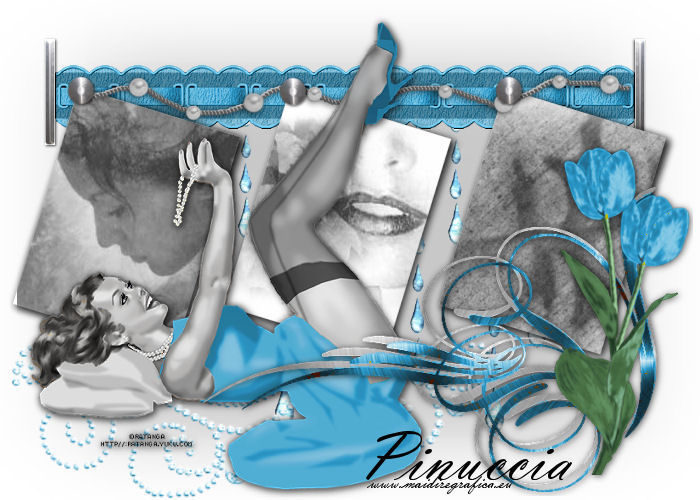
Il tube è di Ratanga.
Il template è di Designs by Ali.
Metti i pennelli nella cartella Pennelli. Attenzione, i tre pennelli sono tutti composti da due files che non devono essere separati.
Vedi gli appunti sui pennelli qui
Un piccolo espediente per semplificarne l'uso è di copiarli in una cartella denominata, per esempio, "Pennelli stringofoparls" e aggiungere questa cartella nei Percorsi files.
In questo modo, quando dovrai usarli, li troverai già tutti insieme e non dovrai cercarli nella lista degli altri pennelli.

Apri il resto del materiale in PSP.
Apri "Template_by_Designs_by_Ali89", che sarà la base del tuo lavoro.
Questo template però ha un piccolo inconveniente: le due cornici a destra sono state salvate in un unico livello.
Per questo motivo, ho separato i livelli. Se vuoi usare la mia elaborazione del template, prendila qui
Chiudi o elimina il livello del watermark (raster 5) (se lo chiudi, il livello comunque verrà eliminato quando, alla fine, unirai tutti i livelli in un unico livello di sfondo).
Attiva il livello di sfondo bianco.
Immagine>Dimensione tela - 700 x 500 pixels,
e imposta Inferiore a 113 pixels (questo automaticamente imposterà Superiore a -5).

Riempi  il livello con il colore bianco. il livello con il colore bianco.
Apri greyback e vai a Modifica>Copia.
Torna al tuo lavoro e vai a Modifica>Incolla come nuovo livello.
Apri 10-13 e vai a Modifica>Copia.
Torna al tuo lavoro e vai a Modifica>Incolla come nuovo livello.
Spostalo  in basso a sinistra. in basso a sinistra.

Attiva il livello Raster 2.
Apri il tube del nastro "23" e vai a Modifica>Copia.
Torna al tuo lavoro e vai a Modifica>Incolla come nuovo livello.
Sposta il nastro sulla striscia nera.

Imposta il colore di primo piano con il nero.
Attiva il livello Raster 1.
Selezione>Seleziona tutto.
Selezione>Mobile.
Selezione>Immobilizza.
Attiva lo strumento Pennello 
cerca e seleziona il pennello 66 (o un pennello a tua scelta) e applicalo nella selezione, cliccando con il tasto sinistro del mouse per usare il colore nero.

Selezione>Deseleziona.
Attiva il livello Copia di Raster 1.
Selezione>Seleziona tutto.
Selezione>Mobile.
Selezione>Immobilizza.
Attiva lo strumento Pennello
cerca e seleziona il pennello 82rm (o un pennello a tua scelta) e applicalo nella selezione, cliccando con il tasto sinistro del mouse per usare il colore nero.
Selezione>Deseleziona.
Attiva il livello della seconda copia di Raster 1.
Selezione>Seleziona tutto.
Selezione>Mobile.
Selezione>Immobilizza.
Attiva lo strumento Pennello
cerca e seleziona il pennello agi-leaves-texture (o un pennello a tua scelta) e applicalo nella selezione, cliccando con il tasto sinistro del mouse per usare il colore nero.
Selezione>Deseleziona.

Apri 12-6 e vai a Modifica>Copia.
Torna al tuo lavoro e vai a Modifica>Incolla come nuovo livello.
Spostalo in alto.
Effetti>Effetti 3D>Sfalsa ombra, con il colore nero.

Apri il tube e vai a Modifica>Copia.
Torna al tuo lavoro e vai a Modifica>Incolla come nuovo livello.
Sposta il tube in basso a sinistra.
Lascia visibile il copyright ©Ratanga http://ratanga.yuku.com.
Effetti>Effetti 3D>Sfalsa ombra, con il colore nero.
Apri tulips e vai a Modifica>Copia.
Torna al tuo lavoro e vai a Modifica>Incolla come nuovo livello.
Sposta i fiori in basso a destra.
Aggiungi il tuo nome e/o il tuo watermark.
Per il mio testo ho usato il font Valentin Script.
Livelli>Unisci>Unisci tutto e salva in formato jpg.
Per queste varianti ho usato tube di ©Hellonglegs.


Se hai problemi o dubbi, o trovi un link
non funzionante,
o anche soltanto per un saluto, scrivimi.
2 Marzo 2011
|



