|
SUGAR LEAF Il sito è chiuso 
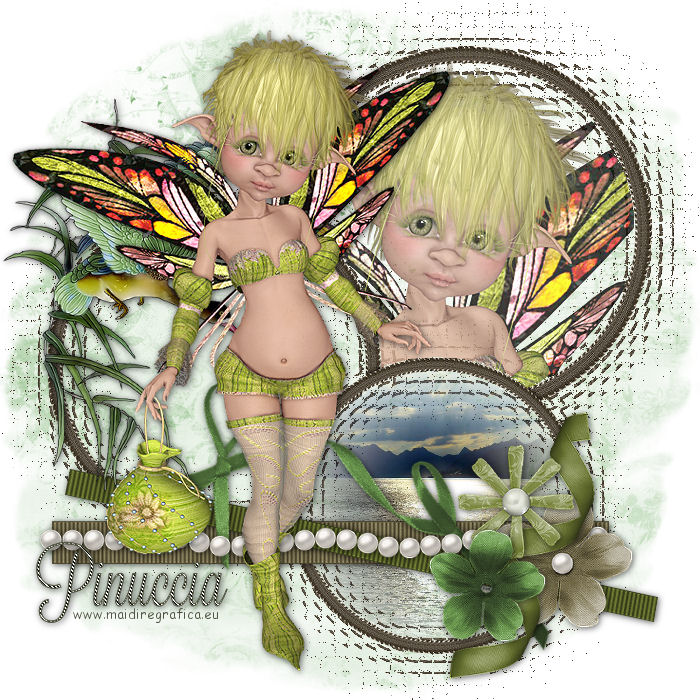
qui puoi trovare qualche risposta ai tuoi dubbi. Se l'argomento che ti interessa non è presente, ti prego di segnalarmelo. Occorrente: Un tube a scelta. Il resto del materiale qui Il tube utilizzato è un poser di Leilana.  Apri una nuova immagine bianca 700 x 700 pixels.  Apri mask e vai a Modifica>Copia. Torna al tuo lavoro e vai a Modifica>Incolla come nuovo livello. Apri frame e vai a Modifica>Copia. Torna al tuo lavoro e vai a Modifica>Incolla come nuovo livello. Effetti>Effetti di trama>Mosaico di vetro. 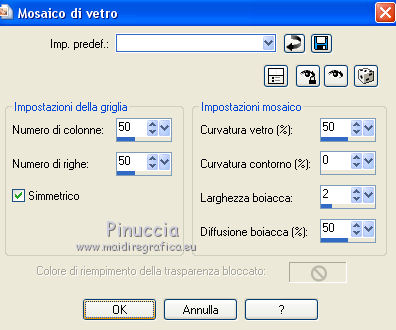 Modifica>Incolla come nuovo livello (la cornice è ancora in memoria). Attiva lo strumento Bacchetta magica  e clicca nel cerchio in basso per selezionarlo. 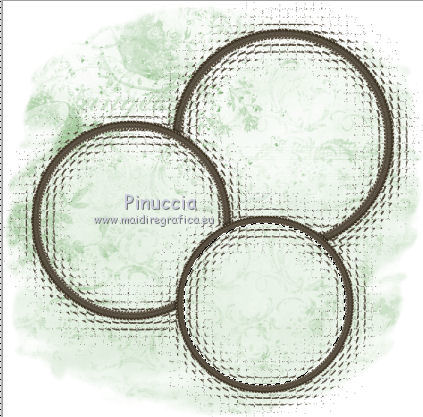 Apri Lunapasaige e vai a Modifica>Copia. Torna al tuo lavoro e vai a Modifica>Incolla nella selezione. Selezione>Deseleziona. Seleziona il cerchio in alto a destra con la bacchetta magica 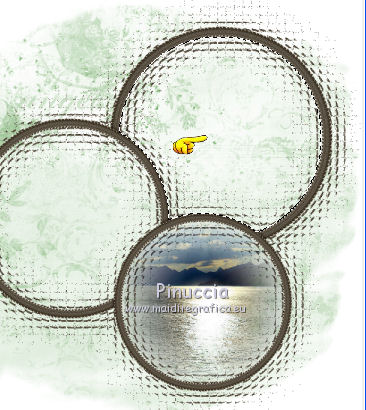 Apri il tuo tube e vai a Modifica>Copia. Torna al tuo lavoro e vai a Modifica>Incolla come nuovo livello. Posiziona  la testa del tube nella selezione. la testa del tube nella selezione.Selezione>Inverti. Premi sulla tastiera il tasto CANC. Selezione>Deseleziona. Abbassa l'opacità di questo livello all'80%. Apri Ribbon 1 e vai a Modifica>Copia. Torna al tuo lavoro e vai a Modifica>Incolla come nuovo livello. Spostalo in basso,contro il bordo del cerchio di sinistra. 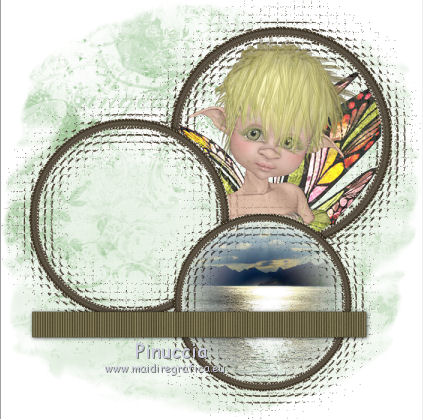 Apri Ribbon 2 e vai a Modifica>Copia. Torna al tuo lavoro e vai a Modifica>Incolla come nuovo livello. Spostalo in basso.Apri Ribbon e vai a Modifica>Copia. Torna al tuo lavoro e vai a Modifica>Incolla come nuovo livello. Spostalo in basso.Apri pearls e vai a Modifica>Copia. Torna al tuo lavoro e vai a Modifica>Incolla come nuovo livello. Spostalo sul primo nastro.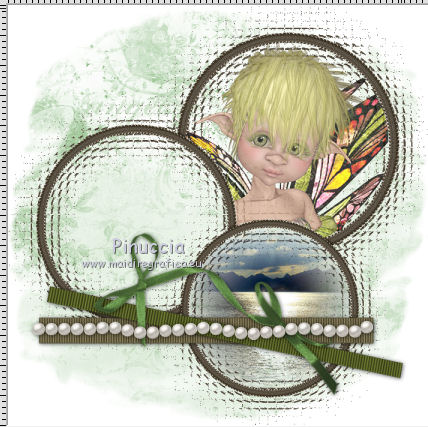 Apri ducks e vai a Modifica>Copia. Torna al tuo lavoro e vai a Modifica>Incolla come nuovo livello. Spostalo a sinistra e un po' più in alto.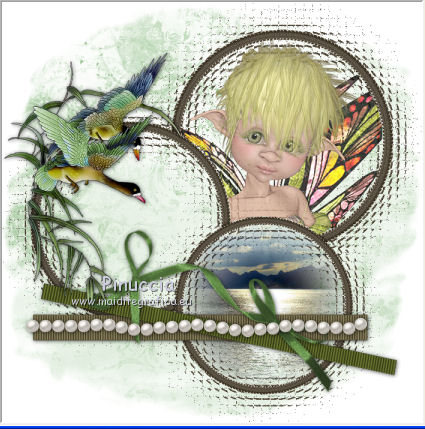 Apri flower 1 e vai a Modifica>Copia. Torna al tuo lavoro e vai a Modifica>Incolla come nuovo livello. Spostalo in basso a destra.Effetti>Effetti 3D>Sfalsa ombra, colore nero. 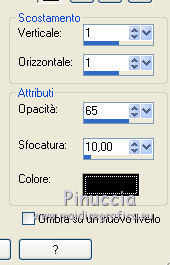 Apri curly e vai a Modifica>Copia. Torna al tuo lavoro e vai a Modifica>Incolla come nuovo livello. Spostalo in basso a destra.Effetti>Effetti 3D>Sfalsa ombra, con i settaggi precedenti. Apri flower 2 e vai a Modifica>Copia. Torna al tuo lavoro e vai a Modifica>Incolla come nuovo livello. Spostalo in basso a destra.Effetti>Effetti 3D>Sfalsa ombra, con i settaggi precedenti. Apri flower 3 e vai a Modifica>Copia. Torna al tuo lavoro e vai a Modifica>Incolla come nuovo livello. Spostalo in basso a destra.Effetti>Effetti 3D>Sfalsa ombra, con i settaggi precedenti. 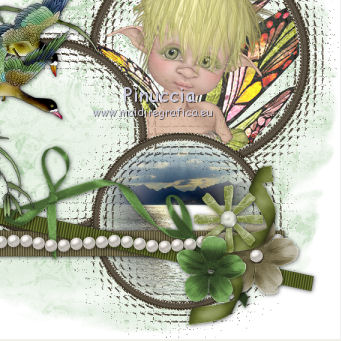 Apri il tuo tube e vai a Modifica>Copia. Torna al tuo lavoro e vai a Modifica>Incolla come nuovo livello. Immagine>Ridimensiona, se e quanto necessario, tutti i livelli non selezionato. Posiziona il tube come preferisci.Effetti>Effetti 3D>Sfalsa ombra, con i settaggi precedenti. Aggiungi il tuo nome e/o il tuo watermark. Per il mio esempio ho usato il font Lavanderia Regular. Livelli>Unisci>Unisci tutto e salva in formato jpg. Se hai problemi o dubbi, o trovi un link non funzionante, o anche soltanto per un saluto, scrivimi. |