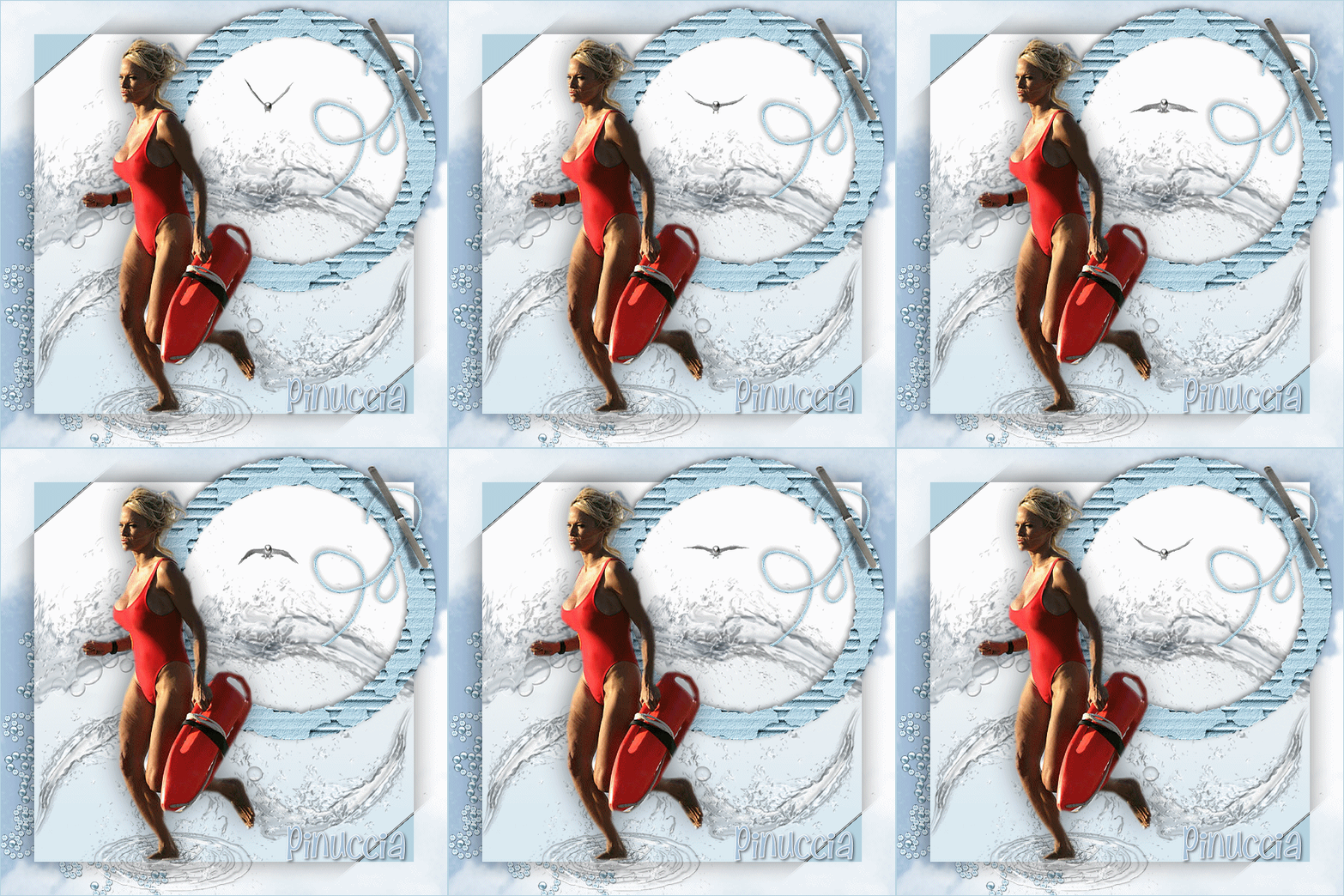
|
SURFING
Ringrazio
Snakelady per avermi permesso di tradurre i
suoi tutorial.
qui puoi trovare qualche risposta ai tuoi dubbi. Se l'argomento che ti interessa non è presente, ti prego di segnalarmelo. Occorrente: Un tube a scelta. Il resto del materiale qui Il tube usato è mio (da una foto trovata in rete). Il materiale scrap utilizzato è di Leitis Apri tutto il materiale in PSP. Apri una nuova trasparente 600 x 600 pixels. Imposta il colore di primo piano con un colore blu (il mio #a7c0db). Riempi  l'immagine trasparente con il colore di primo piano. l'immagine trasparente con il colore di primo piano.Apri element(13) e vai a Modifica>Copia. Torna al tuo lavoro e vai a Modifica>Incolla come nuovo livello. Apri element(71) e vai a Modifica>Copia. Torna al tuo lavoro e vai a Modifica>Incolla come nuovo livello. Spostalo  in basso a sinistra. in basso a sinistra.Livelli>Nuovo livello raster. Riempi il livello con il colore bianco.Selezione>Seleziona tutto. Apri water 4 e vai a Modifica>Copia. Torna al tuo lavoro e vai a Modifica>Incolla nella selezione. Selezione>Deseleziona. Immagine>Ridimensiona, all'85%, tutti i livelli non selezionato, ricampionamento bicubica. 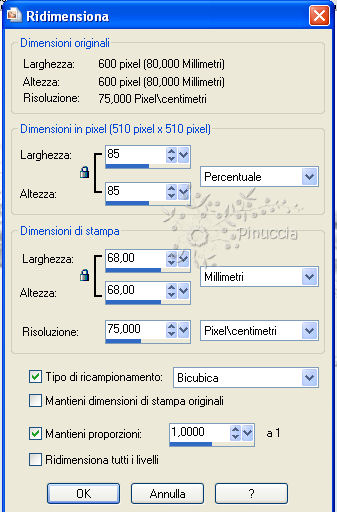 Effetti>Effetti 3D>sfalsa ombra, con i seguenti settaggi, colore nero. 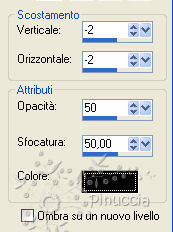 Effetti>Effetti di immagine>Angolo arricciato. seleziona angolo in alto a sinistra, con il colore #b6d3e0: 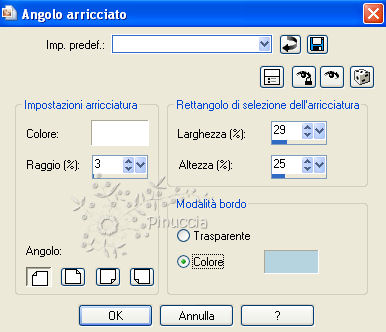 Ripeti Effetti>Effetti di immagine>Angolo arricciato, selezionando angolo in basso a destra: 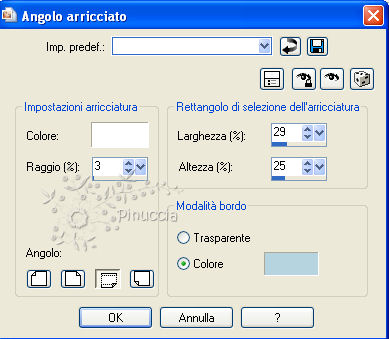 Apri water 3 e vai a Modifica>Copia. Torna al tuo lavoro e vai a Modifica>Incolla come nuovo livello. Spostalo in basso contro il bordo a destra.Livelli>Duplica. Immagine>Rifletti. Immagine>Capovolgi. Sposta questo livello in basso.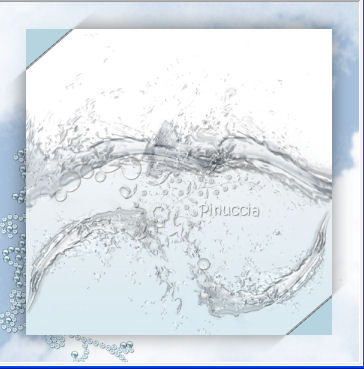 Apri element(44) e vai a Modifica>Copia. Torna al tuo lavoro e vai a Modifica>Incolla come nuovo livello. Spostalo in alto a destra.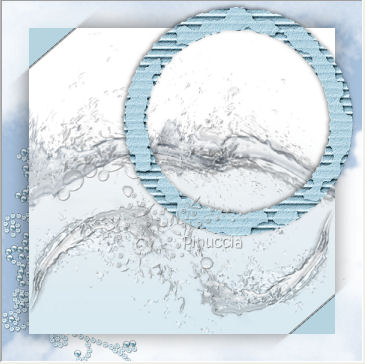 Effetti>Effetti 3D>sfalsa ombra, con i seguenti settaggi, colore nero. 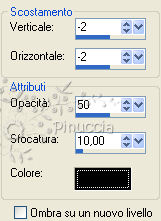 Apri element(80) e vai a Modifica>Copia. Torna al tuo lavoro e vai a Modifica>Incolla come nuovo livello. Spostalo in alto a destra.Apri element(24) e vai a Modifica>Copia. Torna al tuo lavoro e vai a Modifica>Incolla come nuovo livello. Spostalo in alto a destra.Livelli>Disponi>Sposta giù. 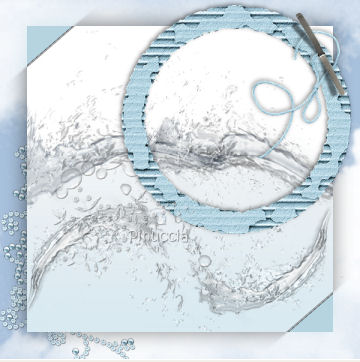 Effetti>Effetti 3D>sfalsa ombra, con i settaggi precedenti. Apri il tube e vai a Modifica>Copia. Torna al tuo lavoro e vai a Modifica>Incolla come nuovo livello. Spostalo a sinistra.Effetti>Effetti 3D>Sfalsa ombra, con i seguenti settaggi, colore nero. Apri water 6 e vai a Modifica>Copia. Torna al tuo lavoro e vai a Modifica>Incolla come nuovo livello. Spostalo in basso sotto il piedi della donna.Livelli>Disponi>Sposta giù. 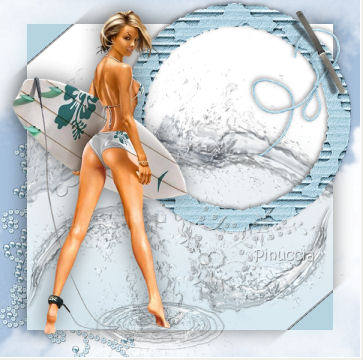 Immagine>Aggiungi bordatura, 1 pixel, simmetriche, con il colore blu. Aggiungi il tuo nome e/o il tuo watermark. Per il mio testo ho usato il font Al HairBrained. Livelli>Unisci>Unisci tutto e salva in formato jpg. Se vuoi creare l'animazione Copia il tuo lavoro: Modifica>Copia. Apri Animation Shop e vai a Modifica>Incolla>Incolla cme nuova animazione. Modifica>Duplica e ripeti finchè non avrai 12 fotogrammi. Clicca sul primo fotogramma per selezionarlo e vai a Modifica>Seleziona tutto. Apri l'animazione "Bird Flying", anche questa composta da 12 fotogrammi. Clicca sul primo fotogramma per selezionarlo e vai a Modifica>Seleziona tutto. Modifica>Copia. Attiva il tuo lavoro e vai a Modifica>Incolla>Incolla nel fotogramma selezionato. Posiziona la colomba nell'area bianca e, quando sei certo di aver trovato la posizione corretta, rilascia il tasto del mouse. L'animazione non ha lo sfondo trasparente: posizionandola, dovrai cercare di non coprire le aree colorate. Animazione>Proprietà fotogramma e imposta la velocità a 15.  Controlla il risultato cliccando su Visualizza  e salva in formato gif. e salva in formato gif.Per questo esempio ho usato un tube di Macha. 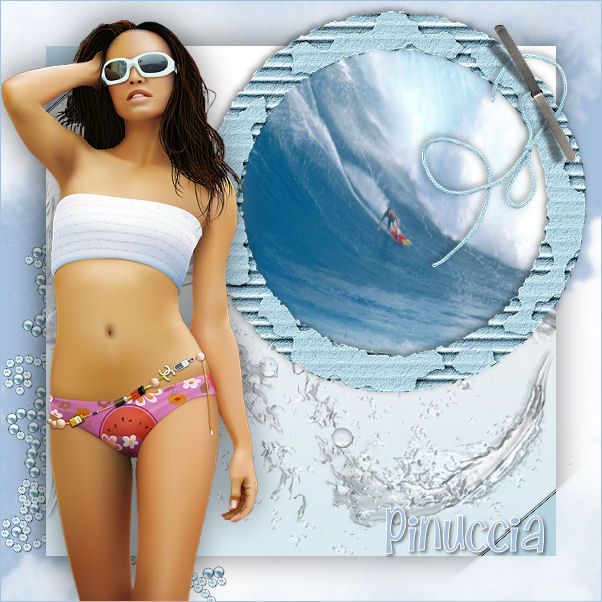 
Se hai problemi o dubbi, o trovi un link non funzionante, o anche soltanto per un saluto, scrivimi.
7 Giugno 2009 |