|
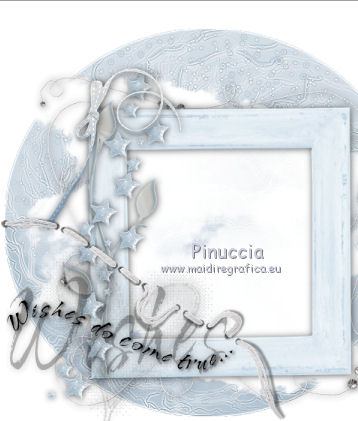
WISHES COME TRUE
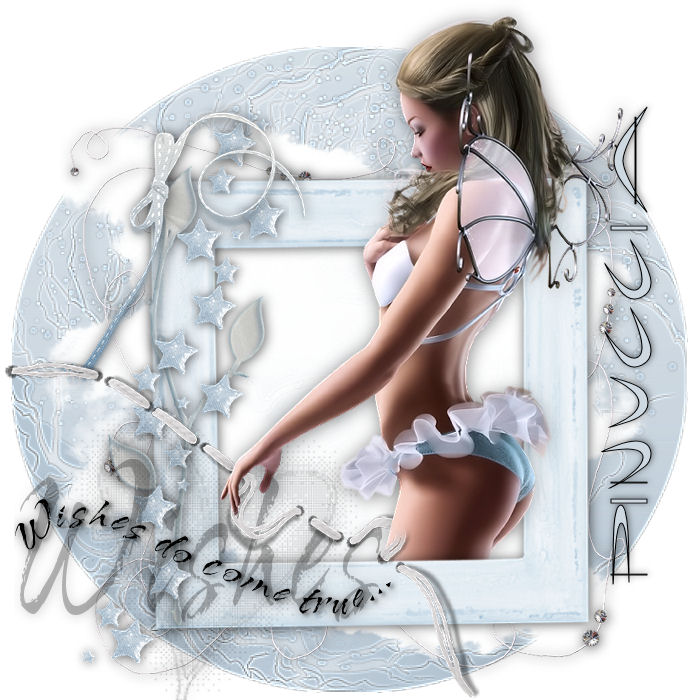 Ringrazio Snakelady per avermi permesso di tradurre i suoi tutorial.
Il sito è chiuso

qui puoi trovare qualche risposta ai tuoi dubbi.
Se l'argomento che ti interessa non è presente, ti prego di segnalarmelo.
Occorrente:
Materiale qui
Apri tutto il materiale in PSP.
Apri una nuova immagine bianca 700 x 700 pixels.

Apri "shutterstock" e vai a Modifica>Copia.
Torna al tuo lavoro e vai a Modifica>Incolla come nuovo livello.
Spostalo  un po' più in basso. un po' più in basso.
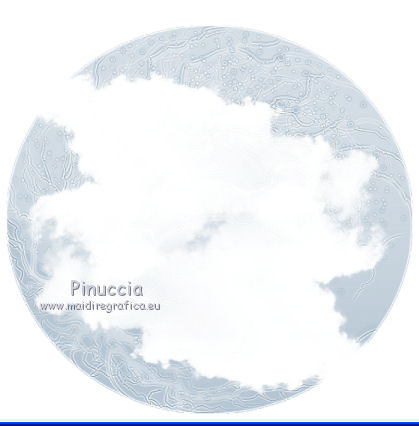
Apri "Cloud" e vai a Modifica>Copia.
Torna al tuo lavoro e vai a Modifica>Incolla come nuovo livello.
Spostalo in basso.
Livelli>Duplica.
Immagine>Rifletti.
Immagine>Capovolgi.
Sposta queste nuvole un po' più in basso.
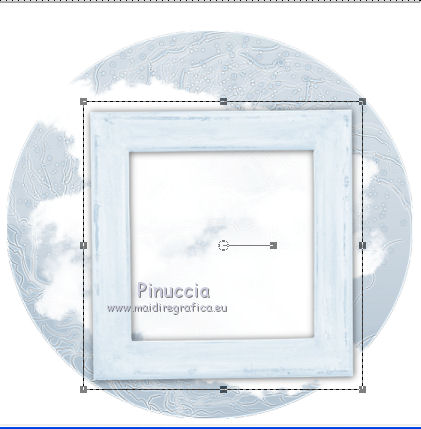
Apri "frame" e vai a Modifica>Copia.
Torna al tuo lavoro e vai a Modifica>Incolla come nuovo livello.
Sposta la cornice in basso a destra.
Eventualmente, più tardi, potrai sistemare meglio gli elementi della tua tag.
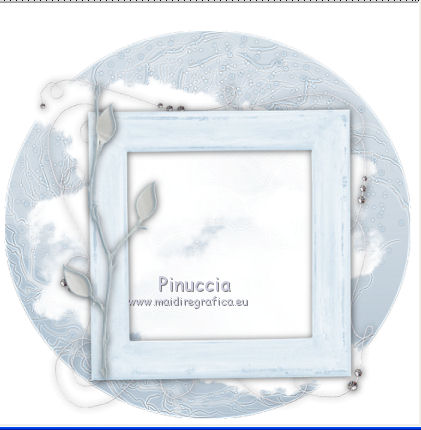
Apri "elementframe" e vai a Modifica>Copia.
Torna al tuo lavoro e vai a Modifica>Incolla come nuovo livello.
Sposta l'elemento un po' più in basso.
Nella paletta dei livelli porta questo livello sotto il livello della cornice.
Attiva il livello superiore.
Apri "elementflower" e vai a Modifica>Copia.
Torna al tuo lavoro e vai a Modifica>Incolla come nuovo livello.
Spostalo a sinistra,
contro il bordo inferiore della cornice.
Apri "elementstars" e vai a Modifica>Copia.
Torna al tuo lavoro e vai a Modifica>Incolla come nuovo livello.
Sposta l'elemento a sinistra.

Apri "MZ-wishes" e vai a Modifica>Copia.
Torna al tuo lavoro e vai a Modifica>Incolla come nuovo livello.
Spostalo in basso a sinistra.
Apri "elementbow" e vai a Modifica>Copia.
Torna al tuo lavoro e vai a Modifica>Incolla come nuovo livello.
Spostalo in alto a sinistra.

Apri "elementstitch" e vai a Modifica>Copia.
Torna al tuo lavoro e vai a Modifica>Incolla come nuovo livello.
Spostalo in basso a sinistra.
Apri il tube e vai a Modifica>Copia.
Torna al tuo lavoro e vai a Modifica>Incolla come nuovo livello.
Spostalo a destra.
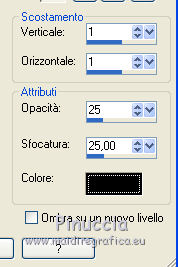
Effetti>Effetti 3D>Sfalsa ombra, con il colore nero.
Livelli>Duplica
e porta questo livello sotto il livello della cornice.
Attiva il livello superiore.
Attiva lo strumento Gomma 
e cancella la parte di tube esterna alla cornice.
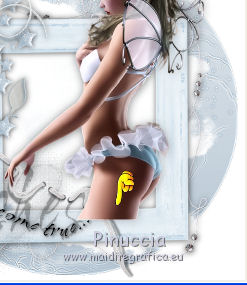 
Aggiungi il tuo nome e/o il tuo watermark.
Per il mio testo ho usato il font Holiday hardcore
Livelli>Unisci>Unisci tutto e salva in formato jpg.

Se hai problemi o dubbi, o trovi un link non funzionante,
o anche soltanto per un saluto, scrivimi.
14 Settembre 2012
|



